Die vorliegende Übersetzung wurde maschinell erstellt. Im Falle eines Konflikts oder eines Widerspruchs zwischen dieser übersetzten Fassung und der englischen Fassung (einschließlich infolge von Verzögerungen bei der Übersetzung) ist die englische Fassung maßgeblich.
# Erste Einrichtung für KI-Agenten
Um Connect AI-Agenten verwenden zu können, müssen Sie zunächst eine Domain erstellen. Im Rahmen dieses Prozesses können Sie optional auch:
+ Erstellen Sie einen Verschlüsselungsschlüssel, um den Auszug zu verschlüsseln, der in den Empfehlungen für den Kundendienstmitarbeiter enthalten ist.
+ Erstellen Sie eine Wissensdatenbank mit externen Daten.
+ Verschlüsseln Sie den Inhalt, der aus diesen Anwendungen importiert wird, mit einem KMS-Schlüssel.
In den folgenden Abschnitten wird erklärt, wie Sie die Connect Customer-Konsole verwenden, um Connect AI-Agenten zu aktivieren. Gehen Sie nach der aufgeführten Reihenfolge vor. Wenn Sie APIs verwenden möchten, gehen wir davon aus, dass Sie über die erforderlichen Programmierkenntnisse verfügen.
**Topics**
+ [Unterstützte Inhaltstypen](#q-content-types)
+ [Übersicht über die Integration](#ai-agent-overview)
+ [Bevor Sie beginnen](#ai-agent-requirements)
+ [Schritt 1: Erstellen einer Domäne](#enable-ai-agents-step1)
+ [Schritt 2: Verschlüsseln der Domain](#enable-ai-agents-step-2)
+ [Schritt 3: Erstellen einer Integration (Wissensdatenbank)](#enable-ai-agents-step-3)
+ [Schritt 4: Konfigurieren Sie Ihren Flow für Connect AI-Agenten](#enable-ai-agents-step4)
+ [Was ist, wenn ich mehrere Wissensdatenbanken habe?](#multiple-knowledge-base-tips)
+ [Wann wurde Ihre Wissensdatenbank zuletzt aktualisiert?](#enable-ai-agents-tips)
+ [Cross-region Inferenzdienst](#enable-ai-agents-cross-region-inference-service)
## Unterstützte Inhaltstypen
Connect AI-Agenten unterstützen die Aufnahme von HTML-, Word-, PDF- und Textdateien bis zu 1 MB. Beachten Sie Folgendes:
+ Nur-Text-Dateien müssen vorhanden sein. UTF-8
+ Word-Dokumente müssen im DOCX-Format vorliegen.
+ Word-Dokumente werden automatisch in eine vereinfachte HTML-Ansicht konvertiert, wobei die Schriftfamilie, Größe, Farbe, Hervorhebung, Ausrichtung und andere Formatierungsmerkmale wie Hintergrundfarben, Kopf- oder Fußzeilen des Quelldokuments nicht beibehalten werden.
+ PDF-Dateien können nicht verschlüsselt oder kennwortgeschützt werden.
+ In PDF-Dateien eingebettete Aktionen und Skripts werden nicht unterstützt.
Eine Liste der einstellbaren Kontingente, wie z. B. die Anzahl der Schnellantworten pro Wissensdatenbank, finden Sie unter [Dienstkontingente für Connect-KI-Agenten](amazon-connect-service-limits.md#connect-ai-agents-quotas).
## Übersicht über die Integration
Folgen Sie diesen allgemeinen Schritten, um Connect AI-Agenten zu aktivieren:
1. Erstellen Sie eine Domain (Assistent). Eine Domain besteht aus einer einzigen Wissensdatenbank, z. SalesForce B. Zendesk.
1. Erstellen Sie einen Verschlüsselungsschlüssel, um den Auszug zu verschlüsseln, der in den Empfehlungen für den Kundendienstmitarbeiter enthalten ist.
1. Erstellen Sie eine Wissensdatenbank mit externen Daten:
+ Fügen Sie Datenintegrationen aus Amazon S3, Microsoft SharePoint Online [ ServiceNow](https://developer.servicenow.com/dev.do#!/reference/api/rome/rest/knowledge-management-api), [Salesforce](https://developer.salesforce.com/docs/atlas.en-us.knowledge_dev.meta/knowledge_dev/sforce_api_objects_knowledge__kav.htm) und ZenDesk mithilfe vordefinierter Konnektoren in der Connect Customer-Konsole hinzu.
+ Verschlüsseln Sie den Inhalt, der aus diesen Anwendungen importiert wird, mit einem KMS-Schlüssel.
+ Geben Sie für bestimmte Integrationen die Synchronisierungshäufigkeit an.
+ Überprüfen Sie die Integration.
1. Konfigurieren Sie den Flow.
1. Weisen Sie Berechtigungen zu.
## Bevor Sie beginnen
Im Folgenden finden Sie eine Übersicht der wichtigsten Konzepte und der Informationen, nach denen Sie während des Einrichtungsvorgangs gefragt werden.
Um Connect AI-Agenten verwenden zu können, müssen Sie eine *Domain* erstellen: einen Assistenten, der aus einer Wissensdatenbank besteht. Befolgen Sie diese Richtlinien für das Erstellen von Domains:
+ Sie können mehrere Domains erstellen, diese teilen jedoch keine externen Anwendungsintegrationen oder Kundendaten untereinander.
+ Sie können jede Domain einer oder mehreren Connect Customer-Instanzen zuordnen, aber Sie können eine Connect Customer-Instanz nur einer Domain zuordnen.
**Anmerkung**
Alle externen Anwendungsintegrationen, die Sie erstellen, befinden sich auf Domain-Ebene. Alle Connect Customer-Instanzen, die mit einer Domain verknüpft sind, erben die Integrationen der Domain.
Sie können Ihre Connect Customer-Instanz jederzeit mit einer anderen Domain verknüpfen, indem Sie eine andere Domain auswählen.
+ Alle externen Anwendungsintegrationen, die Sie erstellen, befinden sich auf Domain-Ebene. Alle Connect Customer-Instanzen, die mit einer Domain verknüpft sind, erben die Integrationen der Domain.
+ Sie können Ihre Connect Customer-Instanz jederzeit mit einer anderen Domain verknüpfen, indem Sie eine andere Domain auswählen.
### Wie benenne ich deine Domain
Wenn Sie eine Domain erstellen, werden Sie aufgefordert, einen benutzerfreundlichen Domainnamen anzugeben, der für Sie von Bedeutung ist, z. B. den Namen Ihres Unternehmens.
### (Optional) Erstellen AWS KMS keys um die Domain und den Inhalt zu verschlüsseln
Wenn Sie Connect AI-Agenten aktivieren, werden die Domain und die Verbindung standardmäßig mit einem verschlüsselt AWS-eigener Schlüssel. Wenn Sie die Schlüssel jedoch verwalten möchten, können Sie zwei [AWS KMS keys](https://docs.aws.amazon.com/kms/latest/developerguide/concepts.html#kms_keys) erstellen oder bereitstellen:
+ Verwenden Sie einen Schlüssel für die Connect AI-Agenten-Domain, mit dem der in den Empfehlungen angegebene Auszug verschlüsselt wird.
+ Verwenden Sie den zweiten Schlüssel, um den aus Amazon S3, Microsoft SharePoint Online, Salesforce oder ZenDesk importierten Inhalt zu verschlüsseln. ServiceNow Beachten Sie, dass die Suchindizes von Connect AI-Agenten im Ruhezustand immer mit einem verschlüsselt werden AWS-eigener Schlüssel.
Um KMS-Schlüssel zu erstellen, folgen Sie den Schritten unter [Schritt 1: Erstellen einer Domäne](#enable-ai-agents-step1) weiter unten in diesem Abschnitt.
Kundenverwalteter Schlüssel – Der Schlüssel wird in Ihrem Konto gespeichert und von Ihnen erstellt, besessen und verwaltet. Sie haben die volle Kontrolle über den KMS-Schlüssel und es AWS KMS fallen Gebühren an.
Wenn Sie sich dafür entscheiden, einen KMS-Schlüssel einzurichten, bei dem eine andere Person der Administrator ist, muss der Schlüssel über eine Richtlinie verfügen, die `kms:CreateGrant``kms:DescribeKey`, und `kms:Decrypt` und `kms:GenerateDataKey*` Berechtigungen für die IAM-Identität ermöglicht, mithilfe des Schlüssels Connect AI-Agenten aufzurufen. Um Connect AI-Agenten mit Chat, Aufgaben und E-Mails verwenden zu können, muss die Schlüsselrichtlinie für Ihre Connect AI-Agenten-Domain dem `connect.amazonaws.com` Dienstprinzipal `kms:DescribeKey` Berechtigungen `kms:Decrypt``kms:GenerateDataKey*`, und Berechtigungen zulassen.
**Anmerkung**
Um Connect AI-Agenten mit Chat, Aufgaben und E-Mails zu verwenden, muss die Schlüsselrichtlinie für Ihre Domain dem `connect.amazonaws.com` Service Principal die folgenden Berechtigungen gewähren:
`kms:GenerateDataKey*`
`kms:DescribeKey`
`kms:Decrypt`
Weitere Informationen finden Sie unter [Ändern einer Schlüsselrichtlinie](https://docs.aws.amazon.com/kms/latest/developerguide/key-policy-modifying.html) im *Entwicklerhandbuch für den AWS Key Management Service*.
## Schritt 1: Erstellen einer Domäne
In den folgenden Schritten wird erklärt, wie Sie einer Connect Customer-Instanz eine Domain hinzufügen und wie Sie der Domain eine Integration hinzufügen. Um diese Schritte durchführen zu können, müssen Sie über eine Instance ohne Domain verfügen.
1. Öffnen Sie die Connect Customer-Konsole unter [https://console.aws.amazon.com/connect/](https://console.aws.amazon.com/connect/).
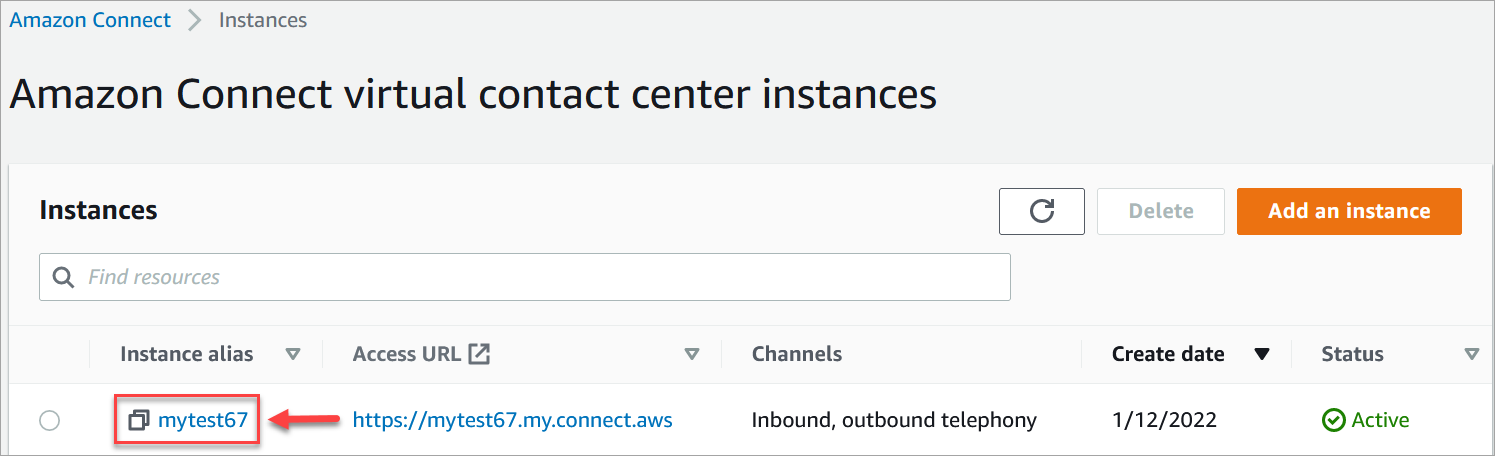
1. Wählen Sie auf der Seite **Connect Customer Virtual Contact Center-Instanzen** unter **Instanzalias** den Namen der Instanz aus. Die folgende Abbildung zeigt einen typischen Instance-Namen.
1. Wählen Sie im Navigationsbereich **AI Agents** und dann **Add domain** aus.
1. Wählen Sie auf der Seite **Domain hinzufügen** die Option **Eine Domain erstellen** aus.
1. Geben Sie im Feld **Domainame** einen benutzerfreundlichen Namen ein, z. B. den Namen Ihrer Organisation.

1. Lassen Sie die Seite geöffnet und fahren Sie mit dem nächsten Schritt fort.
## Schritt 2: Verschlüsseln der Domain
Sie können den Connect Customer-Standardschlüssel verwenden, um Ihre Domain zu verschlüsseln. Sie können auch einen vorhandenen Schlüssel verwenden oder Schlüssel erstellen, die Ihnen gehören. In den folgenden Schritten wird die Verwendung der einzelnen Schlüsseltypen erläutert. Erweitern Sie jeden Abschnitt nach Bedarf.
### Verwenden des Standardschlüssels
1. Deaktivieren Sie unter **Verschlüsselung** das Kontrollkästchen **Verschlüsselungseinstellungen anpassen**.
1. Wählen Sie **Domain hinzufügen**.
### Verwenden eines vorhandenen Schlüssels
1. Öffnen Sie unter **Verschlüsselung** die Liste **AWS-KMS-Schlüssel** und wählen Sie den gewünschten Schlüssel aus.
1. Wählen Sie **Domain hinzufügen**.
**Anmerkung**
Um einen vorhandenen Schlüssel mit Chats, Aufgaben und E-Mails von Connect Customer zu verwenden, müssen Sie dem `connect.amazonaws.com` Dienstprinzipal die `kms:DescribeKey` Berechtigungen `kms:Decrypt``kms:GenerateDataKey*`, und gewähren.
Nachfolgend ist ein Beispiel für eine typische Richtlinie aufgeführt.
------
#### [ JSON ]
****
```
{
"Id": "{{key-consolepolicy-3}}",
"Version":"2012-10-17",
"Statement": [
{
"Effect": "Allow",
"Principal": {
"AWS": "arn:aws:iam::{{111122223333}}:root"
},
"Action": "kms:*",
"Resource": "*"
},
{
"Effect": "Allow",
"Principal": {
"Service": "connect.amazonaws.com"
},
"Action": [
"kms:Decrypt",
"kms:GenerateDataKey*",
"kms:DescribeKey"
],
"Resource": "*"
}
]
}
```
------
### Erstellen Sie ein AWS KMS Schlüssel
1. Wählen Sie auf der Seite **Domain hinzufügen** die unter **Verschlüsselung** Option **Erstellen eines AWS KMS key** aus.
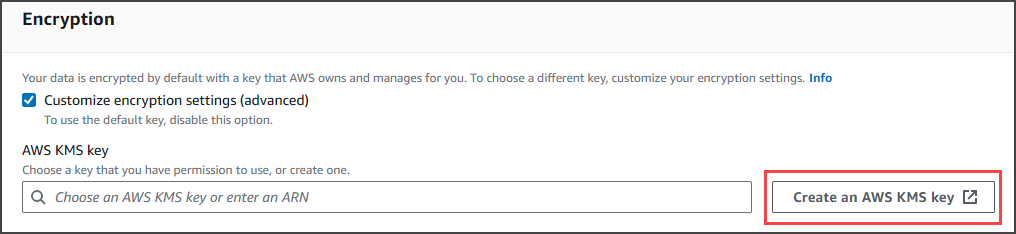
Sie gelangen zur Key Management Service (KMS)-Konsole. Dazu gehen Sie wie folgt vor:
1. Klicken Sie in der KMS-Konsole auf der Seite **Schlüssel konfigurieren** auf **Symmetrisch** und dann auf **Weiter**.

1. Fügen Sie auf der Seite **Label hinzufügen** einen Alias und eine Beschreibung für den KMS-Schlüssel hinzu, und klicken Sie dann auf **Weiter**.

1. Wählen Sie auf der Seite **Schlüsselverwaltungsberechtigungen definieren** die Option **Weiter** aus, und klicken Sie auf der Seite **Schlüsselnutzungsberechtigungen definieren** erneut auf **Weiter**.
1. Scrollen Sie auf der Seite **Schlüsselrichtlinie prüfen und bearbeiten** nach unten zu **Schlüsselrichtlinie**.
**Anmerkung**
Um Connect AI-Agenten mit Chats, Aufgaben und E-Mails zu verwenden, ändern Sie die Schlüsselrichtlinie so`kms:Decrypt`, dass dem ` connect.amazonaws.com` Dienstprinzipal die `kms:DescribeKey` Berechtigungen` kms:GenerateDataKey*`, und zugewiesen werden. Der folgende Code zeigt eine Beispielrichtlinie.
****
```
{
"Id": "key-consolepolicy-3",
"Version":"2012-10-17",
"Statement": [
{
"Effect": "Allow",
"Principal": {
"AWS": "arn:aws:iam::{{111122223333}}:root"
},
"Action": "kms:*",
"Resource": "*"
},
{
"Effect": "Allow",
"Principal": {
"Service": "connect.amazonaws.com"
},
"Action": [
"kms:Decrypt",
"kms:GenerateDataKey*",
"kms:DescribeKey"
],
"Resource": "*"
}
]
}
```
1. Wählen Sie **Finish** (Abschließen).
Im folgenden Beispiel beginnt der Name des KMS-Schlüssels mit **82af7d87**.

1. Kehren **Sie zur Browser-Registerkarte Connect AI Agents** zurück, öffnen Sie die **AWS KMS key**Liste und wählen Sie den Schlüssel aus, den Sie in den vorherigen Schritten erstellt haben.

1. Wählen Sie **Domain hinzufügen**.
## Schritt 3: Erstellen einer Integration (Wissensdatenbank)
1. Wählen Sie auf der Seite **AI Agents** die Option **Integration hinzufügen** aus.
1. Wählen Sie auf der Seite **Integration hinzufügen** die Option **Neue Integration erstellen** und dann eine Quelle aus.
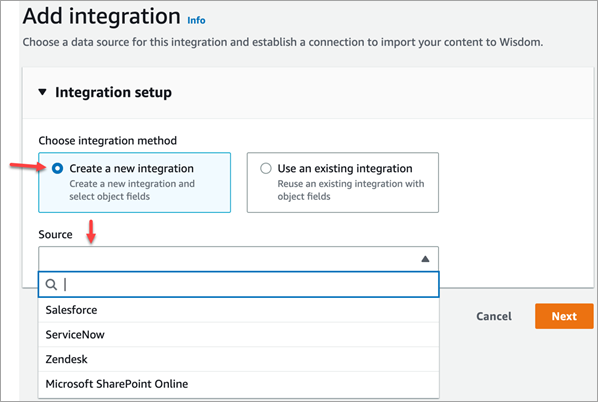
Die Schritte zum Erstellen einer Integration variieren je nach der von Ihnen ausgewählten Quelle. Erweitern Sie die folgenden Abschnitte nach Bedarf, um die Erstellung einer Integration abzuschließen.
### Erstellen Sie eine Salesforce-Integration
Sie folgen einem mehrstufigen Prozess, um eine Salesforce-Integration zu erstellen. In den folgenden Abschnitten wird erläutert, wie Sie die einzelnen Schritte ausführen.
#### Schritt 1: Hinzufügen der Integration
1. Aktivieren Sie alle angezeigten Kontrollkästchen. Damit wird bestätigt, dass Sie das Salesforce-Konto ordnungsgemäß eingerichtet haben:
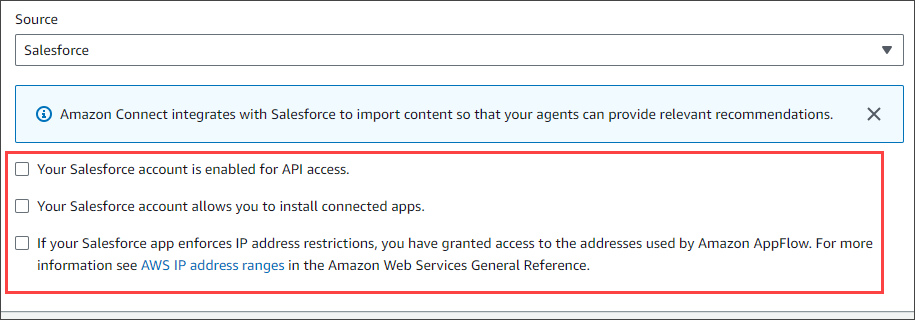
1. Geben Sie unter **Integrationsname** einen Namen für die Integration ein.
**Tipp**
Wenn Sie mehrere Integrationen aus derselben Quelle verwenden möchten, empfehlen wir Ihnen, eine Namenskonvention zu entwickeln, damit sie leicht voneinander unterschieden werden können.
1. Wählen Sie **Vorhandene Verbindung verwenden** aus, öffnen Sie die Liste **Vorhandene Verbindung auswählen**, wählen Sie eine Verbindung aus und klicken Sie auf **Weiter**.
-ODER-
Wählen Sie **Neue Verbindung erstellen** aus und gehen Sie wie folgt vor:
1. Wählen Sie **Produktion** oder **Sandbox** aus.
1. Geben Sie unter **Verbindungsname** den Namen für die Verbindung ein. Der Name entspricht Ihrer Salesforce-URL ohne **https://**.
1. Wählen Sie **Verbinden** aus, melden Sie sich bei Salesforce an, und wählen Sie auf Aufforderung die Option **Zulassen** aus.
1. Öffnen Sie unter **Verschlüsselung** die Liste **AWS-KMS-Schlüssel** und wählen Sie einen Schlüssel aus.
-ODER-
Wählen Sie „** AWS KMS-Schlüssel erstellen**“ und folgen Sie den Schritten[Erstellen Sie ein AWS KMS Schlüssel](#q-create-key), die weiter oben in diesem Abschnitt aufgeführt sind.
1. (Optional) Öffnen Sie unter **Synchronisierungsperiode** die Liste **Synchronisierungsperiode** und wählen Sie ein Synchronisierungsintervall aus. Der Wert ist systemseitig standardmäßig auf eine Stunde eingestellt.
1. (Optional) Wählen Sie unter **Startdatum der Erfassung** die Option **Aufzeichnen von Datensätzen, die erstellt wurden nach** und dann ein Startdatum aus. Das System erfasst standardmäßig alle Datensätze.
1. Wählen Sie **Weiter** und folgen Sie den Schritten im nächsten Abschnitt dieses Themas.
#### Schritt 2: Auswählen von Objekten und Feldern
**Tipp**
Wenn Sie mehrere Integrationen aus derselben Quelle verwenden möchten, empfehlen wir Ihnen, eine Namenskonvention zu entwickeln, damit sie leicht voneinander unterschieden werden können.
1. Öffnen Sie auf der Seite **Objekte und Felder auswählen** die Liste **Verfügbare Objekte** und wählen Sie ein Objekt aus. In der Liste werden nur Wissensobjekte angezeigt.
1. Wählen Sie unter **Felder wählen für** den *Objektnamen* aus, den Sie verwenden möchten.
**Anmerkung**
Standardmäßig wählt das System automatisch alle erforderlichen Felder aus.
1. Wählen Sie **Weiter** aus.
#### Schritt 3: Prüfen und Hinzufügen der Integration
+ Überprüfen Sie die Einstellungen für die Integration. Wenn Sie fertig sind, wählen Sie **Integration hinzufügen** aus.
### Erstellen Sie eine ServiceNow Integration
1. Aktivieren Sie unter **Integrations-Setup** das Kontrollkästchen neben **Lesen und bestätigen Sie, dass Ihr ServiceNow Konto die Integrationsanforderungen erfüllt.** .
**Wichtig**
Sie müssen die Versionierung für Ihre ServiceNow Wissensdatenbank-Artikel aktivieren. Connect AI Agents erfordert eine Versionierung, um die neueste Version Ihrer Artikel korrekt identifizieren und aufnehmen zu können. Wenn die Versionierung nicht aktiviert ist, kann die Integration nicht erstellt werden.
1. Geben Sie unter **Integrationsname** einen Namen für die Integration ein.
**Tipp**
Wenn Sie mehrere Integrationen aus derselben Quelle verwenden möchten, empfehlen wir Ihnen, eine Namenskonvention zu entwickeln, damit sie leicht voneinander unterschieden werden können.
1. Wählen Sie **Vorhandene Verbindung verwenden** aus, öffnen Sie die Liste **Vorhandene Verbindung auswählen**, wählen Sie eine Verbindung aus und klicken Sie auf **Weiter**.
-ODER-
Wählen Sie **Neue Verbindung erstellen** aus und gehen Sie wie folgt vor:
1. Geben Sie im Feld **Benutzername** Ihren ServiceNow Benutzernamen ein. Sie müssen über Administratorrechte verfügen.
1. Geben Sie unter **Passwort** Ihr Passwort ein.
1. Geben Sie im Feld **Instanz-URL** Ihre ServiceNow URL ein.
1. Geben Sie unter **Verbindungsname** den Namen für die Verbindung ein.
1. Wählen Sie **Connect** aus.
1. Öffnen Sie unter **Verschlüsselung** die Liste **AWS-KMS-Schlüssel** und wählen Sie einen Schlüssel aus.
-ODER-
Wählen Sie **Create an AWS KMS Key** aus und folgen Sie den Schritten[Erstellen Sie ein AWS KMS Schlüssel](#q-create-key), die weiter oben in diesem Abschnitt aufgeführt sind.
1. (Optional) Öffnen Sie unter **Synchronisierungsperiode** die Liste **Synchronisierungsperiode** und wählen Sie ein Synchronisierungsintervall aus. Der Wert ist systemseitig standardmäßig auf eine Stunde eingestellt.
1. (Optional) Wählen Sie unter **Startdatum der Erfassung** die Option **Aufzeichnen von Datensätzen, die erstellt wurden nach** und dann ein Startdatum aus. Das System erfasst standardmäßig alle Datensätze.
1. Wählen Sie **Weiter** aus.
1. Wählen Sie die Felder für die Wissensdatenbank aus. Die folgenden Felder sind erforderlich:
+ short\_description
+ number
+ workflow\_state
+ sys\_mod\_count
+ aktiv
+ text
+ sys\_updated\_on
+ brandneue
+ sys\_id
1. Wählen Sie **Weiter** aus.
1. Überprüfen Sie die Einstellungen, ändern Sie sie nach Bedarf und wählen Sie dann **Integration hinzufügen** aus.
### Erstellen einer Zendesk-Integration
**Voraussetzungen**
Sie benötigen die folgenden Elemente, um eine Verbindung mit Zendesk herzustellen:
+ Eine Client-ID und ein Client-Secret ab. Sie erhalten die ID und das Secret, indem Sie Ihre Anwendung bei Zendesk registrieren und einen OAuth-Autorisierungsablauf aktivieren. Weitere Informationen finden Sie auf der Zendesk-Support-Website unter [Verwenden der OAuth-Authentifizierung mit Ihrer Anwendung](https://support.zendesk.com/hc/en-us/articles/4408845965210-Using-OAuth-authentication-with-your-application).
+ In Zendesk ist eine Weiterleitungs-URL für `https://[AWS REGION].console.aws.amazon.com/connect/v2/oauth` konfiguriert. Beispiel, `https://ap-southeast-2.console.aws.amazon.com/connect/v2/oauth`.
Gehen Sie wie folgt vor, nachdem Sie diese Elemente erhalten haben:
1. Wählen Sie unter **Integrationssetup** die Kontrollkästchen aus und geben Sie einen Namen für die Integration ein.
**Tipp**
Wenn Sie mehrere Integrationen aus derselben Quelle verwenden möchten, empfehlen wir Ihnen, eine Namenskonvention zu entwickeln, damit sie leicht voneinander unterschieden werden können.
1. Wählen Sie **Vorhandene Verbindung verwenden** aus, öffnen Sie die Liste **Vorhandene Verbindung auswählen**, wählen Sie eine Verbindung aus und klicken Sie auf **Weiter**.
-ODER-
Wählen Sie **Neue Verbindung erstellen** aus und gehen Sie wie folgt vor:
1. Geben Sie eine gültige Client-ID, ein Client-Secret, einen Kontonamen und einen Verbindungsnamen in die entsprechenden Felder ein und wählen Sie dann **Verbinden** aus.
1. Geben Sie Ihre E-Mail-Adresse und Ihr Passwort ein und klicken Sie auf **Anmelden**.
1. Wählen Sie im angezeigten Popup-Fenster die Option **Zulassen** aus.
1. Öffnen Sie unter **Verschlüsselung** die Liste **AWS-KMS-Schlüssel** und wählen Sie einen Schlüssel aus.
-ODER-
Wählen Sie „** AWS KMS-Schlüssel erstellen**“ und folgen Sie den weiter [Erstellen Sie ein AWS KMS Schlüssel](#q-create-key) oben in diesem Abschnitt aufgeführten Schritten.
1. (Optional) Öffnen Sie unter **Synchronisierungsperiode** die Liste **Synchronisierungsperiode** und wählen Sie ein Synchronisierungsintervall aus. Der Wert ist systemseitig standardmäßig auf eine Stunde eingestellt.
1. (Optional) Wählen Sie unter **Startdatum der Erfassung** die Option **Aufzeichnen von Datensätzen, die erstellt wurden nach** und dann ein Startdatum aus. Das System erfasst standardmäßig alle Datensätze.
1. Wählen Sie **Weiter** aus.
1. Wählen Sie die Felder für die Wissensdatenbank aus und klicken Sie auf **Weiter**.
1. Überprüfen Sie die Einstellungen, ändern Sie sie nach Bedarf und wählen Sie dann **Integration hinzufügen** aus.
Nachdem Sie die Integration erstellt haben, können Sie nur ihre URL bearbeiten.
### Erstellen Sie eine SharePoint Online-Integration
**Voraussetzungen**
Sie benötigen das folgende Objekt, mit dem Sie eine Verbindung herstellen können SharePoint:
+ In SharePoint, eine Umleitungs-URL, konfiguriert mit`https://[AWS REGION].console.aws.amazon.com/connect/v2/oauth`. Beispiel, `https://ap-southeast-2.console.aws.amazon.com/connect/v2/oauth`.
**Anmerkung**
Nur AUTHORIZATION\_CODE wird für Online-Verbindungen unterstützt. SharePoint CLIENT\_CREDENTIALS wird nicht unterstützt.
Gehen Sie wie folgt vor, nachdem Sie diese Elemente erhalten haben:
1. Wählen Sie unter **Integrationssetup** das Kontrollkästchen aus und geben Sie einen Namen für die Integration ein.
**Tipp**
Wenn Sie mehrere Integrationen aus derselben Quelle verwenden möchten, empfehlen wir Ihnen, eine Namenskonvention zu entwickeln, damit sie leicht voneinander unterschieden werden können.
1. Öffnen Sie unter **Verbindung mit S3** die Liste **Vorhandene Verbindung auswählen**, wählen Sie eine Verbindung aus und klicken Sie auf **Weiter**.
-ODER-
Wählen Sie **Neue Verbindung erstellen** aus und gehen Sie wie folgt vor:
1. Geben Sie Ihre Mandanten-ID in beide Felder ein, geben Sie einen Verbindungsnamen ein und wählen Sie dann **Verbinden** aus.
1. Geben Sie Ihre E-Mail-Adresse und Ihr Passwort ein, um sich anzumelden. SharePoint
1. Öffnen Sie unter **Verschlüsselung** die Liste **AWS-KMS-Schlüssel** und wählen Sie einen Schlüssel aus.
-ODER-
Wählen Sie „** AWS KMS-Schlüssel erstellen**“ und folgen Sie den Schritten[Erstellen Sie ein AWS KMS Schlüssel](#q-create-key), die weiter oben in diesem Abschnitt aufgeführt sind.
1. Akzeptieren Sie unter **Synchronisierungsperiode** die Standardeinstellungen oder öffnen Sie die Liste **Synchronisierungsperiode** und wählen Sie ein Synchronisierungsintervall aus.
1. Wählen Sie **Weiter** aus.
1. Öffnen **Sie unter Microsoft SharePoint Online-Site auswählen** die Liste und wählen Sie eine Site aus.
1. Wählen Sie unter **Ordner auswählen aus** den *Namen der Website* aus, die Sie in die Domain aufnehmen möchten, und klicken Sie dann auf **Weiter**.
1. Überprüfen Sie die Einstellungen, ändern Sie sie nach Bedarf und wählen Sie dann **Integration hinzufügen** aus.
### Erstellen einer Integration für Amazon Simple Storage Service
1. Geben Sie unter **Integrationsname** einen Namen für die Integration ein.
**Tipp**
Wenn Sie mehrere Integrationen aus derselben Quelle verwenden möchten, empfehlen wir Ihnen, eine Namenskonvention zu entwickeln, damit sie leicht voneinander unterschieden werden können.
1. Öffnen Sie unter **Verbindungen mit Microsoft SharePoint Online** die Liste **Vorhandene Verbindung auswählen**, wählen Sie eine Verbindung aus und klicken Sie dann auf **Weiter**.
-ODER-
Geben Sie unter **Verbindung mit S3** die URI des Amazon-S3-Buckets ein und klicken Sie dann auf **Weiter**.
-ODER-
Wählen Sie **S3 durchsuchen** aus, verwenden Sie das Suchfeld, um den Bucket zu finden, klicken Sie auf die Schaltfläche neben dem Bucket und dann auf **Auswählen**.
1. Öffnen Sie unter **Verschlüsselung** die Liste **AWS-KMS-Schlüssel** und wählen Sie einen Schlüssel aus.
-ODER-
Wählen Sie „** AWS KMS-Schlüssel erstellen**“ und folgen Sie den Schritten[Erstellen Sie ein AWS KMS Schlüssel](#q-create-key), die weiter oben in diesem Abschnitt aufgeführt sind.
1. Wählen Sie **Weiter** aus.
1. Überprüfen Sie die Einstellungen, ändern Sie sie nach Bedarf und wählen Sie dann **Integration hinzufügen** aus.
### Erstellen einer Webcrawler-Integration
Der Webcrawler stellt ausgehend von der Seed-URL eine Verbindung zu HTML-Seiten her und crawlt diese. Dabei werden alle untergeordneten Links unter derselben primären Top-Domain und demselben Pfad durchlaufen. Wenn eine der HTML-Seiten auf unterstützte Dokumente verweist, ruft der Webcrawler diese Dokumente ab, unabhängig davon, ob sie sich innerhalb derselben obersten primären Domain befinden.
**Unterstützte Features**
+ Wählen Sie mehrere URLs zum Durchsuchen aus.
+ Beachten Sie die Standardanweisungen von robots.txt wie „Zulassen“ und „Nicht zulassen“.
+ Begrenzen Sie den Bereich der zu crawlenden URLs und schließen Sie optional URLs aus, die einem Filtermuster entsprechen.
+ Begrenzen Sie die Rate, mit der URLs durchsucht werden.
+ Sehen Sie sich den Status der URLs an, die beim Crawlen in Amazon CloudWatch besucht wurden.
#### Voraussetzungen
+ Vergewissern Sie sich, dass Sie berechtigt sind, die Quell-URLs per Crawling zu durchsuchen.
+ Vergewissern Sie sich, dass der Pfad zu robots.txt, der Ihren Quell-URLs entspricht, nicht verhindert, dass die URLs per Crawling durchsucht werden. Der Webcrawler hält sich an die Standards von robots.txt: standardmäßig zugelassen werden, wenn robots.txt für die Website nicht gefunden wird. Der Webcrawler berücksichtigt robots.txt gemäß [RFC 9309](https://www.rfc-editor.org/rfc/rfc9309.html)
+ Prüfen Sie, ob Ihre Quell-URL-Seiten JavaScript dynamisch generiert werden, da das Crawlen dynamisch generierter Inhalte derzeit nicht unterstützt wird. Sie können dies durch folgende Eingabe in Ihren Browser prüfen: `view-source:https://examplesite.com/site/`. Wenn das Body-Element nur ein `div`-Element und wenige oder keine `a href`-Elemente enthält, wird die Seite wahrscheinlich dynamisch generiert. Sie können dies JavaScript in Ihrem Browser deaktivieren, die Webseite neu laden und beobachten, ob der Inhalt ordnungsgemäß wiedergegeben wird und Links zu Ihren interessanten Webseiten enthält.
**Anmerkung**
Webcrawls haben ein Standard-Timeout von einer Stunde und werden automatisch gestoppt, wenn dieses Limit erreicht ist.
**Anmerkung**
Bei der Auswahl der zu crawlenden Websites müssen Sie die [Amazon-Richtlinie zur zulässigen Nutzung](https://aws.amazon.com/aup/) und alle anderen Amazon-Bedingungen einhalten. Beachten Sie, dass Sie den Webcrawler nur zum Indizieren Ihrer eigenen Webseiten oder von Webseiten verwenden dürfen, für deren Crawling Sie autorisiert sind.
#### Konfiguration der Verbindung
Wenn Sie eine vorhandene Integration für Objektfelder verwenden möchten, wählen Sie **Vorhandene Verbindung verwenden** aus, öffnen Sie die Liste **Vorhandene Verbindung auswählen**, wählen Sie eine Verbindung aus und klicken Sie auf **Weiter**.
Führen Sie die folgenden Schritte aus, um eine neue Integration zu erstellen:
1. Wählen Sie **Neue Verbindung erstellen** aus.
1. Weisen Sie im Feld **Integrationsname** einen benutzerfreundlichen Namen zu.

1. Geben Sie im Abschnitt **Verbindung mit dem Webcrawler** unter **Quell-URLs** die Quell-URLs an, die Sie per Crawling durchsuchen möchten. Sie können bis zu 9 zusätzliche URLs hinzufügen, indem Sie **Quell-URLs hinzufügen** auswählen. Durch die Bereitstellung einer Quell-URL bestätigen Sie, dass Sie zum Crawlen ihrer Domain berechtigt sind.
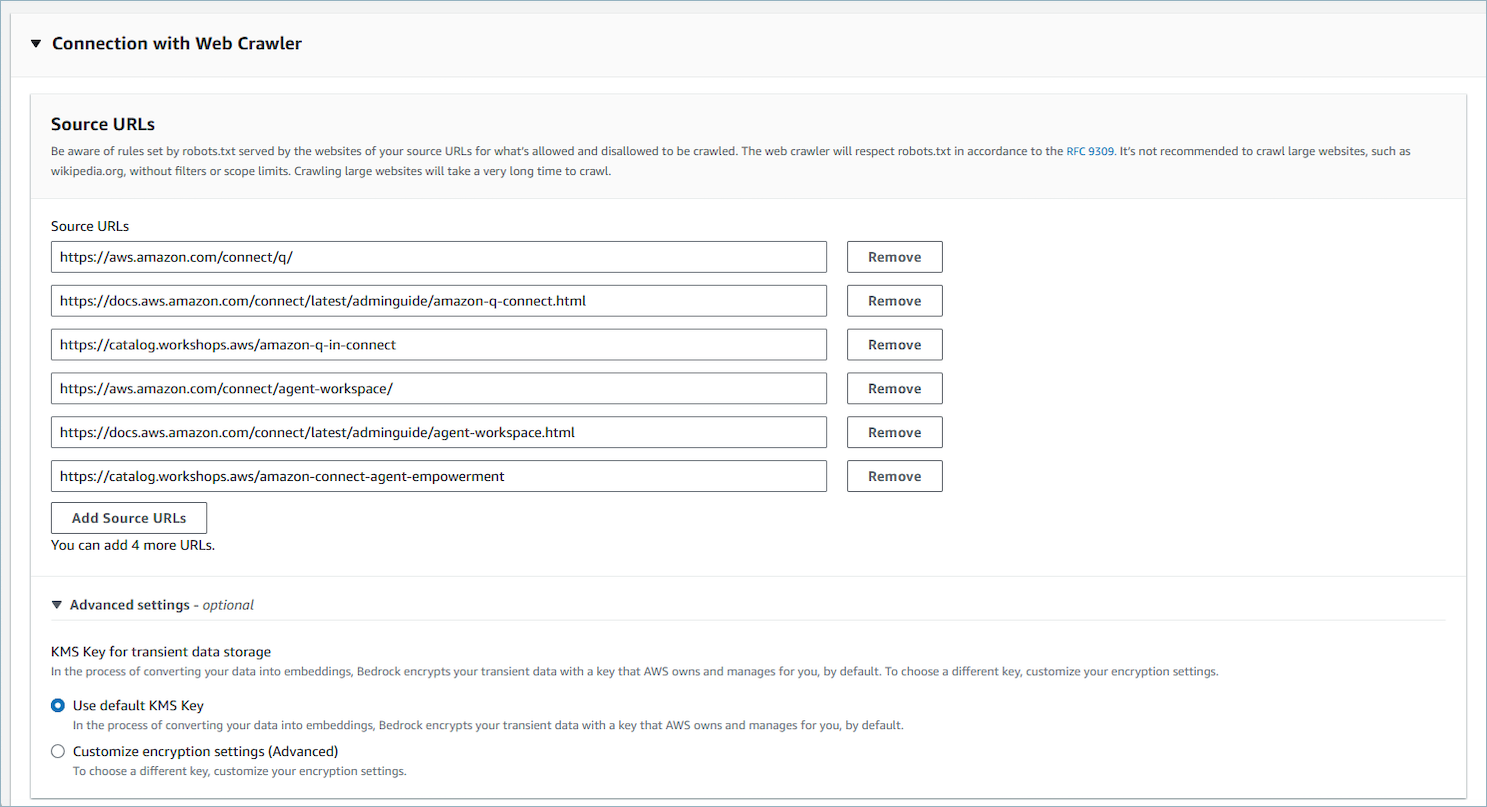
1. Unter „Erweiterte Einstellungen“ können Sie optional die Verwendung des KMS-Standardschlüssels oder eines kundenseitig verwalteten Schlüssels (CMK) konfigurieren.
1. Unter **Synchronisierungsbereich** können Sie Folgendes tun
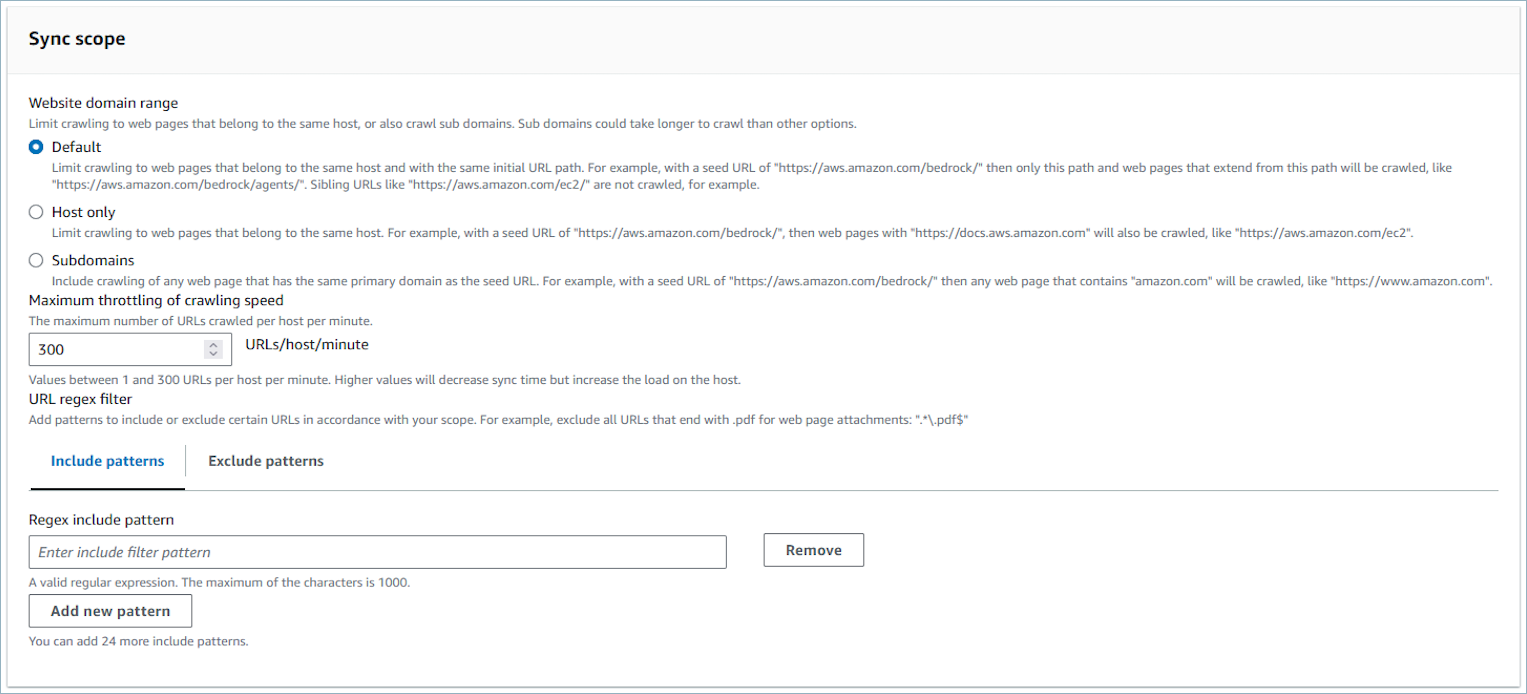
1. Wählen Sie eine Option für den **Bereich** für das Crawling der Quell-URLs aus. Sie können den Bereich der zu crawlenden URLs basierend auf der spezifischen Beziehung der einzelnen Seed-URLs begrenzen. Um Crawl-Vorgänge zu beschleunigen, können Sie die URLs auf diejenigen beschränken, die denselben Host und denselben ursprünglichen URL-Pfad wie die Seed-URL aufweisen. Für umfassendere Crawl-Vorgänge können Sie auswählen, ob URLs mit demselben Host oder innerhalb einer beliebigen Subdomain der Seed-URL gecrawlt werden sollen.
**Anmerkung**
Stellen Sie sicher, dass Sie keine potenziell überlastete Webseiten crawlen. Es wird nicht empfohlen, große Websites wie wikipedia.org ohne Filter oder Bereichsbegrenzung zu crawlen. Das Crawling großer Websites nimmt sehr viel Zeit in Anspruch.
[Unterstützte Dateitypen](https://docs.aws.amazon.com/bedrock/latest/userguide/knowledge-base-ds.html) werden unabhängig vom Bereich und unabhängig davon gecrawlt, ob für den Dateityp ein Ausschlussmuster vorhanden ist.
1. Geben Sie **Maximale Drosselung der Crawling-Geschwindigkeit** ein. Erfassen Sie zwischen 1 und 300 URLs pro Host und Minute. Eine höhere Crawling-Geschwindigkeit erhöht die Last, nimmt jedoch weniger Zeit in Anspruch.
1. Für **URL-Regex**-Muster (optional) können Sie **Muster einbeziehen** oder **Muster ausschließen** hinzufügen, indem Sie das Muster für reguläre Ausdrücke in das Feld eingeben. Sie können bis zu 25 Einschlussfiltermuster und 25 Ausschlussfiltermuster hinzufügen, indem Sie **Neues Muster hinzufügen** auswählen. Die Ein- und Ausschlussmuster werden entsprechend Ihrem Bereich gecrawlt. Wenn ein Konflikt besteht, hat das Ausschlussmuster Vorrang.
1. Sie können je nach Bereich bestimmte URLs ein- oder ausschließen. [Unterstützte Dateitypen](https://docs.aws.amazon.com/bedrock/latest/userguide/knowledge-base-ds.html) werden unabhängig vom Bereich und unabhängig davon gecrawlt, ob für den Dateityp ein Ausschlussmuster vorhanden ist. Wenn Sie einen Ein- und einen Ausschlussfilter angeben und beide mit einer URL übereinstimmen, hat der Ausschlussfilter Vorrang und das Dokument wird nicht gecrawlt.
**Wichtig**
Problematische Musterfilter mit regulären Ausdrücken, die zu einer [katastrophalen Rückverfolgung](https://docs.aws.amazon.com/codeguru/detector-library/python/catastrophic-backtracking-regex/) und Vorausschau führen, werden abgelehnt.
1. Ein Beispiel für ein Filtermuster für reguläre Ausdrücke zum Ausschließen von URLs, die auf „.pdf“ enden, oder von PDF-Webseitenanhängen: `.*\.pdf$`
1. Wählen Sie **Weiter** aus.
1. Überprüfen Sie alle Integrationsdetails.
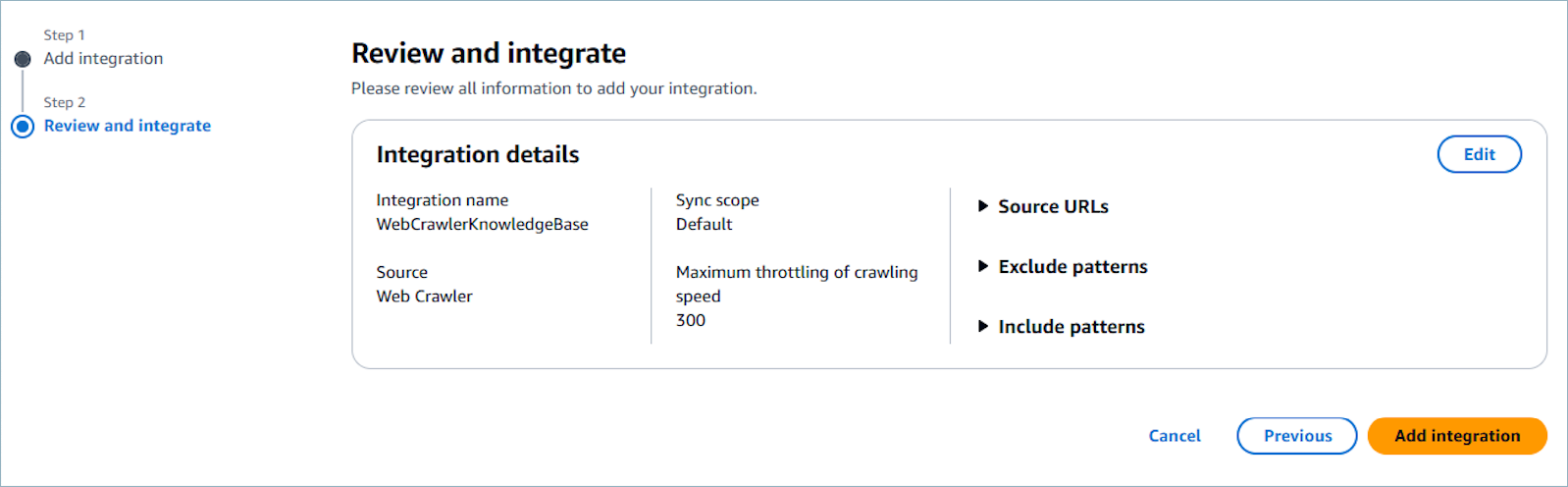
1. Wählen Sie **Integration hinzufügen** aus.
1. Die Integration wird zur Liste hinzugefügt.
### Erstellen Sie eine Bedrock-Wissensdatenbank-Integration
Mit Orchestration Type AI Agent können Sie jetzt Ihre eigene Bedrock Knowledge Base mitbringen, um nahtlos mit Connect AI Agents zu arbeiten.
**Anmerkung**
Der Bedrock Knowledge Base-Integrationstyp ist nur mit Orchestration-Agent-Typen kompatibel.
**Anmerkung**
Die Bedrock Knowledge Base-Integration ist nur für direkte Anrufe verfügbar und unterstützt keine manuelle Suche außerhalb des Kontakts.
1. Neue Integration hinzufügen

1. Wählen Sie Bedrock Knowledge Base

1. Wählen Sie die bestehende Bedrock Knowledge Base aus

1. Integration überprüfen und hinzufügen

Sie haben erfolgreich eine bestehende Bedrock Knowledge Base in die KI-Agenten von Connect integriert
**Anmerkung**
Wenn Sie Objekte aus SaaS-Anwendungen wie SalesForce und löschen ServiceNow, verarbeiten die Wissensdatenbanken von Connect Customer diese Löschungen nicht. Sie müssen Objekte in diesen Wissensdatenbanken archivieren SalesForce und Artikel zurückziehen ServiceNow , um sie aus diesen Wissensdatenbanken zu entfernen.
Für Zendesk verarbeiten Connect Customer-Wissensdatenbanken keine vorgefertigten Löschungen oder Archivierungen von Artikeln. Sie müssen die Veröffentlichung von Artikeln in Zendesk rückgängig machen, um sie aus Ihrer Wissensdatenbank zu entfernen.
Für Microsoft SharePoint Online können Sie maximal 10 Ordner auswählen.
Connect Customer fügt den Connect AI-Agentenressourcen, die mit Ihrer Connect Customer-Instanz verknüpft sind, automatisch ein `AmazonConnectEnabled:True` Tag hinzu, z. B. eine Wissensdatenbank und einen Assistenten. Auf diese Weise wird der Zugriff von Connect Customer auf die Ressourcen der Connect AI-Agenten autorisiert. Diese Aktion ist das Ergebnis der tagbasierten Zugriffskontrolle in der verwalteten Richtlinie der verknüpften Rolle Connect Customer Service. Weitere Informationen finden Sie unter [Service-linked Rollenberechtigungen für Connect Customer](connect-slr.md#slr-permissions).
## Schritt 4: Konfigurieren Sie Ihren Flow für Connect AI-Agenten
1. Fügen Sie Ihrem Flow einen [Assistent Connect](connect-assistant-block.md)-Block hinzu. Der Block ordnet dem aktuellen Kontakt eine Connect AI-Agenten-Domain zu. Auf diese Weise können Sie Informationen aus einer bestimmten Domain anzeigen, die auf Kriterien für den Kontakt basieren.
Wenn Sie das Erlebnis [anpassen](customize-connect-ai-agents.md) möchten, erstellen Sie stattdessen ein Lambda und fügen es dann mithilfe eines [AWS Lambda Funktion](invoke-lambda-function-block.md) Blocks zu Ihren Flows hinzu.
1. Um Connect AI-Agenten mit Anrufen zu verwenden, müssen Sie Contact Lens Konversationsanalysen im Flow aktivieren, indem Sie einen [Aufzeichnungs- und Analyseverhalten festlegen](set-recording-behavior.md) Block hinzufügen, der für Contact Lens Konversationsanalysen in Echtzeit konfiguriert ist. Es spielt keine Rolle, an welcher Stelle im Flow Sie den [Aufzeichnungs- und Analyseverhalten festlegen](set-recording-behavior.md)-Block hinzufügen.
## Was ist, wenn ich mehrere Wissensdatenbanken habe?
Sie können Ihren Orchestration-Agent so konfigurieren, dass er mehrere Wissensdatenbanken verwendet, indem Sie [mehrere Abruf-Tools konfigurieren](https://docs.aws.amazon.com/connect/latest/adminguide/multiple-knowledge-base-setup-and-content-segmentation.html).
## Wann wurde Ihre Wissensdatenbank zuletzt aktualisiert?
Verwenden Sie die [GetKnowledgeBase](https://docs.aws.amazon.com/amazon-q-connect/latest/APIReference/API_GetKnowledgeBase.html)API als Referenz`lastContentModificationTime`, um das Datum und die Uhrzeit der letzten Aktualisierung Ihrer Wissensdatenbank zu überprüfen (d. h. eine Änderung der verfügbaren Inhalte).
## Cross-region Inferenzdienst
Connect AI Agents verwendet [regionsübergreifende Inferenz](https://docs.aws.amazon.com/bedrock/latest/userguide/cross-region-inference.html), um automatisch die optimale AWS Region für die Verarbeitung Ihrer Daten auszuwählen und so das Kundenerlebnis zu verbessern, indem die verfügbaren Ressourcen und die Modellverfügbarkeit maximiert werden. Wenn Sie nicht möchten, dass Ihre Daten in einer anderen als der von Ihnen ausgewählten Region verarbeitet werden, können Sie sich an den AWS -Support wenden.
**Anmerkung**
Für bestehende benutzerdefinierte Prompts wird weiterhin die regionsinterne Inferenz verwendet, wir empfehlen jedoch, ein Upgrade auf die neuesten unterstützten Modelle durchzuführen, um von den regionsübergreifenden Inferenzfunktionen zu profitieren. Sie können sich an den AWS Support wenden, wenn Sie Unterstützung bei der Migration Ihrer vorhandenen Prompts erhalten möchten.