Die vorliegende Übersetzung wurde maschinell erstellt. Im Falle eines Konflikts oder eines Widerspruchs zwischen dieser übersetzten Fassung und der englischen Fassung (einschließlich infolge von Verzögerungen bei der Übersetzung) ist die englische Fassung maßgeblich.
# Kundenvorgänge mithilfe der Connect Customer-Konsole aktivieren
In diesem Thema wird erklärt, wie Sie Connect Customer Cases mithilfe der Connect Customer-Konsole aktivieren. Informationen zur Verwendung der API finden Sie unter [API-Referenz für Connect-Kundenfälle](https://docs.aws.amazon.com/cases/latest/APIReference/Welcome.html).
**Tipp**
Ein Fall ist immer mit einem Kundenprofil verknüpft. Sie müssen Customer Profiles aktiviert haben. Überprüfen Sie Ihre Instanzeinstellungen in der Connect Customer-Konsole. Falls eine Kundenprofile-Domain noch nicht existiert, finden Sie weitere Informationen unter[Kundenprofile für Ihre Connect Customer-Instanz aktivieren](enable-customer-profiles.md).
## Voraussetzungen
Wenn Sie benutzerdefinierte IAM-Richtlinien verwenden, um den Zugriff auf die Connect-Kundenvorgänge zu verwalten, benötigen Ihre Benutzer die folgenden IAM-Berechtigungen, um über die Connect Customer-Konsole in Cases einzusteigen:
+ `connect:ListInstances`
+ `ds:DescribeDirectories`
+ `connect:ListIntegrationAssociations`
+ `cases:GetDomain`
+ `cases:CreateDomain`
+ `connect:CreateIntegrationAssociation`
+ `connect:DescribeInstance`
+ `iam:PutRolePolicy`
Weitere Informationen finden Sie unter [Erforderliche Berechtigungen für die Verwendung benutzerdefinierter IAM-Richtlinien zur Verwaltung von Connect-Kundenfällen](required-permissions-iam-cases.md).
## So aktivieren Sie Connect Customer Cases
1. Öffnen Sie die Connect Customer-Konsole unter [https://console.aws.amazon.com/connect/](https://console.aws.amazon.com/connect/).
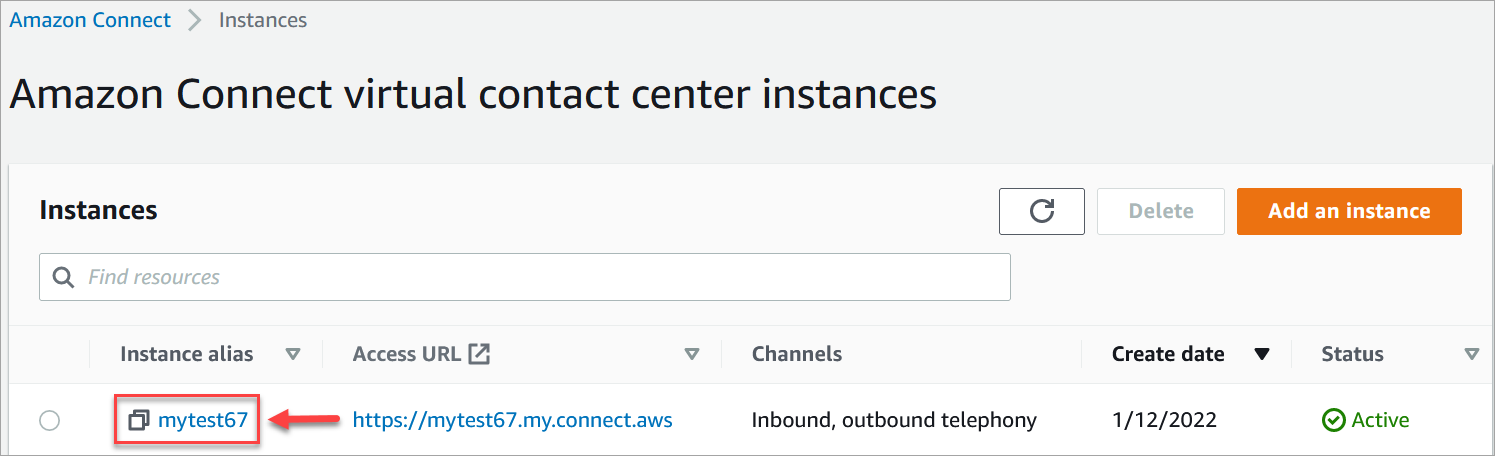
1. Wählen Sie auf der Seite „Instances“ den Instance-Alias aus. Der Instanz-Alias ist auch Ihr **Instanzname**, der in Ihrer Connect-Kunden-URL erscheint. Die folgende Abbildung zeigt die Seite **Connect Customer Virtual Contact Center-Instanzen** mit einem Feld um den Instanz-Alias.
1. Wählen Sie im linken Navigationsmenü im Bereich **Anwendungen** die Option **Fälle** aus. Wenn diese Option nicht angezeigt wird, ist sie möglicherweise in Ihrer Region nicht verfügbar. Informationen darüber, wo Fälle verfügbar sind, finden Sie unter [Verfügbarkeit von Fällen nach Region](regions.md#cases_region).
1. Wählen Sie zunächst **Fälle aktivieren** aus.
1. Wählen Sie auf der Seite **Fälle** die Option **Domain hinzufügen** aus.
1. Geben Sie auf der Seite **Domain hinzufügen** einen eindeutigen, benutzerfreundlichen, aussagekräftigen Namen ein, wie z. B. den Namen Ihres Unternehmens.
1. Wählen Sie **Domain hinzufügen**. Die Domain wird erstellt.
Wenn die Domain nicht erstellt wurde, wählen Sie **Erneut versuchen**. Wenn das nicht funktioniert, wenden Sie sich an Support.
**Tipp**
Verwenden Sie die [DeleteDomain](https://docs.aws.amazon.com/connect/latest/APIReference/API_connect-cases_DeleteDomain.html)API, um eine Cases-Domain zu löschen.
## Nächste Schritte
Nachdem die Fall-Domain erstellt wurde, gehen Sie wie folgt vor:
1. Weisen Sie Kundendienstmitarbeitern und Callcenter-Managern [Sicherheitsprofilberechtigungen](assign-security-profile-cases.md) zu.
1. [Erstellen Sie Fallfelder](case-fields.md). Felder sind die Bausteine Ihrer Fallvorlagen.
1. [Erstellen Sie Fallvorlagen](case-templates.md) Fallvorlagen sind Formulare, die Kundendienstmitarbeiter ausfüllen und in der Kundendienstmitarbeiteranwendung referenzieren. Vorlagen stellen sicher, dass für verschiedene Arten von Kundenproblemen die richtigen Informationen erfasst und referenziert werden.
1. [Aktivieren Sie optional Anlagen](enable-attachments.md) in Ihrer Connect Customer-Instanz. In diesem Schritt können Ihre Kundendienstmitarbeiter Dateien zu Fällen hochladen. Weitere Informationen zur Files-API finden Sie in der [StartAttachedFileUpload](https://docs.aws.amazon.com/connect/latest/APIReference/API_StartAttachedFileUpload.html)API-Dokumentation.
**Anmerkung**
Stellen Sie sicher, dass Sie über die `cases:CreateRelatedItem `-Berechtigung für die IAM-Entität verfügen. Weitere Informationen zu Kundenvorgangsberechtigungen finden Sie unter [Aktionen, Ressourcen und Bedingungsschlüssel für Connect Customer Cases](https://docs.aws.amazon.com/service-authorization/latest/reference/list_amazonconnectcases.html).
1. Fügen Sie den Block [Fälle](cases-block.md) optional zu Ihren Flows hinzu. Mit diesem Block können Sie automatisch Anfragen abrufen, aktualisieren oder erstellen.
1. Richten Sie optional [Fallereignis-Streams](case-event-streams.md) ein, um nahezu in Echtzeit über die Erstellung oder Änderung von Kundenvorgängen informiert zu werden.
1. Richten Sie optional eine [Connect AI-Agenten-Domain](ai-agent-initial-setup.md) ein und [konfigurieren Sie Ihren Flow](ai-agent-initial-setup.md#enable-ai-agents-step4), um AI-powered Fallzusammenfassungen im Arbeitsbereich für Agenten zu generieren
1. [Richten Sie optional tagbasierte Zugriffskontrollen für](cases-tag-based-access-control.md) Kundenvorgänge ein.