Die vorliegende Übersetzung wurde maschinell erstellt. Im Falle eines Konflikts oder eines Widerspruchs zwischen dieser übersetzten Fassung und der englischen Fassung (einschließlich infolge von Verzögerungen bei der Übersetzung) ist die englische Fassung maßgeblich.
Importieren Sie historische Daten für Prognosen in Connect Customer
Connect Customer benötigt ausreichend historische Daten, um das Kontaktmuster zu ermitteln und gute Prognosen zu erstellen. Standardmäßig werden historische Kontaktdaten in Connect Customer für Prognosen verwendet. Sie können historische Daten aus externen Anwendungen für Connect Customer importieren, um sie für Prognosen zu verwenden. Wenn Sie Daten importieren, verwendet Connect Customer sowohl seine Daten als auch die importierten Daten für Prognosen. Die importierten Daten haben jedoch Vorrang vor den Connect-Kundendaten.
Wann sollten Daten importiert werden
Wir empfehlen, historische Daten aus externen Anwendungen in folgenden Anwendungsfällen zu importieren:
-
Unzureichende historische Daten in Connect Customer. Wenn Sie weniger als ein Jahr an historischen Daten in Connect Customer haben, empfehlen wir Ihnen dringend, historische Daten aus Ihrem vorherigen System zu extrahieren und die Daten auf Connect Customer hochzuladen. Es ist in Ordnung, Daten zwischen Ihren Connect-Kundendaten und hochgeladenen historischen Daten aufzuteilen. Wenn Sie beispielsweise Prognosen für den 1. Januar 2022 erstellen möchten und Sie in Connect Customer über einen Zeitraum von neun Monaten verfügen (vom 1. April bis 31. Dezember 2021), empfehlen wir, drei weitere Monate mit Daten (vom 1. Januar bis 31. März 2022) zu importieren, um einen fortlaufenden historischen Datensatz für ein Jahr verfügbar zu machen.
-
Falsche historische Daten in Connect Customer. Wenn das historische Kontaktmuster falsch ist (z. B. ist das Kontaktvolumen am Tag eines ausgedehnten Stromausfalls im Contact Center ungewöhnlich gering), können Sie Daten importieren, die repräsentativer sind, um historische Daten zu überschreiben und die Anomalie zu korrigieren.
Wenn Sie mehr als ein Jahr an historischen Daten in Connect Customer haben, können Sie den Datenimport überspringen und mit der Erstellung von Prognosen beginnen.
Wissenswertes
-
Die Datendatei muss eine CSV-Datei sein und das erforderliche Format aufweisen. Wenn das Dateiformat und die Daten nicht den Anforderungen entsprechen, funktioniert der Upload nicht. Wir empfehlen, die auf der Connect Customer Admin-Website bereitgestellte Vorlage herunterzuladen und zu verwenden (siehe Schritt 4 unterSo importiert man historische Daten), um Ihnen bei der Vorbereitung der historischen Daten zu helfen.
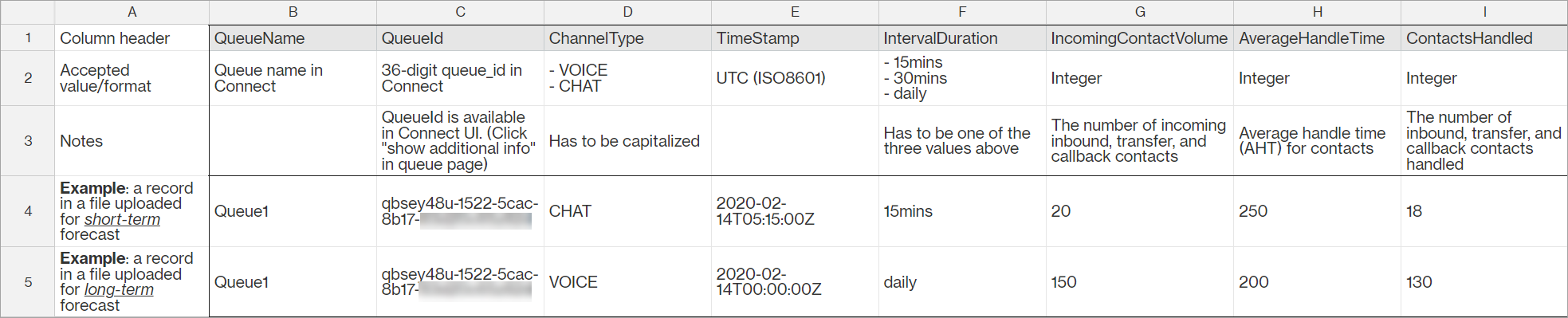
Die folgende Abbildung zeigt ein Beispiel für eine CSV-Vorlage. In der ersten Zeile befinden sich Überschriften für
QueueNameQueueIdChannelType,, usw.
Im Folgenden sind die Anforderungen für importierte Daten aufgeführt:
-
QueueName: Geben Sie den Namen der Connect-Kundenwarteschlange ein. -
QueueId: Geben Sie die Connect-Kundenwarteschlangen-ID ein. Um die Warteschlangen-ID auf der Connect Customer Admin-Website zu finden, gehen Sie im linken Navigationsbereich zu Routing, Warteschlangen, wählen Sie die Warteschlange aus und wählen Sie Zusätzliche Warteschlangeninformationen anzeigen aus. Die Warteschlangen-ID ist die letzte Zahl nach/queue/. -
ChannelType: Geben SieCHAToderVOICEein. Sie müssen den Kanaltyp groß schreiben. -
TimeStamp: Geben Sie den Zeitstempel im ISO8601-Format ein. FürDaily-Intervalldaten muss der Zeitwert Mitternacht in der ausgewählten Zeitzone liegen. -
IntervalDuration: Geben Sie je nach Prognose und Zeitplanintervall15minsoder30minsfür eine kurzfristige Prognose ein. Geben Siedailyfür langfristige Prognosen ein. -
IncomingContactVolume: Geben Sie die Anzahl der eingehenden, Weiterleitungs- und Rückrufkontakte als Ganzzahl ein. -
AverageHandleTime: Geben Sie als Typ double/decimal die durchschnittliche Bearbeitungszeit (in Sekunden) ein. -
ContactsHandled: Geben Sie die Anzahl der eingehenden, weitergeleiteten und rückrufenden Kontakte als Ganzzahl ein.
-
-
Sie können mehrere Dateien importieren. Sie müssen nicht alle Daten in einer großen Datei konsolidieren. Sie können Daten je nach Wunsch nach Jahr, Warteschlange, Intervalldauer und mehr unterteilen.
Wenn doppelte Daten in mehreren Dateien gefunden werden, werden die zuletzt hochgeladenen Datensätze verwendet. Beispiel:
-
Sie haben die ursprünglichen historischen Daten (von Connect Customer) von 7/1 bis 8/1.
-
Sie haben eine neue historische Datendatei X hochgeladen, um sie 7/10 zu überschreiben 8/1.
-
Sie haben eine weitere neue historische Datei Y hochgeladen, um sie 7/15 zu überschreiben 8/1.
-
Und jetzt lautet die Ausgangsbasis für historische Daten: 7/1 7/9 von der Originaldatei, 7/10 7/14 von der Datei X 7/15 zur 8/1 Datei Y.
-
-
Sie müssen historische Daten für kurzfristige und langfristige Prognosen separat hochladen.
-
Daten, die in Intervallen von 15 oder 30 Minuten aggregiert wurden, werden für kurzfristige Prognosen verwendet.
-
Für langfristige Prognosen werden täglich aggregierte Daten verwendet.
-
Wenn Sie beispielsweise Daten nur in Intervallen von 15 oder 30 Minuten hochladen, können Sie keine langfristigen Prognosen erstellen.
-
Die folgenden Sonderzeichen sind in der CSV-Datei zulässig: -, _, ., (, und ). Leerzeichen sind erlaubt.
Die folgende Abbildung zeigt ein Beispiel dafür, wie die Daten in einer CSV-Datei aussehen, die mit Excel geöffnet wurde.
So importiert man historische Daten
-
Melden Sie sich auf der Connect Customer Admin-Website mit einem Konto an, das über Sicherheitsprofilberechtigungen für Analytics, Forecasting — Edit verfügt.
Weitere Informationen finden Sie unter Zuweisen von Berechtigungen.
-
Wählen Sie im Navigationsmenü Connect Customer die Optionen Analytik und Optimierung, Prognose und dann die Registerkarte Daten importieren aus.
-
Wählen Sie Daten hochladen aus.
-
Wählen Sie im Dialogfeld Verlaufsdaten hochladen die Option CSV-Vorlage für Verlaufsdaten herunterladen aus.
-
Fügen Sie der CSV-Datei Verlaufsdaten hinzu und wählen Sie dann Datei hochladen aus, um sie hochzuladen. Wählen Sie Anwenden aus.
-
Wenn der Upload fehlschlägt, wählen Sie Download-Details aus, um die Fehlerprotokollmeldung mit weiteren Informationen anzuzeigen. Die folgende Abbildung der Prognose-Seite zeigt die Position des Links mit den Download-Details neben der Statusmeldung Fehlgeschlagen.

Das folgende Image zeigt die Download-Detailsdatei, die mit Notepad geöffnet wurde. Dies bedeutet, dass sich der Fehler in Zeile 2 befindet und nicht gültig QueueId ist.

-
Wenn die Prognose erfolgreich hochgeladen wurde, lautet ihr Status = Vollständig und das Datum des Hochladens = heute.
Löschen von importierten historischen Daten
Sie können zuvor importierte historische Daten in Connect Customer löschen.
Anmerkung
Das Löschen von Verlaufsdaten oder deren Hinzufügen Daten löst eine sofortige Änderung der zugehörigen Prognosen aus, da diese Aktion die Basis der Verlaufsdaten ändert, für die das Modell trainiert wurde.
Die folgende Abbildung zeigt ein Beispiel für eine Warnmeldung zu den Folgen des Entfernens von Daten.
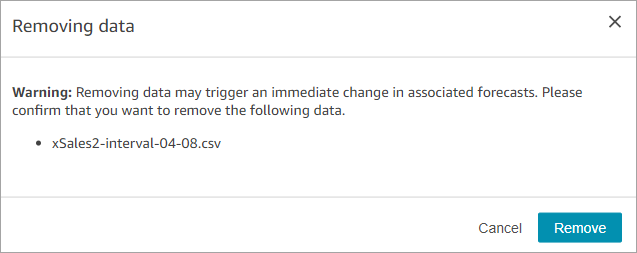
Nachdem die importierten historischen Daten gelöscht wurden, werden die zuletzt hochgeladenen Daten für die Baseline verwendet. Nehmen Sie das vorherige Beispiel:
-
Sie haben die ursprünglichen historischen Daten (von Connect Customer) von 7/1 bis 8/1.
-
Sie haben eine neue historische Datendatei X hochgeladen, um sie 7/10 zu überschreiben 8/1.
-
Sie haben eine weitere neue historische Datei Y hochgeladen, um sie 7/15 zu überschreiben 8/1.
-
Und jetzt lautet die Ausgangsbasis für historische Daten: 7/1 7/9 von der Originaldatei, 7/10 7/14 von der Datei X 7/15 zur 8/1 Datei Y.
-
If:
-
Sie haben die Datei Y gelöscht. Die Ausgangsbasis lautet: von der ursprünglichen Datei 7/1 bis 7/9 von der ursprünglichen Datei 7/10 bis zu 8/1 X.
-
Sie haben Datei X gelöscht, die Basislinie lautet: 7/14 vom Original 7/1 bis, 7/15 bis 8/1 ist von Y.
-