Die vorliegende Übersetzung wurde maschinell erstellt. Im Falle eines Konflikts oder eines Widerspruchs zwischen dieser übersetzten Fassung und der englischen Fassung (einschließlich infolge von Verzögerungen bei der Übersetzung) ist die englische Fassung maßgeblich.
# Einrichtung Amazon FSx für Lustre
Bevor Sie Amazon FSx for Lustre zum ersten Mal verwenden, müssen Sie die Aufgaben im [Melden Sie sich an für ein AWS-Konto](#sign-up-for-aws) Abschnitt abschließen. Um das [Tutorial Erste Schritte](getting-started.md) abzuschließen, stellen Sie sicher, dass der Amazon S3 S3-Bucket, den Sie mit Ihrem Dateisystem verknüpfen, über die unter aufgeführten Berechtigungen verfügt[Hinzufügen von Berechtigungen zur Verwendung von Datenrepositorys in Amazon S3](#fsx-adding-permissions-s3).
**Topics**
+ [Melden Sie sich an für ein AWS-Konto](#sign-up-for-aws)
+ [Hinzufügen von Berechtigungen zur Verwendung von Datenrepositorys in Amazon S3](#fsx-adding-permissions-s3)
+ [Wie FSx for Lustre den Zugriff auf verknüpfte S3-Buckets prüft](#fsx-lustre-permissions-s3-bucket)
+ [Nächster Schritt](#setting-up-next-step)
## Melden Sie sich an für ein AWS-Konto
Um loszulegen AWS, benötigen Sie eine AWS-Konto. Informationen zum Erstellen eines AWS-Konto finden Sie unter [Erste Schritte mit einem AWS-Konto](https://docs.aws.amazon.com//accounts/latest/reference/getting-started.html) im *AWS -Kontenverwaltung Referenzhandbuch*.
## Hinzufügen von Berechtigungen zur Verwendung von Datenrepositorys in Amazon S3
Amazon FSx for Lustre ist tief in Amazon S3 integriert. Diese Integration bedeutet, dass Anwendungen, die auf Ihr FSx for Lustre-Dateisystem zugreifen, auch nahtlos auf die Objekte zugreifen können, die in Ihrem verknüpften Amazon S3 S3-Bucket gespeichert sind. Weitere Informationen finden Sie unter [Verwenden von Datenrepositorys mit Amazon FSx for Lustre](fsx-data-repositories.md).
Um Datenrepositorys verwenden zu können, müssen Sie Amazon FSx for Lustre zunächst bestimmte IAM-Berechtigungen in einer Rolle gewähren, die mit dem Konto für Ihren Administratorbenutzer verknüpft ist.
**Um mithilfe der Konsole eine Inline-Richtlinie für eine Rolle einzubetten**
1. Melden Sie sich bei der an AWS-Managementkonsole und öffnen Sie die IAM-Konsole unter [https://console.aws.amazon.com/iam/](https://console.aws.amazon.com/iam/).
1. Wählen Sie im Navigationsbereich **Rollen**.
1. Wählen Sie in der Liste den Namen der Rolle aus, in die Sie die Richtlinie integrieren möchten.
1. Wählen Sie die Registerkarte **Berechtigungen**.
1. Scrollen Sie auf der Seite nach unten und klicken Sie auf **Add inline policy**.
**Anmerkung**
Sie können eine Inline-Richtlinie nicht in eine serviceverknüpfte Rolle in IAM einbetten. Da der verknüpfte Service definiert, ob Sie die Berechtigungen der Rolle ändern können, sind Sie möglicherweise in der Lage, zusätzliche Richtlinien von der Service-Konsole, einer API oder der AWS CLI aus hinzuzufügen. Informationen zur Dokumentation einer dienstbezogenen Rolle für einen Dienst finden Sie unter **AWS Dienste, die mit IAM funktionieren**. Wählen Sie dort in der Spalte **Service-Linked Rolle** für Ihren Service **Ja** aus.
1. Wählen Sie **Richtlinien mit dem Visual Editor erstellen**
1. Fügen Sie die folgende Erklärung zur Berechtigungsrichtlinie hinzu.
------
#### [ JSON ]
****
```
{
"Version":"2012-10-17",
"Statement": {
"Effect": "Allow",
"Action": [
"iam:CreateServiceLinkedRole",
"iam:AttachRolePolicy",
"iam:PutRolePolicy"
],
"Resource": "arn:aws:iam::*:role/aws-service-role/s3.data-source.lustre.fsx.amazonaws.com/*"
}
}
```
------
Nachdem Sie eine Inline-Richtlinie erstellt haben, wird sie automatisch in Ihre Rolle eingebettet. Weitere Informationen zu serviceverknüpften Rollen finden Sie unter [Verwenden von serviceverknüpften Rollen für Amazon FSx](using-service-linked-roles.md).
## Wie FSx for Lustre den Zugriff auf verknüpfte S3-Buckets prüft
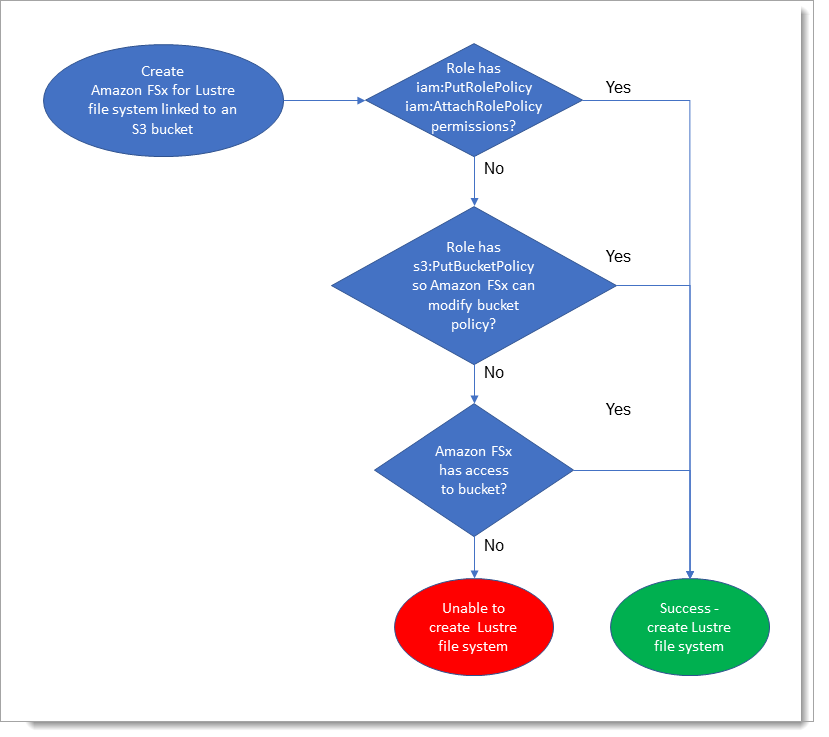
Wenn die IAM-Rolle, mit der Sie das FSx for Lustre-Dateisystem erstellen, nicht über die `iam:PutRolePolicy` Berechtigungen `iam:AttachRolePolicy` und verfügt, prüft Amazon FSx, ob es Ihre S3-Bucket-Richtlinie aktualisieren kann. Amazon FSx kann Ihre Bucket-Richtlinie aktualisieren, wenn in Ihrer IAM-Rolle die `s3:PutBucketPolicy` Berechtigung enthalten ist, dem Amazon FSx-Dateisystem den Import oder Export von Daten in Ihren S3-Bucket zu ermöglichen. Wenn Amazon FSx die Bucket-Richtlinie ändern darf, fügt Amazon FSx der Bucket-Richtlinie die folgenden Berechtigungen hinzu:
+ `s3:AbortMultipartUpload`
+ `s3:DeleteObject`
+ `s3:PutObject`
+ `s3:Get*`
+ `s3:List*`
+ `s3:PutBucketNotification`
+ `s3:PutBucketPolicy`
+ `s3:DeleteBucketPolicy`
Wenn Amazon FSx die Bucket-Richtlinie nicht ändern kann, wird geprüft, ob die bestehende Bucket-Richtlinie Amazon FSx Zugriff auf den Bucket gewährt.
Wenn all diese Optionen fehlschlagen, schlägt die Anforderung zur Erstellung des Dateisystems fehl. Das folgende Diagramm zeigt die Prüfungen, die Amazon FSx befolgt, wenn es bestimmt, ob ein Dateisystem auf den S3-Bucket zugreifen kann, mit dem es verknüpft werden soll.
## Nächster Schritt
Anweisungen zum Erstellen Ihrer Amazon FSx [Erste Schritte mit Amazon FSx for Lustre](getting-started.md) for Lustre-Ressourcen finden Sie unter Erste Schritte mit der VerwendungFSx for Lustre.