Die vorliegende Übersetzung wurde maschinell erstellt. Im Falle eines Konflikts oder eines Widerspruchs zwischen dieser übersetzten Fassung und der englischen Fassung (einschließlich infolge von Verzögerungen bei der Übersetzung) ist die englische Fassung maßgeblich.
Agentenbeobachtbarkeit mit MCP-Apps
OpenSearch bietet mit MCP Apps ein agentisches Observability-Erlebnis, das Observability-Workflows mit von MCP App gerenderten Visualisierungen, die Sie überprüfen können, in Ihre Agenten-IDE integriert. Diese Erfahrung erweitert das auf Webseiten basierende Beobachtbarkeitserlebnis auf der Benutzeroberfläche (Logs, Traces, Metriken, Alerts). OpenSearch Ihr KI-Agent kann Vorfälle anhand von Daten untersuchen, die in OpenSearch Domänen und Sammlungen gespeichert sind. Bei MCP-Apps gibt jeder MCP-Tool-Aufruf sowohl eine Textzusammenfassung zurück, die der Agent zur Begründung benötigt, als auch eine interaktive Visualisierung, die Sie im selben Konversationsthread überprüfen können.
Topics
Beispiele für MCP-Apps
Die folgenden Beispiele zeigen, wie MCP-Apps interaktive Visualisierungen in einer kompatiblen Agenten-IDE rendern, während Sie einen Vorfall untersuchen.
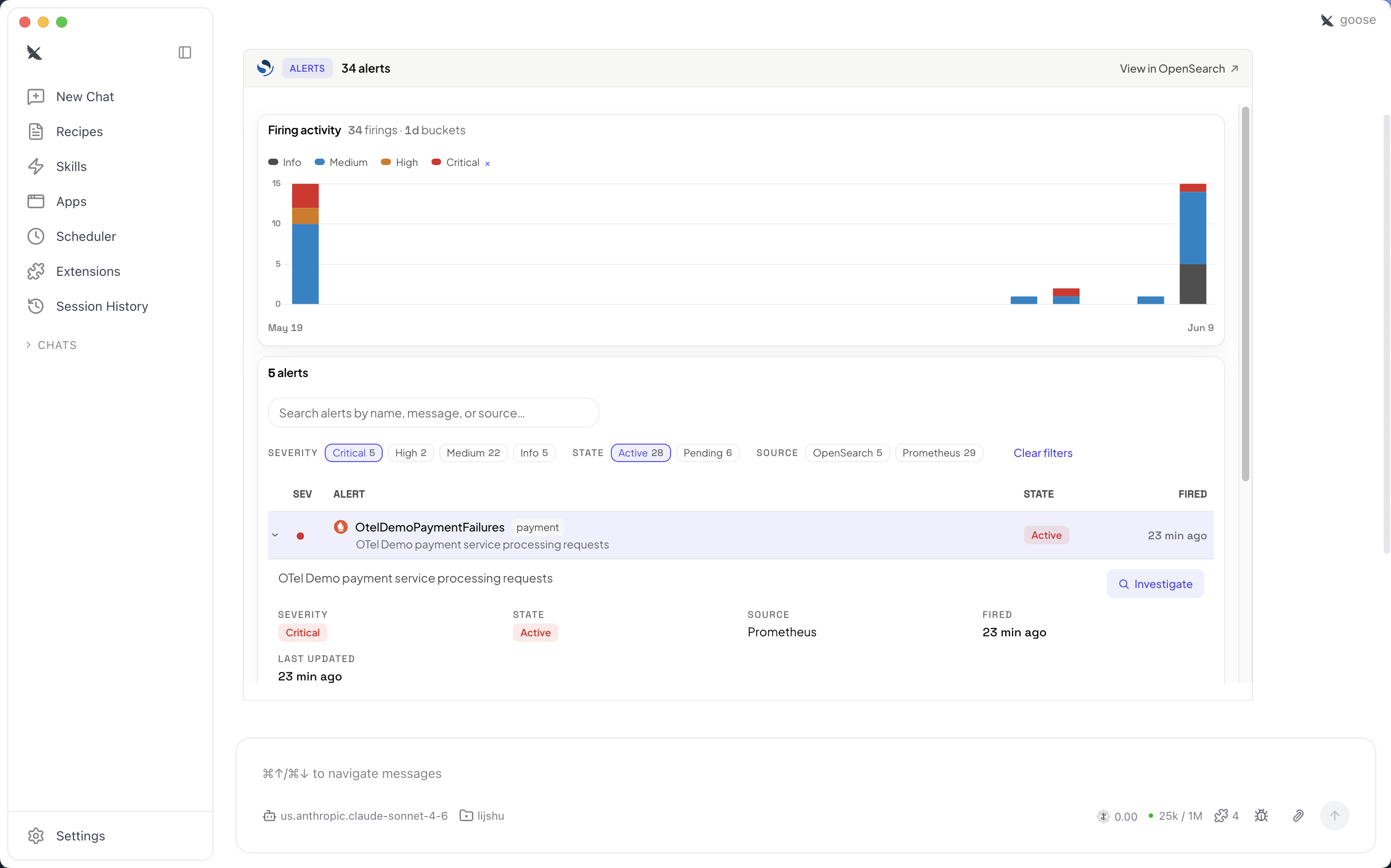
Warnmeldungen — Sie können die ausgelösten Warnmeldungen in Ihren Datenquellen anzeigen und auswählen. In der Warnungsansicht werden die Auslöseaktivitäten im Zeitverlauf, Aufschlüsselungen nach Schweregrad und Details zu den einzelnen Warnmeldungen angezeigt. Außerdem besteht die Möglichkeit, eine Untersuchung einzuleiten. Der folgende Screenshot zeigt die Alarmansicht mit den Feueraktivitäten.
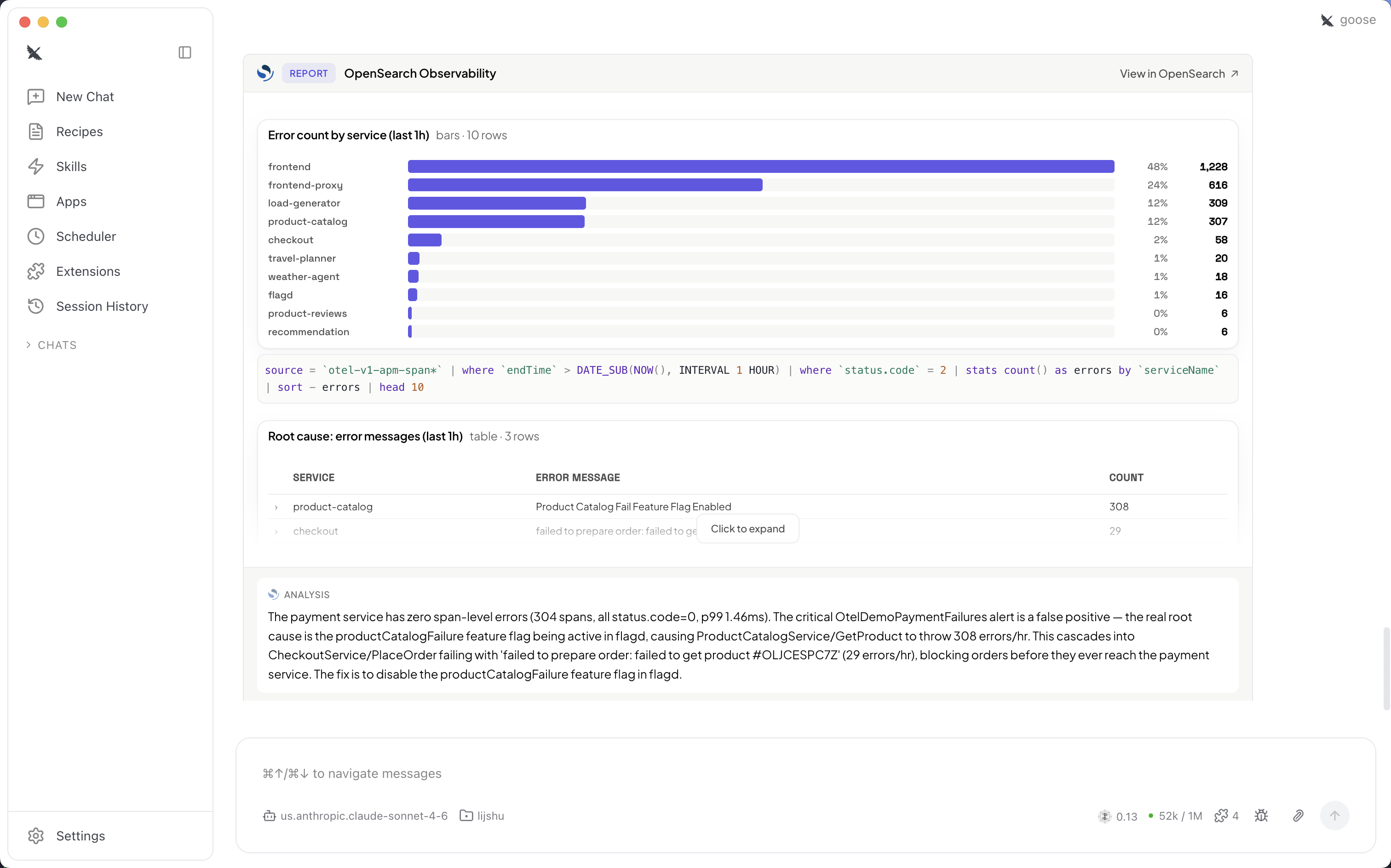
Bericht zur Beobachtbarkeit — Sehen Sie sich aggregierte Ergebnisse an, z. B. die Anzahl der Fehler pro Service, zusammen mit der zugrunde liegenden Abfrage und einer Ursachenanalyse. AI-generated Der folgende Screenshot zeigt den Beobachtbarkeitsbericht.
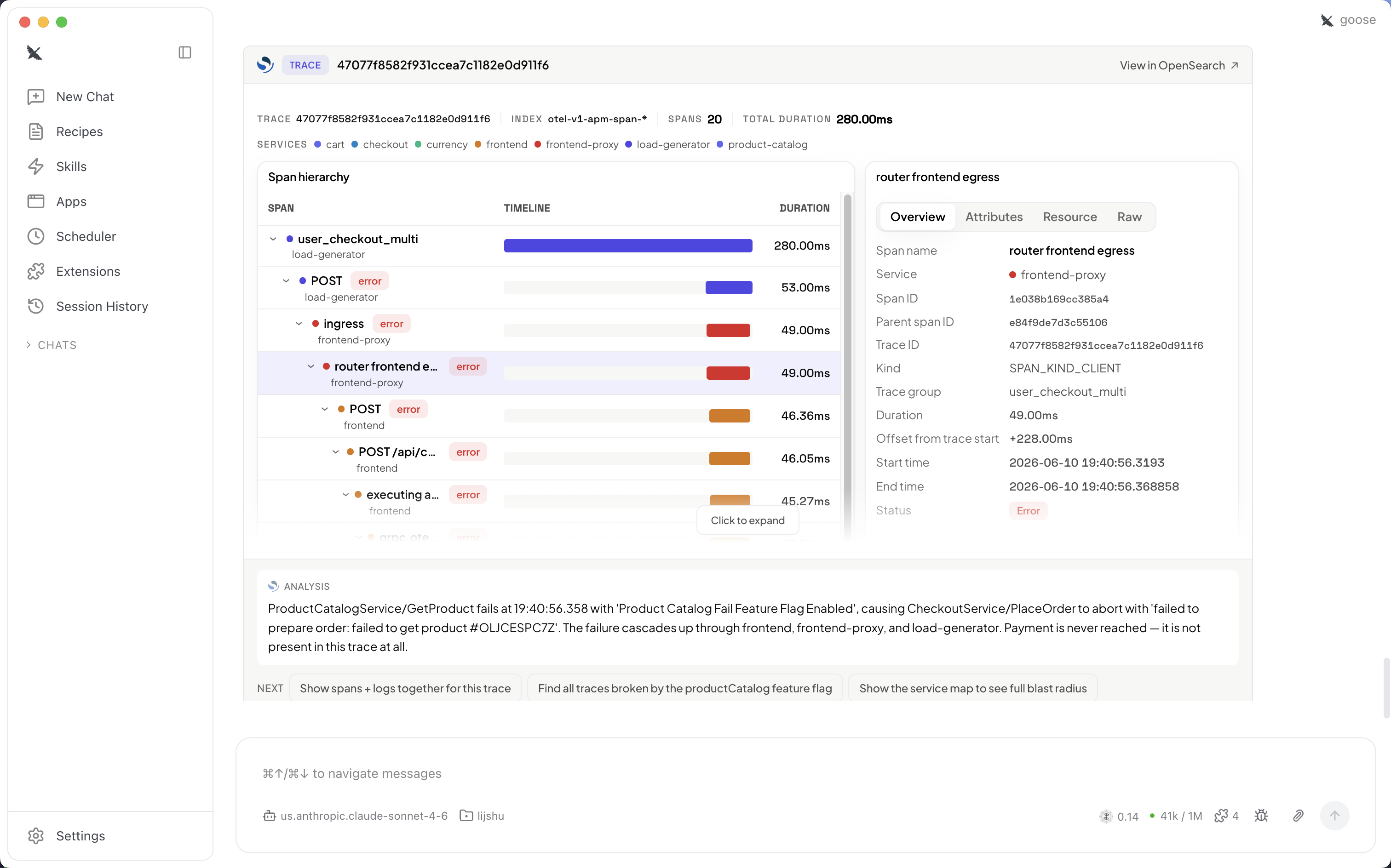
Untersuchung der Ablaufverfolgung — Erkunden Sie die Spannenhierarchie und den Zeitplan einer verteilten Ablaufverfolgung, überprüfen Sie die Details der einzelnen Spanne und lesen Sie eine Analyse, wo ein Fehler seinen Ursprung hat. Der folgende Screenshot zeigt die Ansicht der Trace-Untersuchung.
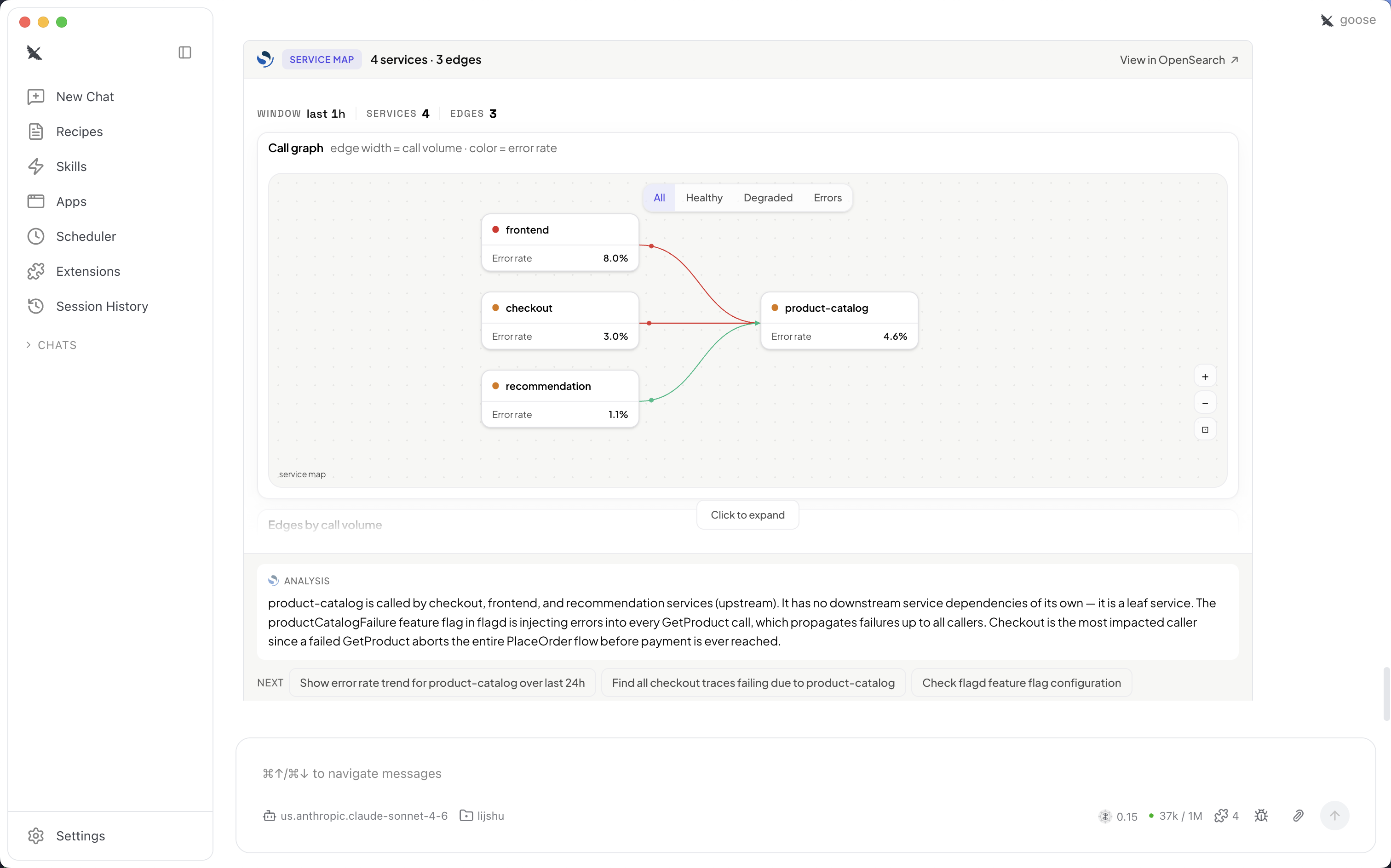
Serviceübersicht — Visualisieren Sie Serviceabhängigkeiten als Anrufdiagramm, wobei die Kantenbreite das Anrufvolumen und die Farbe die Fehlerrate widerspiegelt, um den Explosionsradius eines Vorfalls besser zu verstehen. Das folgende Diagramm zeigt die Serviceübersicht.
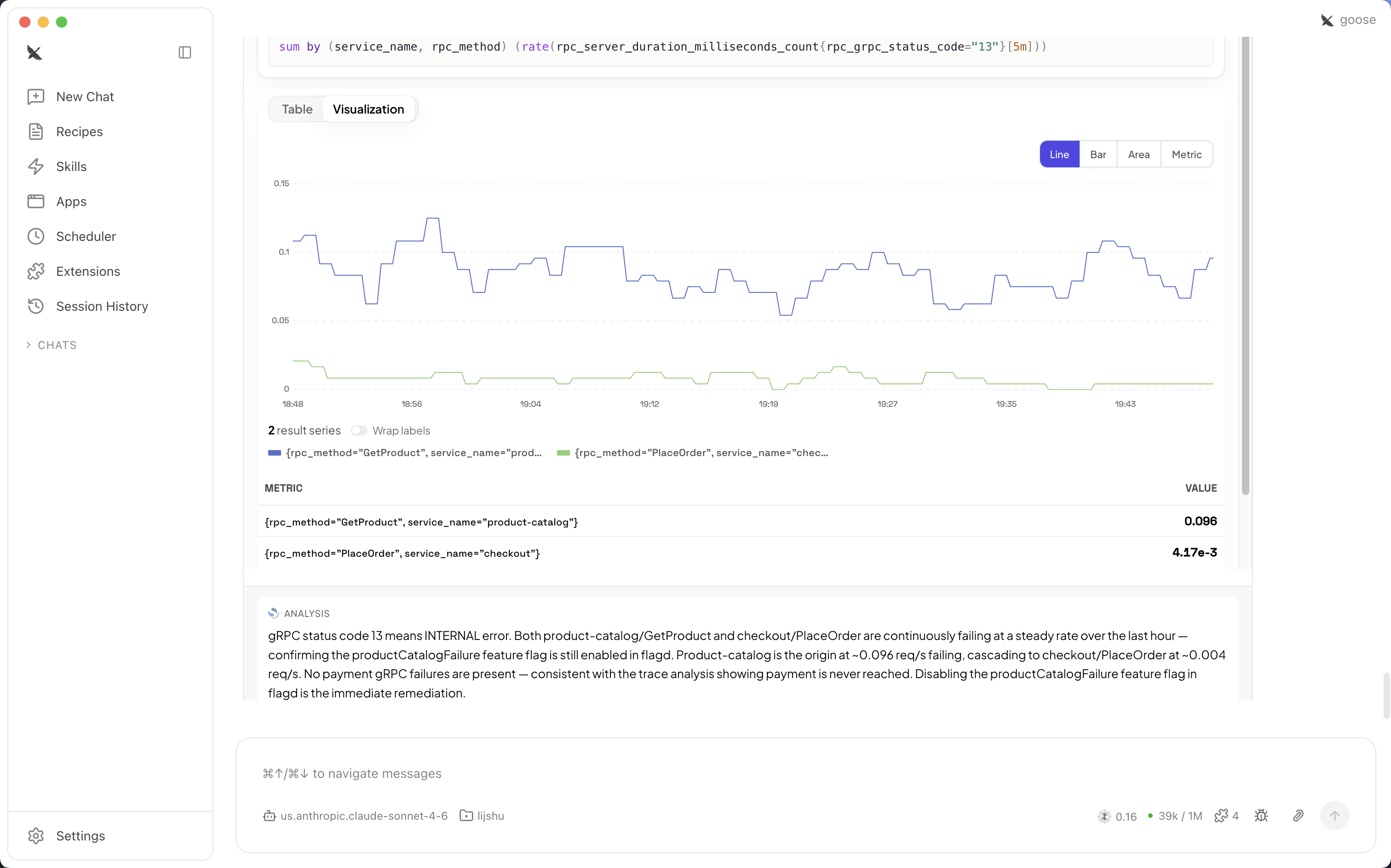
Metrische Visualisierung — Rendern Sie PromQL-Abfrageergebnisse als interaktive Linien-, Balken-, Flächen- oder Metrikdiagramme mit Ergebnisreihen und einer Analyse des metrischen Verhaltens. Der folgende Screenshot zeigt die metrische Visualisierung.
Die wichtigsten Konzepte
- OpenSearch Benutzeroberfläche
-
OpenSearch UI ist ein verwaltetes, cloudbasiertes Dashboard und ein operatives Analyseerlebnis für Amazon OpenSearch Service. Es bietet eine einheitliche Oberfläche mit einem einzigen Endpunkt zum Erkunden, Abfragen und Visualisieren von Daten aus mehreren Datenquellen. Mit MCP-Apps generierte Visualisierungen stammen aus Ihrer UI-Anwendung. OpenSearch
- Lokaler MCP-Server
-
Ein lokaler MCP-Server ist ein Programm, das direkt auf Ihrem Computer ausgeführt wird und als sichere, bidirektionale Brücke zwischen Ihrer Agenten-IDE und Ihrer UI-Anwendung fungiert. OpenSearch Der MCP-Server enthält mehrere Tools, die Ihre KI-Agenten verwenden können, einschließlich der MCP-App-Tools, die die Benutzeroberfläche in Ihrer kompatiblen IDE rendern. Folgen Sie den Anweisungen in den folgenden Abschnitten, um einen lokalen MCP-Server mit MCP-App-Funktionen zu installieren.
- MCP-App
-
Interaktive UI-Anwendungen, die innerhalb von MCP-Hosts wie Claude Desktop gerendert werden. In der Praxis der OpenSearch Agentenbeobachtbarkeit ist eine MCP-App eine zusammensetzbare Einheit, die einen einzigen Observability-Job ausführt, wie z. B. die Anzeige einer Visualisierung von SLO oder Traces.
- Doppelte Antwort
-
Mit MCP Apps gibt ein einziger Toolaufruf in Ihrer kompatiblen IDE jetzt zwei Ausgaben gleichzeitig zurück: eine kompakte Textzusammenfassung, wie Sie sie von Ihrem Observability-Agenten erwarten würden, und eine interaktive Visualisierung, die in derselben Konversation gerendert wird, sodass Sie die Ergebnisse einfach überprüfen und verifizieren können.
Voraussetzungen
-
Eine OpenSearch UI-Anwendung mit einem Observability-Workspace, die mit mindestens einer Datenquelle (OpenSearch Domains, Sammlungen oder Amazon Managed Prometheus) erstellt und mit dieser verbunden ist
-
Eine Agenten-IDE mit Unterstützung für MCP-Apps
(Claude Desktop, VS Code GitHub Copilot, Goose, ChatGPT, Cursor) -
Grundkenntnisse in Bezug auf Observability-Konzepte (Logs, Traces, Metriken) und IDE-Nutzung
-
Node.js 2.2 oder höher auf Ihrem lokalen Computer installiert
-
AWS Anmeldeinformationen, die mit Berechtigungen für den Zugriff auf Ihre OpenSearch UI-Anwendung konfiguriert sind. Die Anmeldeinformationen müssen die
es:ESHttpPostAktionenes:ESHttpGetund zulassen. -
(Optional) Die mit Beispieldaten bereitgestellte OpenTelemetry Demo-Anwendung, wenn Sie ohne Produktionsdaten testen möchten
Den MCP-Server einrichten
Um den MCP-Server mithilfe der MCPB-Datei einzurichten
-
Laden Sie
die OpenSearch Observability-MCP-Serverdatei herunter. Optional können Sie die Signaturdatei auch zur Überprüfung herunterladen. -
Entpacken Sie die heruntergeladene -Datei.
-
Öffnen Sie die MCPB-Datei, um Ihre kompatible IDE zum Starten eines Konfigurationsablaufs auszulösen. Folgen Sie den Anweisungen auf der Seite.
Falls das Öffnen der MCPB-Datei nicht funktioniert, können Sie alternativ die Datei server.js als Referenz verwenden und den MCP-Server in der Erweiterung Ihrer IDE manuell konfigurieren.
Um den MCP-Server manuell zu konfigurieren
-
Öffnen Sie die IDE Ihrer Wahl (stellen Sie sicher, dass sie mit MCP-Apps kompatibel ist) und navigieren Sie zum Abschnitt Erweiterungen oder MCP. Wählen Sie Neue Konfiguration hinzufügen.
-
Aktualisieren Sie auf der Konfigurationsseite die folgenden Werte:
-
Ersetzen Sie den Wert „args“ durch Ihren tatsächlichen Dateipfad server.js.
-
Ersetzen Sie OS_UI_ENDPOINT durch die URL Ihrer OpenSearch UI-Anwendung.
-
Ersetzen Sie die Region durch die Region Ihrer UI-Anwendung. OpenSearch
-
Das folgende Beispiel zeigt eine Konfiguration für den MCP-Server.
{
  "mcpServers": {
    "opensearch-observability-stack-mcp": {
      "command": "node",
      "args": ["/path/to/opensearch-observability-stack-mcp/server/server.js"],
      "env": {
        "OS_UI_ENDPOINT": "application-foo-bar.us-west-2.opensearch.amazonaws.com",
        "AWS_REGION": "us-west-2",
        "AWS_PROFILE": "my-profile"
      }
    }
  }
}
-
/path/to/opensearch-observability-stack-mcp/server/server.js— Ersetzen Sie es durch den Pfad zu Ihrer Datei server.js. -
OS_UI_ENDPOINT— Ersetzen Sie durch die URL Ihrer OpenSearch UI-Anwendung. -
AWS_REGION— Ersetze es durch deine AWS Region. -
AWS_PROFILE— Ersetze es durch deinen AWS Profilnamen. Wenn Sie noch kein Profil konfiguriert haben, folgen Sie dieser Anleitung.
Nachdem Sie den MCP-Server konfiguriert haben, überprüfen Sie die Verbindung, indem Sie eine Frage in Ihre IDE eingeben, z. B. „Verfügbare Observability-Datenquellen auflisten“. Wenn Sie eine Fehlermeldung erhalten, folgen Sie den Anweisungen, um die Konfiguration zu korrigieren.
Verfügbare MCP-Apps für behördliche Beobachtbarkeit
-
Triage und Reaktion — Korrelation von Alarmen, Zeitplan für Vorfälle
-
Untersuchung von Protokollen — Mustersuche, Log-Clustering
-
Spurensuche — Trace-Finder, Angaben zur Spanne, Aufschlüsselung der Latenz
-
Metrische Untersuchung — PromQL-Erkundung, Schwellenwertanalyse
-
Serviceleistung — RED-Metriken, Ansichten auf Servicelevel
-
Topologie — Servicekarten, Abhängigkeitsdiagramme
-
Visualisierungen — dynamische Visualisierungen
-
Datensätze und Korrelationen — Signalübergreifende Verknüpfungen, Datenzusammenfassungen
-
KI und Agentenbeobachtbarkeit — LLM-Anrufverfolgung, Übersicht und Zusammenfassung der Agentenverfolgung
-
Stack Health — Clusterstatus, Shard-Zuweisung
-
Bewertung der Instrumentierung
— Verwendung von Telemetrie zur Erkennung von Fallstricken bei der Instrumentierung
Überprüfung der MCPB-Datei
(Optional) Um die Signatur des heruntergeladenen Artefakts zu überprüfen, importieren Sie den öffentlichen Signaturschlüssel
# 1. Import the public signing key (one-time)
curl -s https://d373kuglijqwic.cloudfront.net/opensearch-mcp-signing-public.asc | gpg --import

# 2. Download the artifact and its signature
curl -O https://d373kuglijqwic.cloudfront.net/opensearch-observability-stack-mcp.zip
curl -O https://d373kuglijqwic.cloudfront.net/opensearch-observability-stack-mcp.zip.asc

# 3. Verify
gpg --verify opensearch-observability-stack-mcp.zip.asc opensearch-observability-stack-mcp.zip
Wenn die Überprüfung erfolgreich ist, umfasst die Ausgabe Folgendes: Good signature from
"OpenSearch MCP <aos-observability-mcp-releases@amazon.com>"