Die vorliegende Übersetzung wurde maschinell erstellt. Im Falle eines Konflikts oder eines Widerspruchs zwischen dieser übersetzten Fassung und der englischen Fassung (einschließlich infolge von Verzögerungen bei der Übersetzung) ist die englische Fassung maßgeblich.
Tutorial: Generieren von Schätzungen für Windows Server und SQL Server auf EC2
Dieses Tutorial zeigt Ihnen, wie Sie Microsoft Windows Server und Microsoft SQL Server auf Amazon EC2 verwenden, um eine Schätzung AWS -Preisrechner zu erstellen.
Verfahren
Aufgaben
Schritt 1: Wählen Sie Ihre AWS-Region
Um Ihren Kostenvoranschlag zu benennen und Ihre Region auszuwählen
-
Öffnen Sie den Abschnitt Windows Server und SQL Server auf Amazon EC2 konfigurieren AWS -Preisrechner unter https://calculator.aws/createCalculator/EC2WinSQL#/
. -
Geben Sie die folgende Beschreibung der Schätzung ein:.
Workload_SQL_BYOL -
Stellen Sie sicher, dass Ihr Standorttyp auf Region eingestellt ist. Wählen Sie dann die Region aus
US East (Ohio).Anmerkung
Die Preise für alle AWS Ressourcen richten sich nach der von Ihnen ausgewählten Region.
Schritt 2: Wählen Sie Ihre Lizenz- und Mietempfehlung
In diesem Abschnitt können Sie Ihre Lizenzdetails angeben, um Ihre Voraussetzungen für ein kostenoptimiertes Mietverhältnis zu ermitteln. Weitere Informationen zu Lizenzierung und Mietverhältnissen, die von AWS -Preisrechner unterstützt werden, finden Sie unter. Empfehlungen zur Lizenzierung und zum Mietverhältnis
Hier finden Sie Ihre Empfehlungen zur Lizenzierung und zum Mietverhältnis für dieses Beispiel
-
Öffnen Sie den Abschnitt Windows Server und SQL Server auf Amazon EC2 konfigurieren AWS -Preisrechner unter https://calculator.aws/createCalculator/EC2WinSQL#/
. -
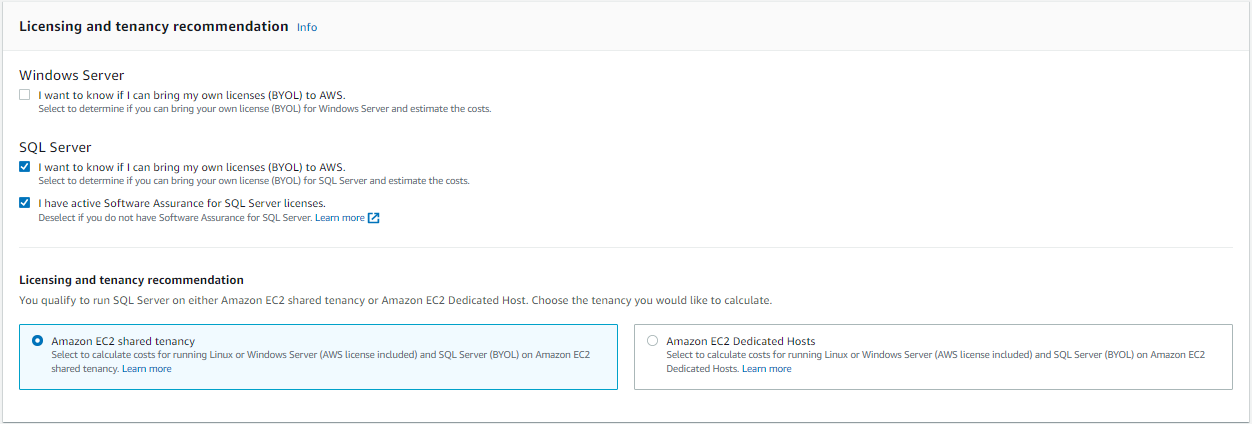
Deaktivieren Sie im Abschnitt Empfehlungen für Lizenzierung und Tenancy das Kontrollkästchen Windows Server.
-
Wählen Sie unter SQL Server beide Optionen aus.
-
Behalten Sie die Standardauswahl für den gemeinsamen Mandanten bei.
Sie werden feststellen, dass es sich bei den empfohlenen Mietoptionen um Shared Hosts und Dedicated Hosts handelt. Sie können den Amazon EC2 Dedicated Hosts-Rechner verwenden, um die Tenancy von Dedicated Hosts
zu schätzen.
Schritt 3: Konfigurieren Sie Ihre Maschinenspezifikationen
In diesem Schritt können Sie Maschinenspezifikationen eingeben, um Ihre AWS -Preisrechner Schätzung zu konfigurieren.
Die folgende Tabelle enthält ein Beispiel für ein Workload-Szenario, das verschiedene Funktionen in der veranschaulicht AWS -Preisrechner. Sie können diese Werte für die Zwecke dieses Tutorials verwenden.
| Beschreibung des Hosts | vCPUs | RAM | Speicher (GB) | E/A\Sek | Software | vCPUs optimieren | Quantity (Menge) | Anzahl passiver Knoten |
|---|---|---|---|---|---|---|---|---|
| Server 1 | 16 | 800 | 5000 | 60000 | SQL Enterprise Edition | 16 | 10 | 5 |
| Server 2 | 16 | 64 | 3000 | 15000 | SQL Standardausgabe | 16 | 8 | 4 |
| Server 3 | 8 | 16 | 1000 | SQL-Webausgabe | 8 | 10 | 0 | |
| Server 4 | 4 | 32 | 500 | Windows | N/A | 8 | N/A |
Um Ihre Maschinenspezifikationen für dieses Beispiel zu spezifizieren
-
Öffnen Sie den Abschnitt Windows Server und SQL Server auf Amazon EC2 konfigurieren AWS -Preisrechner unter https://calculator.aws/createCalculator/EC2WinSQL#/
. -
Wählen Sie im Abschnitt Maschinenspezifikationen konfigurieren die Schaltfläche Neue Maschinenspezifikation hinzufügen.
-
Behalten Sie für die Maschinenbeschreibung den Namen bei
Server 1. -
Wählen Sie als Betriebssystem Windows Server aus.
-
Wählen Sie für die SQL Server Edition (BYOL) SQL Server Enterprise.
-
Geben Sie unter Speichervolumen gemäß Spezifikationen die Speichermenge (GiB) als
5000und IOPS als60000ein.Weitere Informationen finden Sie unter Einzelheiten zu den Maschinenspezifikationen.
-
Wählen Sie für den Amazon EC2 EC2-Instance-Typ die Empfehlung Besorgen Sie sich einen Amazon EC2 EC2-Instance-Typ.
Weitere Informationen finden Sie unter Details zum Amazon EC2 EC2-Instance-Typ.
-
Behalten Sie für „vCPU optimieren“ den Wert „CPU optimieren“ bei
16.Weitere Informationen finden Sie unter Vorteile von Optimize vCPUs.
-
Geben
10Sie für Menge den Wert ein. -
Wählen Sie für die Anzahl der passiven Instances den Wert 5.
-
Wählen Sie Maschine hinzufügen, um weitere Maschinenspezifikationstypen hinzuzufügen.
Fügen Sie für dieses Tutorial die verbleibenden drei Workloads aus der Beispiel-Workload-Tabelle hinzu.
Einzelheiten zu den Maschinenspezifikationen
Wenn Sie nur die Speichergröße (GB) eingeben, bietet Ihnen der Rechner die kostengünstigste Speicheroption Amazon Elastic Block Store (Amazon EBS). Wenn Sie einen Wert zwischen 16000 und 64000 für IOPS eingeben, wird der AWS -Preisrechner Volumetyp io2 EBS empfohlen. Für Werte außerhalb dieses Bereichs AWS -Preisrechner empfiehlt sich io2 Block Express mit gestaffelten Preisen. Weitere Informationen finden Sie unter Amazon EBS-Volumetypen.
Details zum Amazon EC2 EC2-Instance-Typ
Sie können für die Servertypspezifikationen die Option Empfehlung für einen Amazon EC2 EC2-Instance-Typ abrufen wählen. AWS Empfehlungen beziehen sich standardmäßig immer auf die neuesten, kostenoptimierten Instances für Windows Server- und SQL Server-Workloads.
Sie können auch Nach einem Amazon EC2 EC2-Instance-Typ suchen wählen, wenn Sie die Instance-Typen filtern möchten. Sie können nach Instance-Kategorie, Arbeitsspeicher, CPU und anderen Optionen filtern.
Vorteile von Optimize vCPUs
Sie haben die Flexibilität, eine benutzerdefinierte Anzahl von vCPUs anzugeben und gleichzeitig den gleichen Arbeitsspeicher, den gleichen Speicher und die gleiche Bandbreite wie eine Instance in voller Größe zu verwenden. Das bedeutet, dass BYOL-Kunden ihre Lizenzkosten optimieren können. CPU-based
Die CPU-optimierte Instanz hat zwar den gleichen Preis wie die Instanz, die nicht für die CPU optimiert ist, bietet jedoch Flexibilität bei der Wahl der CPU-Anzahl, sodass Sie die richtige SQL Server-Lizenz mitbringen können, um zusätzliche Kosten zu vermeiden. Beispielsweise hat eine x1e.8xlarge Instanz standardmäßig 32 vCPUs. Sie können jedoch x1e.8xlarge mit Optimize CPU den Wert 16, 14 oder 12 angeben.
Die passiven SQL Server-Knoten ermöglichen eine zusätzliche Kostenoptimierung. Ein passiver SQL Server-Knoten stellt keine SQL Server-Daten bereit und führt keine aktiven SQL Server-Workloads aus. Wenn Sie SQL Server AWS mit Software Assurance einsetzen, müssen Sie SQL Server nicht auf einem passiven Knoten lizenzieren.
Schritt 4: Wählen Sie eine Preisstrategie
In diesem Schritt verwenden Sie den Abschnitt Preisstrategie unter AWS -Preisrechner , um ein Preismodell auszuwählen.
Um eine Preisstrategie für dieses Beispiel auszuwählen
-
Öffnen Sie den Abschnitt Windows Server und SQL Server auf Amazon EC2 konfigurieren AWS -Preisrechner unter https://calculator.aws/createCalculator/EC2WinSQL#/
. -
Wählen Sie im Abschnitt Wählen Sie eine Preisstrategie — unter Preismodell die Option Standard Reserved Instance aus.
-
Wählen Sie unter Reservierungsdauer die Option 1 Jahr aus.
-
Wählen Sie unter Zahlungsoptionen die Option Keine Vorauszahlung aus.
Anmerkung
Dies ist eine standardmäßige Preisstrategie, die Einsparungen von bis zu 75 Prozent gegenüber der On-Demand Preisgestaltung bietet. Weitere Informationen dazu finden Sie unter Amazon EC2 – Preise
Schritt 5: Überprüfen Sie die Berechnungen und Kostendetails
In dieser Phase des Beispiel-Tutorials können Sie sich die Aufschlüsselung Ihrer Kostenvoranschläge ansehen.
Um die Berechnungs- und Kostendetails dieses Beispiels einzusehen
-
Öffnen Sie den Abschnitt Windows Server und SQL Server auf Amazon EC2 konfigurieren AWS -Preisrechner unter https://calculator.aws/createCalculator/EC2WinSQL#/
. -
Um die Aufschlüsselung der Berechnungen anzuzeigen, klicken Sie auf den Pfeil neben Berechnungen anzeigen.
-
Um die Kostendetails der EC2-Instance-, Speicher- und BYOL-SQL-Lizenzspezifikationen anzuzeigen, klicken Sie auf den Pfeil neben dem Abschnitt Kostendetails.
-
Nachdem Sie die Berechnungen und Kostendetails aller vier Beispiel-Workloads überprüft haben, wählen Sie Save and add service aus.
Zu diesem Zeitpunkt haben Sie die Workload-Kosten für die Windows Server-Lizenz inklusive und die SQL Server Bring Your Own License (BYOL) -Lizenzierung erfolgreich geschätzt. Wenn Sie Ihre bestehende Schätzung klonen möchten, um eine Schätzung für die Option „Lizenz enthalten“ für einen SQL Server zu erstellen, navigieren Sie zuSchritt 6: Fügen Sie Ihrer Schätzung ein Windows LI und ein SQL Server-LI hinzu.
Schritt 6: Fügen Sie Ihrer Schätzung ein Windows LI und ein SQL Server-LI hinzu
Um Ihrer Schätzung ein Windows LI und ein SQL Server LI hinzuzufügen
-
Navigieren Sie unter zum Abschnitt Meine Schätzung AWS -Preisrechner.
-
Markieren Sie das Kontrollkästchen des Dienstes, den Sie duplizieren möchten. Wählen Sie dann Duplizieren.
-
Wählen Sie in der duplizierten Version des Kostenvoranschlags das Symbol Bearbeiten aus.
-
Geben Sie für die Beschreibung der Kostenvoranschlagsdetails ein
Workload_LI. -
Behalten Sie die Region unverändert bei.
-
Lassen Sie im Abschnitt Empfehlungen für Lizenzierung und Mandantenverhältnis die Kontrollkästchen Windows Server und SQL Server deaktiviert.
-
Überprüfen Sie für den Abschnitt SQL Server die Computerspezifikationen und passen Sie sie an.
-
Prüfen Sie den neuen monatlichen Kostenvoranschlag und die aggregierten monatlichen Kosten.
-
Wählen Sie Aktualisieren aus.
Auf der Seite Meine Schätzung können Sie jetzt den Preis für beide Lizenzoptionen vergleichen. In diesem Beispiel macht die Option Shared Tenancy inklusive Windows-Lizenz und SQL Server BYOL etwa die Hälfte der Kosten für Shared Tenancy mit Windows-Lizenz und SQL Server-Lizenz inklusive.
Sie haben jetzt das Tutorial zur Verwendung von Microsoft Windows Server und Microsoft SQL Server zur Erstellung einer Preisschätzung abgeschlossen.