Las traducciones son generadas a través de traducción automática. En caso de conflicto entre la traducción y la version original de inglés, prevalecerá la version en inglés.
# Habilitación de los archivos adjuntos en su CCP para que los clientes y agentes puedan compartir y cargar archivos
Puedes permitir que los clientes y los agentes compartan archivos mediante el chat, el correo electrónico y las tareas, y permitir que los agentes suban archivos a los casos. Tras completar los pasos de este tema, aparecerá automáticamente un icono de archivo adjunto en el panel de control de contactos de su agente para que pueda compartir los archivos adjuntos en los chats, los correos electrónicos y las tareas.
**importante**
Debe completar los pasos 1 y 4 de este tema (crear un bucket de Amazon S3 y configurar una política CORS) para los archivos adjuntos de correo electrónico. Si no lo hace y ha seleccionado **Habilitar el uso compartido de archivos adjuntos** en su instancia, el canal de correo electrónico no funcionará en su instancia.
Para obtener una lista de los tipos de archivo admitidos, consulte [Connect Customer especificaciones de funciones](feature-limits.md).
Si no utiliza el widget de comunicaciones alojado, deberá actualizar sus interfaces de chat orientadas al cliente para que admitan el uso compartido de archivos adjuntos.
**¿Utiliza una aplicación de chat personalizada?** Consulte las API que hemos agregado para permitir el uso compartido de archivos adjuntos: [StartAttachmentUpload[CompleteAttachmentUpload](https://docs.aws.amazon.com/connect-participant/latest/APIReference/API_CompleteAttachmentUpload.html)](https://docs.aws.amazon.com/connect-participant/latest/APIReference/API_StartAttachmentUpload.html), y [GetAttachment](https://docs.aws.amazon.com/connect-participant/latest/APIReference/API_GetAttachment.html).
**¿Utiliza una aplicación de agente personalizada?** Consulta las API de archivos adjuntos: [StartAttachedFileUpload[CompleteAttachedFileUpload](https://docs.aws.amazon.com/connect/latest/APIReference/API_CompleteAttachedFileUpload.html)](https://docs.aws.amazon.com/connect/latest/APIReference/API_StartAttachedFileUpload.html), y [GetAttachedFile[BatchGetAttachedFileMetadata](https://docs.aws.amazon.com/connect/latest/APIReference/API_BatchGetAttachedFileMetadata.html)](https://docs.aws.amazon.com/connect/latest/APIReference/API_GetAttachedFile.html), y [DeleteAttachedFile](https://docs.aws.amazon.com/connect/latest/APIReference/API_DeleteAttachedFile.html).
## Paso 1: habilitar los archivos adjuntos
1. Abra la consola Connect Customer en [https://console.aws.amazon.com/connect/](https://console.aws.amazon.com/connect/).
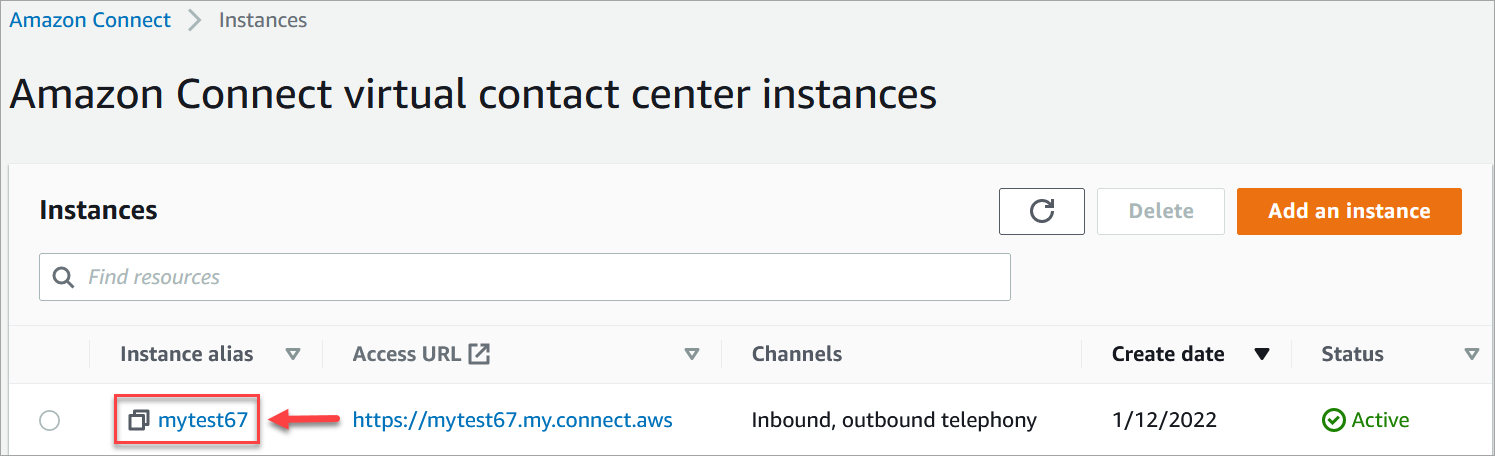
1. En la página de instancias, elija el alias de instancia. El alias de la instancia también es el **nombre de la instancia**, que aparece en la URL de Connect Customer. La siguiente imagen muestra la página de **instancias del centro de contacto virtual Connect Customer**, con un cuadro alrededor del alias de la instancia.
1. En la página **Almacenamiento de datos**, en **Archivos adjuntos**, elija **Editar**, seleccione **Habilitar el uso compartido de archivos adjuntos** y, a continuación, elija **Guardar**.
Aparecerán las opciones de almacenamiento, similares a las de la imagen siguiente.

1. Puede cambiar la ubicación de bucket de Amazon S3 donde se almacenan los archivos adjuntos. De forma predeterminada, se usa tu segmento de Connect Customer existente, con un nuevo prefijo para los archivos adjuntos.
**nota**
Actualmente, Connect Customer no admite depósitos S3 con [Object Lock](https://docs.aws.amazon.com/AmazonS3/latest/userguide/object-lock.html) activado.
La función de adjuntos utiliza dos ubicaciones de Amazon S3: una ubicación provisional y una ubicación final.
Tenga en cuenta lo siguiente sobre la ubicación provisional:
+ La ubicación provisional se utiliza como parte de un flujo de validación empresarial. Connect Customer lo usa para validar el tamaño y el tipo del archivo antes de que esté disponible para su descarga mediante las `GetAttachment` API `GetAttachedFile` o.
+ Connect Customer crea el prefijo provisional en función de la ruta del bucket que haya seleccionado. Específicamente, incluye el de S3 prefijo para donde se guardan los archivos, con **provisional** anexado.
+ Le recomendamos que cambie la política de retención de datos para el prefijo provisional a un día. De esta forma no se le cobrará por almacenar los archivos provisionales. Para obtener instrucciones, consulte [¿Cómo puedo crear una regla de ciclo de vida para un bucket de S3?](https://docs.aws.amazon.com/AmazonS3/latest/userguide/create-lifecycle.html) en la *Guía del usuario de Amazon S3*.
**aviso**
Cambie solo el ciclo de vida para la **ubicación provisional del archivo**. Si cambia accidentalmente el ciclo de vida de todo el bucket de Amazon S3, se eliminarán todas las transcripciones y archivos adjuntos.
Los objetos de S3 se **eliminan permanentemente** si el control de versiones de los buckets de S3 no está habilitado.
## Paso 2: Habilite los permisos de configuración de los archivos adjuntos
Para permitir que los administradores vean o modifiquen la configuración de los archivos adjuntos, asigne los permisos adecuados en su perfil de seguridad.
1. En la consola Connect Customer, elija **Usuarios**, **Perfiles de seguridad**.
1. Seleccione el perfil de seguridad que desee modificar.
1. Amplíe la sección **Configuración**.
1. En **Archivos adjuntos**, selecciona los permisos que deseas asignar:
+ **Ver**: permite a los usuarios ver la configuración de los archivos adjuntos.
+ **Editar**: permite a los usuarios ver y modificar la configuración de los archivos adjuntos, incluidos los tamaños y tipos de archivos adjuntos.
+ **Todos**: otorga permisos de visualización y edición para la configuración de los archivos adjuntos.
1. Seleccione **Save**.

Los usuarios a los que se ha asignado un perfil de seguridad con permisos para adjuntar archivos ven el icono de **configuración** en el menú de navegación de la izquierda, debajo de **los canales**. Desde allí, pueden ver o editar la configuración de los archivos adjuntos en función de los permisos que tengan asignados.
## Paso 3: Configurar los tipos de archivos adjuntos y los límites de tamaño
Después de habilitar los archivos adjuntos y asignar los permisos, puede configurar los tipos de archivos permitidos y los tamaños máximos de archivo para cada canal de forma independiente. La configuración se establece por canal: correo electrónico, chat, tareas y casos. Los cambios en un canal no afectan a los demás.
**Para configurar los tipos y límites de tamaño de los archivos adjuntos**
1. En el sitio web de administración de Connect Customer, seleccione el icono de **configuración** (icono de engranaje) en el panel de navegación izquierdo.
1. En la página de **adjuntos**, seleccione **Editar**.
La siguiente imagen muestra la página de adjuntos en modo de solo lectura.

1. En **Canales**, selecciona **Configurar cada canal y servicio individualmente** para establecer diferentes tipos de archivos y límites de tamaño por canal. También puede elegir **Aplicar una configuración a todos los canales y servicios** para usar la misma configuración en toda la instancia.
1. Seleccione la pestaña del canal que desee configurar: **correo electrónico**, **chat**, **tareas** o **casos**.
1. Para añadir una extensión de archivo personalizada, introdúzcala en el campo **Añadir extensiones de archivo** y seleccione **Añadir extensión**. Para eliminar un tipo de archivo permitido, selecciona la X situada junto a la extensión.
1. En **Tamaño máximo de archivo**, utilice el control deslizante o introduzca un valor para establecer el tamaño máximo de archivo adjunto para el canal seleccionado.
+ Para el chat, las tareas y los casos, puede configurar el tamaño máximo de archivo de 1 MB a 100 MB.
+ En el caso del correo electrónico, el tamaño máximo del archivo es de 20 MB. Puede reducir este límite, pero no puede superar los 20 MB.
La siguiente imagen muestra la configuración de los archivos adjuntos en el modo de edición.

1. Seleccione **Save**.
**Limitaciones de archivos adjuntos de correo**
Los archivos adjuntos de correo electrónico no pueden superar los 20 MB debido a las limitaciones de Amazon SES.
Incluso si añade una extensión de archivo a la lista de correos electrónicos permitidos, Amazon SES puede bloquear determinados tipos de archivos. Para obtener una lista de los tipos de archivos que bloquea SES, consulte [Tipos de archivos adjuntos no compatibles](https://docs.aws.amazon.com/ses/latest/dg/mime-types-appendix.html) en la *Guía para desarrolladores de Amazon Simple Email Service*.
**nota**
También puede configurar estas opciones mediante programación mediante la API. [UpdateAttachedFilesConfiguration](https://docs.aws.amazon.com/connect/latest/APIReference/API_UpdateAttachedFilesConfiguration.html) La API usa el `AttachmentScope` parámetro para especificar el canal (EMAIL, CHAT, CASE o TASK).
## Paso 4: Configure una política CORS en su depósito de archivos adjuntos
Para permitir que los clientes y agentes carguen y descarguen archivos, actualice su política de uso compartido de recursos entre orígenes (CORS) para permitir las solicitudes `PUT` y `GET` para el bucket de Amazon S3 que utiliza para los archivos adjuntos. Esto es más seguro que habilitar read/write el público en tu bucket de Amazon S3, algo que no recomendamos.
**Para configurar CORS en el bucket de archivos adjuntos**
1. Busque el nombre del bucket de Amazon S3 para almacenar los archivos adjuntos:
1. Abra la consola Connect Customer en [https://console.aws.amazon.com/connect/](https://console.aws.amazon.com/connect/).
1. En la consola de Connect Customer, selecciona **Almacenamiento de datos** y busca el nombre del bucket de Amazon S3.
1. Abra la consola de Amazon S3 en [https://console.aws.amazon.com/s3/](https://console.aws.amazon.com/s3/).
1. En la consola de Amazon S3, seleccione su bucket de Amazon S3.
1. Seleccione la pestaña **Permisos** y, a continuación, desplácese hacia abajo hasta la sección **Cross-origin de uso compartido de recursos (CORS)**.
1. Agregue una política CORS que tenga una de las siguientes reglas en su bucket de archivos adjuntos. Para ver ejemplos de políticas CORS, consulte [Uso compartido de Cross-origin recursos: Use-case escenarios](https://docs.aws.amazon.com/AmazonS3/latest/userguide/cors.html#example-scenarios-cors) en la *Guía para desarrolladores de Amazon S3*.
+ Opción 1: enumere los puntos de conexión desde los que se enviarán y recibirán los archivos adjuntos, como el nombre del sitio web de su empresa. Esta regla permite realizar solicitudes PUT y GET de origen cruzado desde su sitio web (por ejemplo,http://www.example1.com).
Su política CORS puede parecerse al siguiente ejemplo:
```
[
{
"AllowedMethods": [
"PUT",
"GET"
],
"AllowedOrigins": [
"http://www.example1.com",
"http://www.example2.com"
],
"AllowedHeaders": [
"*"
]
}
]
```
+ Opción 2: agregue el carácter comodín `*` a `AllowedOrigin`. Esta regla permite solicitudes PUT y GET entre orígenes de todos los orígenes, por lo que no tiene que enumerar sus puntos de conexión.
Su política CORS puede parecerse al siguiente ejemplo:
```
[
{
"AllowedMethods": [
"PUT",
"GET"
],
"AllowedOrigins": [
"*"
],
"AllowedHeaders": [
"*"
]
}
]
```
## Paso 5 (opcional): Intégrelo con las API para mejorar sus interfaces de usuario personalizadas
Si te saltas la interfaz de usuario de Chat o el espacio de trabajo de agente listos para usar, puedes usar las API de adjuntos de Connect Customer Participant o las API de archivos adjuntos de Connect Customer para crear tus propias interfaces de usuario y proporcionar soporte de adjuntos para casos y chats. Para informarse sobre los pasos generales que debe seguir para utilizar ambos conjuntos de API, consulte [Working with attachments](https://docs.aws.amazon.com/connect/latest/APIReference/working-with-acps-api).
## Siguiente paso
Le recomendamos que analice el análisis de archivos adjuntos para cumplir con los requisitos de conformidad o las políticas de seguridad que su organización tenga implementadas para compartir archivos. Para obtener más información, consulte [Configurar el escaneo de archivos adjuntos en Connect Customer](setup-attachment-scanning.md).
## ¿No aparecen los archivos adjuntos?
Si sus agentes informan de problemas para recibir y enviar archivos adjuntos en los mensajes de chat, consulte [El firewall interno o la falta de una política CORS impiden el acceso a los archivos adjuntos de chat, correo electrónico, tareas o casos](ts-agent-attachments.md).