Las traducciones son generadas a través de traducción automática. En caso de conflicto entre la traducción y la version original de inglés, prevalecerá la version en inglés.
# Habilite los perfiles de cliente para su instancia de Connect Customer
Connect Customer proporciona integraciones prediseñadas para que pueda combinar rápidamente la información de los clientes de varias aplicaciones externas con el historial de contactos de Connect Customer. Esto le permite crear un perfil de cliente que contiene toda la información que los agentes necesitan durante las interacciones con los clientes.
## Antes de empezar
A continuación se ofrece un resumen de los conceptos clave y de la información que se le solicitará durante el proceso de configuración.
### Acerca del dominio de perfiles de clientes
Al activar Connect Customer Customer Profiles, se crea un dominio de perfiles de clientes: un contenedor para todos los datos, como los perfiles de los clientes, los tipos de objetos, las claves de perfil y las claves de cifrado. A continuación, se indican las directrices para crear dominios de Perfiles de clientes:
+ Cada instancia de Connect Customer solo se puede asociar a un dominio.
+ Puede crear varios dominios, pero no comparten integraciones de aplicaciones externas ni datos de clientes entre sí.
+ Todas las integraciones de aplicaciones externas que se crean son a nivel de dominio. Todas las instancias de Connect Customer asociadas a un dominio heredan las integraciones del dominio.
+ Puedes cambiar la asociación de tu instancia de Connect Customer de tu dominio actual a un dominio nuevo en cualquier momento si eliges un dominio diferente. Sin embargo, no se recomienda, ya que los perfiles de clientes del dominio anterior no se moverán al nuevo dominio.
### Almacén de datos
El almacén de datos es un almacén de datos a largo plazo de los perfiles de los clientes. Almacena los datos de los perfiles de los clientes que se han actualizado durante los últimos 10 años. Son los datos que se utilizan para la segmentación impulsada por Spark SQL y los conocimientos predictivos, y deben estar habilitados para poder utilizar esas funciones. No se utilizan para calcular los atributos calculados ni para rellenar el espacio de trabajo del agente.
### ¿Cómo quiere denominar el dominio de sus perfiles de clientes?
Cuando habilita los perfiles de los clientes, se le pide que proporcione un nombre de dominio descriptivo que sea significativo para usted, como el nombre de su organización, por ejemplo. *CustomerProfiles-ExampleCorp* Puede cambiar el nombre descriptivo mediante la API en cualquier momento.
### Almacén de datos
El almacén de datos es un almacén de datos gestionado por servicios necesario para la segmentación basada en Spark SQL y la información predictiva, y debe estar habilitado para poder utilizar esas funciones. No se utiliza para calcular los atributos calculados ni para rellenar el espacio de trabajo del agente.
Una vez que habilita el almacén de datos, almacenará automáticamente sus datos en los perfiles de los clientes. Una vez que hayas activado el almacén de datos, no podrás desactivar esta función. Para eliminar datos del almacén de datos, puede usar la DeleteProfile API o eliminar los tipos de objetos o el dominio del perfil del cliente.
### ¿Desea utilizar una cola de mensajes fallidos?
Una cola de mensajes fallidos se utiliza para informar de errores asociados con el procesamiento de datos de aplicaciones externas.
Amazon AppFlow gestiona la conexión a la aplicación externa y el traslado de datos desde ella a Connect Customer Customer Profiles. A continuación, Connect Customer procesa el archivo.
+ Si se produce un error durante la conexión o al transportar los datos a Connect Customer AppFlow , Amazon muestra el error pero no lo escribe en la lista de espera.
Por ejemplo, un error de procesamiento podría deberse a que los datos externos no coincidieran con el esquema especificado o a que el formato de los datos externos no fuera correcto (actualmente solo se admite JSON).
+ Si Connect Customer encuentra un error al procesar el archivo, escribe el error en su lista de espera. Puede consultar la cola más tarde e intentar reprocesar el error.
+ Tal vez encuentre mensajes de SQS en la cola de mensajes fallidos definida con su dominio que incluye el mensaje de error junto con el objeto.
| **Mensaje de error** | **Recomendación** |
| --- | --- |
| La clave UNIQUE o la clave PROFILE no existen en el objeto de perfil | Modifique la asignación de datos o el objeto y compruebe que las claves marcadas como UNIQUE y PROFILE en la asignación de datos existan en el objeto. Consulte la [**página de asignación de datos**](customer-profiles-object-type-mapping.md) para saber cómo configurarlo. |
| Se incorporan demasiados objetos por segundo en el perfil | Se han asignado demasiados objetos al mismo perfil en poco tiempo. Puede volver a ingerir el objeto o añadir un tiempo de espera entre las llamadas a la API. PutProfileObject |
| Los perfiles de clientes no pueden ingerir el objeto porque EncryptionKey no existe en la región, EncryptionKey no tienen autorización para su uso o EncryptionKey no tienen el permiso GenerateDataKey | Compruebe su permiso de KMS y asegúrese de que Perfiles de clientes tenga el acceso necesario. Siga las indicaciones de la sección [**Enable Customer Profiles, and specify a dead-letter queue and KMS key**](#enable-customer-profiles-step1). |
| La clave de KMS no es válida | Compruebe su permiso de KMS y asegúrese de que Perfiles de clientes tenga el acceso necesario. Siga las indicaciones de la sección [**Enable Customer Profiles, and specify a dead-letter queue and KMS key**](#enable-customer-profiles-step1). |
| Los perfiles de los clientes no pueden incorporar el objeto porque la clave de KMS no es válida | Compruebe su permiso de KMS y asegúrese de que Perfiles de clientes tenga el acceso necesario. Siga las indicaciones de la sección [**Enable Customer Profiles, and specify a dead-letter queue and KMS key**](#enable-customer-profiles-step1). |
| Sus datos contienen un objeto de perfil superior a \# bytes | Elimine los campos innecesarios y reduzca el tamaño de los datos hasta que estén por debajo del límite especificado que se menciona en el mensaje de error. |
| Todas las claves de este objeto están enlazadas a más de un perfil | Modifique la asignación de datos o el objeto y asegúrese de que al menos una clave PROFILE del objeto esté vinculada a un número igual o inferior a 1 perfil existente. |
Al activar Perfiles de cliente, tiene la opción de especificar una cola de Amazon SQS como cola de mensajes fallidos. Si selecciona esta opción, agregue la siguiente política de recursos a Amazon SQS para que Perfiles de clientes tenga permisos para enviar mensajes a esa cola:
```
{
"Sid": "Customer Profiles SQS policy",
"Effect": "Allow",
"Principal": {
"Service": "profile.amazonaws.com"
},
"Action": "SQS:SendMessage",
"Resource": "arn:aws:sqs:{{region}}:{{accountID}}:{{YourQueueName}}"
}
```
Para evitar un problema de seguridad de suplente confuso, consulte en [Connect Customer Customer Customer Profiles, prevención de errores confusos entre servicios](cross-service-confused-deputy-prevention.md#customer-profiles-cross-service) un ejemplo de política para aplicar.
Step-by-step Las instrucciones para crear una cola de texto sin efecto se proporcionan más adelante en este tema, en. [Habilitación de Perfiles de clientes y especificación de una cola de mensajes fallidos y una clave de KMS](#enable-customer-profiles-step1)
### Creación de la clave de KMS que utilizará Perfiles de clientes para cifrar los datos (obligatorio)
**nota**
Para mantener el acceso a las API de Perfiles de clientes, las entidades que utilicen las API `profile` de Perfiles de clientes deben disponer de los permisos `kms:Decrypt` y `kms:GenerateDataKey` explícitos en sus políticas de IAM. Esto les permite utilizar `kms:Decrypt` y `kms:GenerateDataKey` para la clave de KMS asociada a los recursos obtenidos de la API relacionados con Perfiles de clientes.
[Al activar los perfiles de clientes, se le solicitará que cree o proporcione una AWS Key Management Service clave KMS.](https://docs.aws.amazon.com/kms/latest/developerguide/concepts.html#kms_keys) Step-by-step Las instrucciones para crear una clave KMS se proporcionan más adelante en este tema, en[Habilitación de Perfiles de clientes y especificación de una cola de mensajes fallidos y una clave de KMS](#enable-customer-profiles-step1).
Todos los datos en reposo de Perfiles de clientes se cifran con la clave de KMS que elija. Usted crea, posee y administra su clave administrada por el cliente. Usted tiene el control total sobre la clave KMS (de AWS KMS pago).
Si elige configurar una clave de KMS en la que otra persona sea el administrador, deberá tener una política que permita los permisos `kms:GenerateDataKey`, `kms:CreateGrant` y `kms:Decrypt` para la entidad principal del servicio Perfiles de clientes. Para obtener información sobre cómo cambiar una política clave, consulte [Cambiar una política clave](https://docs.aws.amazon.com/kms/latest/developerguide/key-policy-modifying.html) en la Guía para AWS Key Management Service desarrolladores. Además, para evitar la suplantación entre servicios, consulte [Cross-service confundió la prevención policial en AWS](cross-service-confused-deputy-prevention.md) para ver ejemplos de políticas que debe aplicar.
## Habilitación de Perfiles de clientes y especificación de una cola de mensajes fallidos y una clave de KMS
**Almacén de datos**
Elija si desea habilitar el almacén de datos. Es necesario utilizar la segmentación basada en Spark SQL y la información predictiva. Si decides no habilitar el almacén de datos al crear un dominio, puedes habilitarlo después de crear y utilizar el dominio. No puede desactivar el almacén de datos después de haberlo activado.
Puede activar el almacenamiento de datos pulsando el botón de activación situado en el banner azul de la página de perfiles de clientes (panel izquierdo > **Perfiles de clientes**). Verás este banner azul una vez que hayas creado tu dominio.
El almacén de datos requiere una clave administrada por el cliente (CMK) y le pedirá que cree una clave administrada por el cliente (CMK) si aún no la ha activado para su dominio.
**importante**
Al usar Data Vault, Customer Profiles almacena los datos por tipo de objeto y los cifra con la clave de AWS KMS. Customer Profiles normaliza los nombres de los tipos de objeto de la siguiente manera:
Convertir el nombre a minúsculas
Convertir guiones en guiones bajos \_
Añadir «estándar» a cualquier tipo de objeto estándar de perfil de cliente
Añadir «dominio» a cualquier tipo de objeto de dominio de los perfiles de cliente
Añadir «domain\_standard» a cualquier tipo de objeto de dominio estándar de Customer Profiles
No puede habilitar el almacén de datos si Customer Profiles detecta conflictos de nombres. Tras activar el almacén de datos, no podrá crear tipos de objetos que entren en conflicto con los nombres de los tipos de objeto existentes en virtud de estas reglas de normalización.
1. Abra la consola Connect Customer en [https://console.aws.amazon.com/connect/](https://console.aws.amazon.com/connect/).
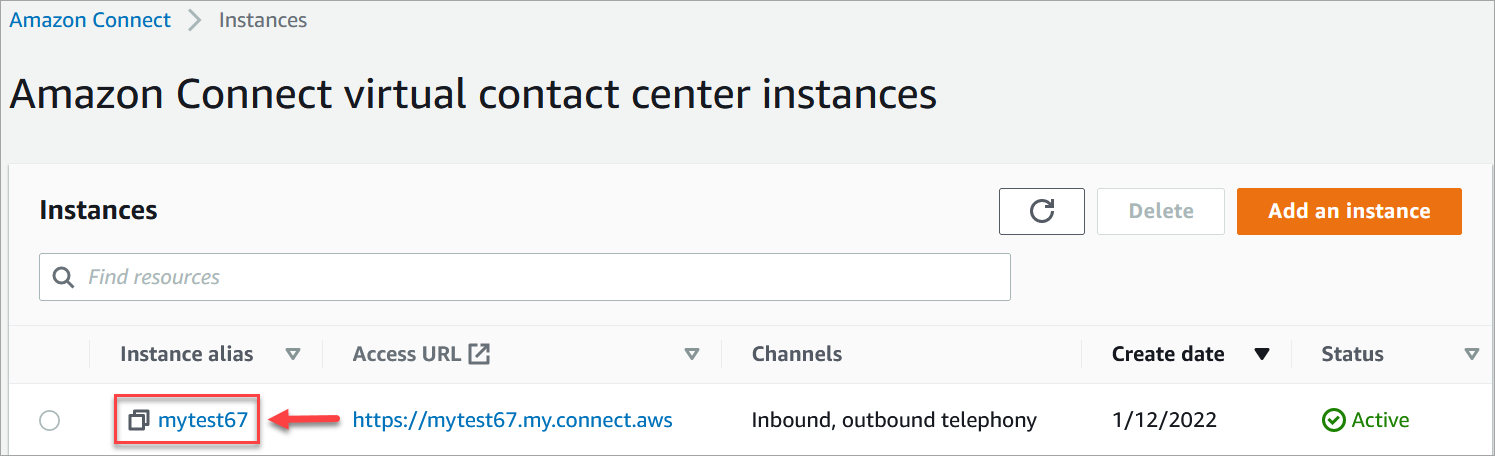
1. En la página de instancias, elija el alias de instancia. El alias de la instancia también es el **nombre de la instancia**, que aparece en la URL de Connect Customer. La siguiente imagen muestra la página de **instancias del centro de contacto virtual Connect Customer**, con un cuadro alrededor del alias de la instancia.
1. En el panel de navegación, elija **Perfiles de clientes**.
En la página **Dominio de perfiles de clientes** se enumeran las aplicaciones disponibles para la integración. En la siguiente imagen, la página muestra que no se ha activado ningún dominio de perfil de cliente.
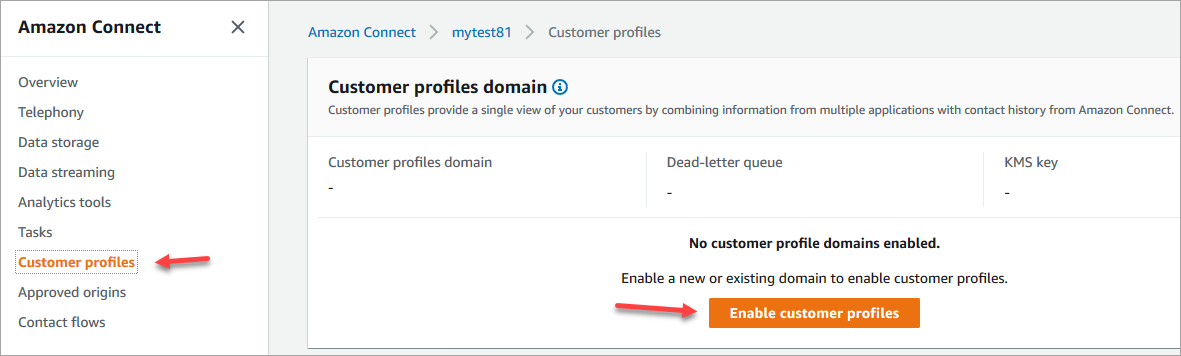
1. Seleccione **Habilitar perfiles de clientes** para empezar.
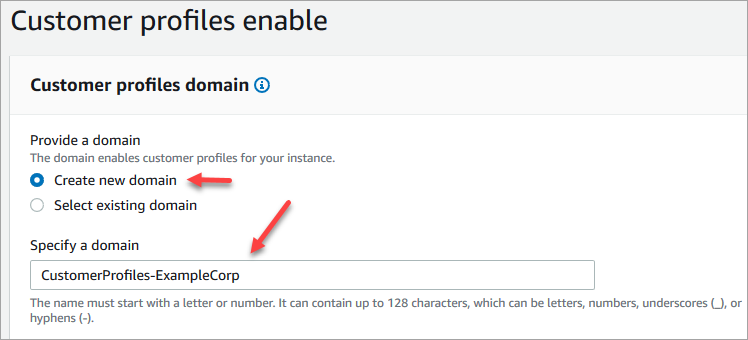
1. En la página **Perfiles de clientes habilitados**, selecciona **Crear nuevo dominio**. En **Especificar un dominio**, introduce un nombre descriptivo que sea significativo para ti, como el nombre de tu organización, por ejemplo *CustomerProfiles-ExampleCorp*.
1. En **Especificar cola de mensajes fallidos**, elija si desea enviar los eventos fallidos a una cola de mensajes fallidos. Esto es útil si desea obtener visibilidad de los datos que no se han podido ingerir. También le da la opción de volver a intentar estas ingestas de datos con errores en el futuro.
Los pasos para crear una cola de mensajes fallidos son los siguientes:
+ En la página **Perfiles de clientes habilitados**, elija **Crear una cola de SQS nueva o seleccionar una cola de SQS existente** y, a continuación, elija **Crear una nueva cola de mensajes fallidos**.
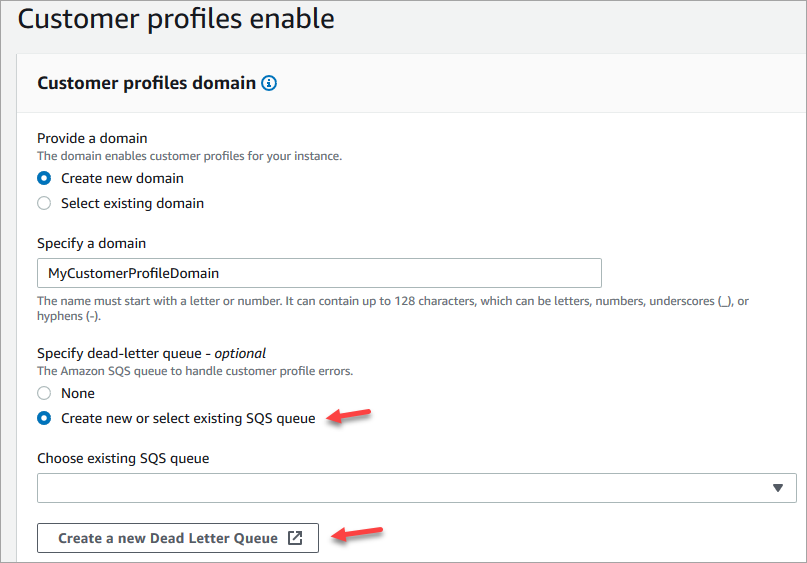
+ Se abre una nueva pestaña en el navegador para la consola de Amazon SQS. Elige **Crear cola**.
+ En la página **Crear cola**, elija **Estándar** y, a continuación, asigne un nombre a la cola.
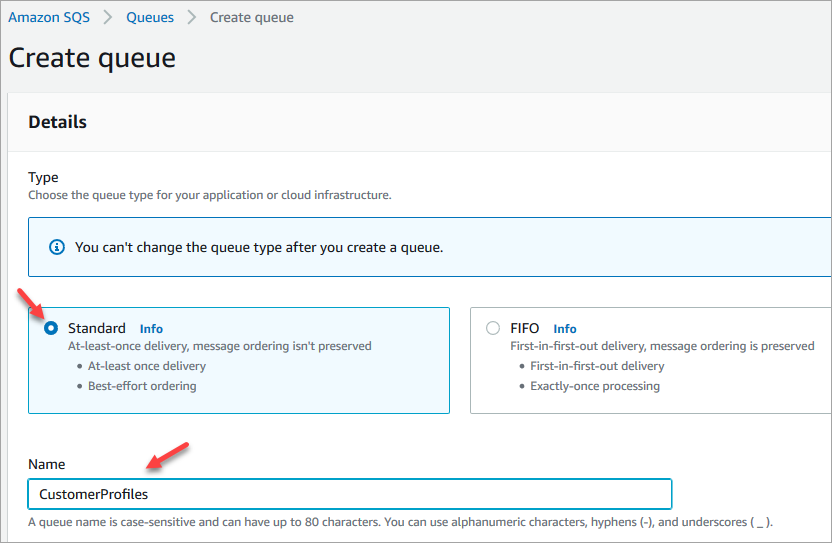
+ En la sección **Política de acceso**, elija **Avanzada**.
Aparecen el nombre de la versión, el identificador de política y la instrucción. Si es necesario, actualice esta sección para permitir el acceso únicamente a los roles correspondientes.
+ Al final de la sección Instrucción (línea 15 en la siguiente imagen), agregue una coma después de } y presione `Enter`.
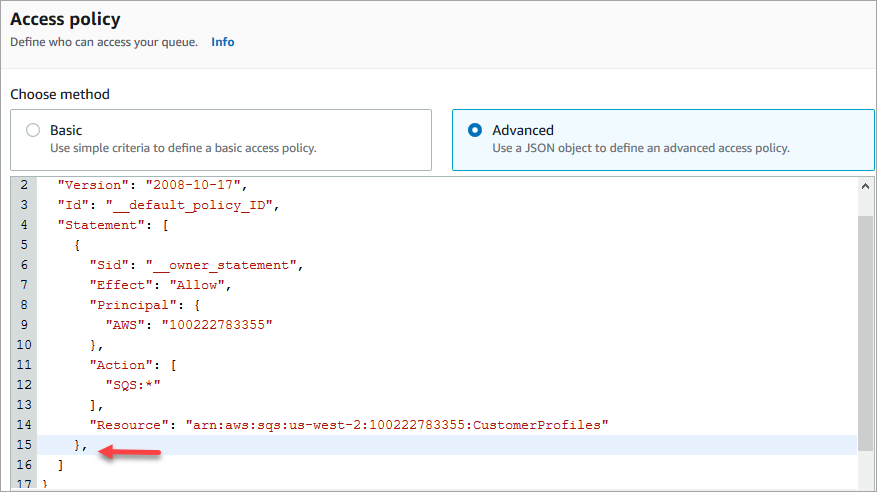
+ A continuación, copie y pegue el siguiente código:
```
{
"Sid": "Customer Profiles SQS policy",
"Effect": "Allow",
"Principal": {
"Service": "profile.amazonaws.com"
},
"Action": "SQS:SendMessage",
"Resource": "arn:aws:sqs:{{region}}:{{accountID}}:{{YourQueueName}}"
}
```
+ Para reemplazar {{region}} y {{YourQueueName}} con tu información, copia y pega la `Resource` información de la línea 14. {{accountID}}
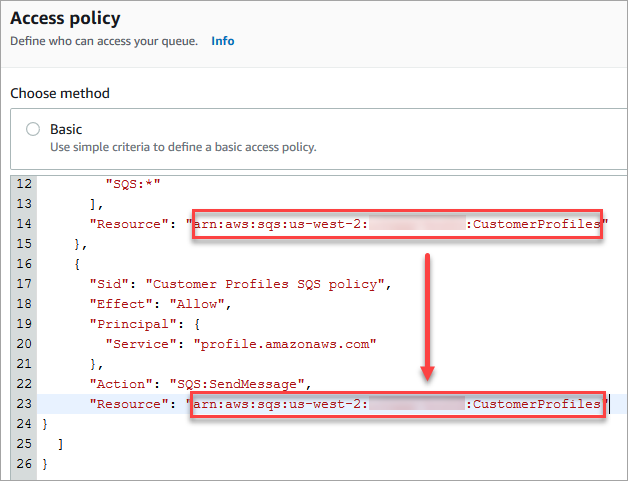
+ Elige **Crear cola**.
+ Vuelva a la pestaña del navegador de la consola Connect Customer, página de **activación de perfiles** de clientes. Seleccione o pulse el cuadro **Elegir cola de SQS existente** para seleccionar la cola que acaba de crear en la lista desplegable.
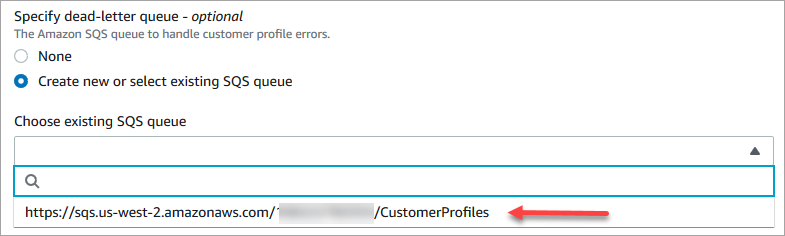
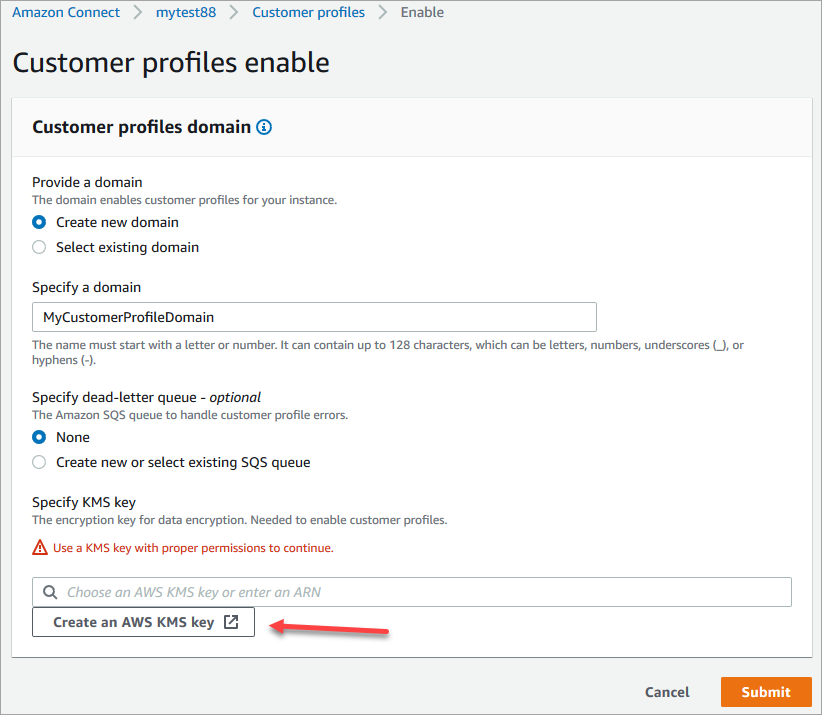
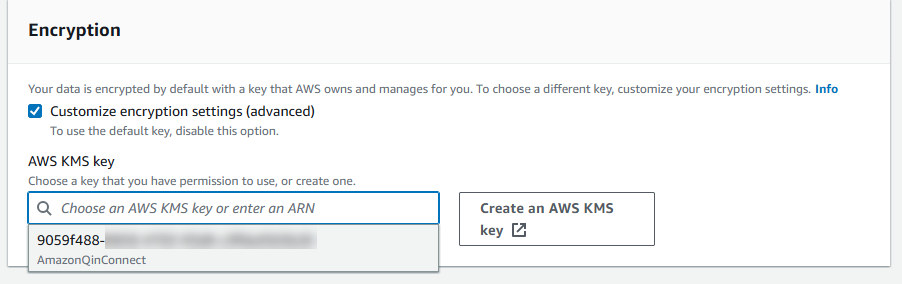
1. En **Especificar la clave de KMS**, cree o introduzca su propia AWS KMS key para el cifrado. A continuación, se indican los pasos para crear su AWS KMS key:
+ En la página **Perfiles de clientes habilitados**, seleccione **Crear una AWS KMS key**.
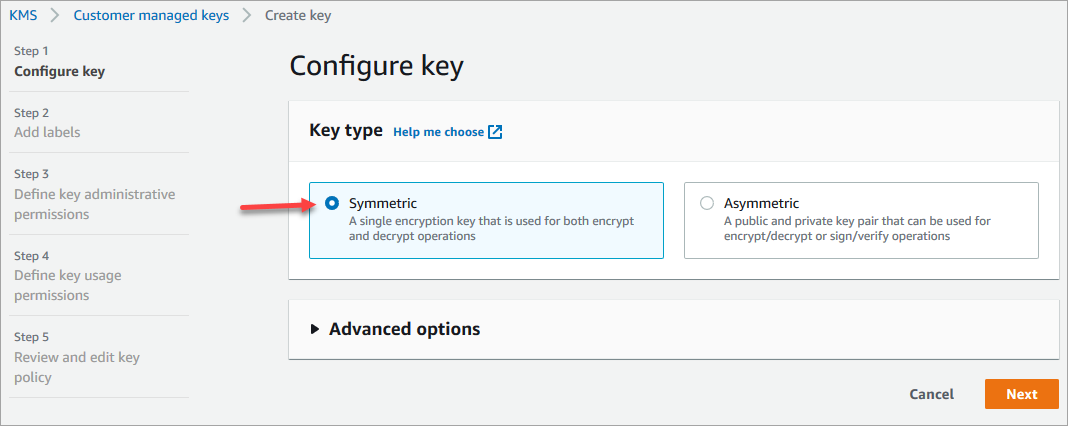
+ Se abrirá una nueva pestaña en su navegador para la consola Key Management Service (KMS). En la página **Configurar clave**, elija **Simétrico** y, a continuación, elija **Siguiente**.
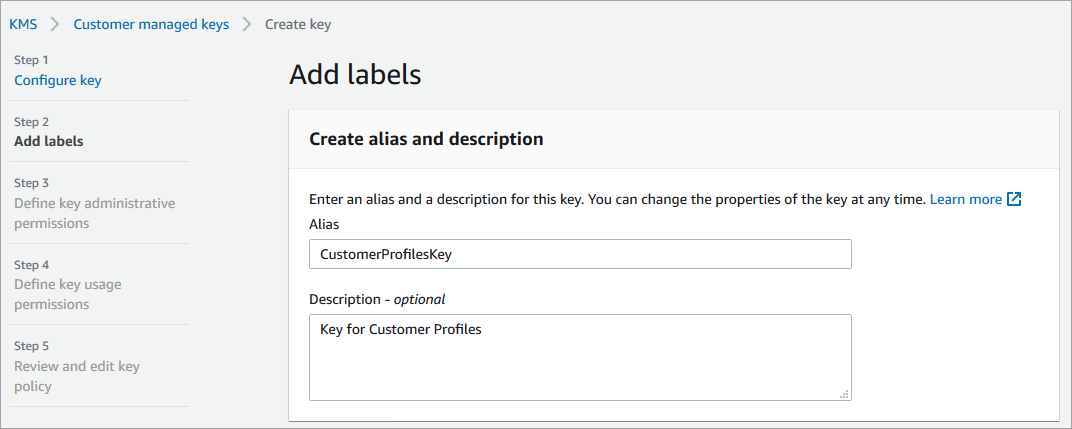
+ En la página **Agregar etiquetas**, escriba un nombre y una descripción para la clave y, a continuación, elija **Siguiente**.
+ En la página **Definir permisos de administración de claves**, elija **Siguiente**.
+ En la página **Definir permisos de uso de claves**, elija **Siguiente**.
+ En la página **Revisar y editar política de claves**, elija **Finalizar**.
En el siguiente ejemplo, el nombre de la clave comienza por **bcb6fdd**:
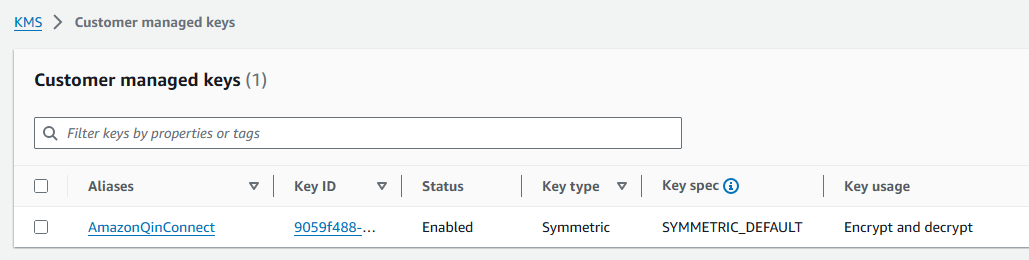
+ Vuelva a la pestaña del navegador de la consola Connect Customer, página de **activación de perfiles** de clientes. Seleccione o pulse en el **cuadro Especificar clave KMS** para que la clave que creó aparezca en una lista desplegable. Elija la clave que ha creado.
1. En **Almacén de datos**, elige si deseas habilitar el almacén de datos. Es necesario utilizar la segmentación basada en Spark SQL y los conocimientos predictivos. Si decides no habilitar el almacén de datos al crear un dominio, puedes habilitarlo después de crear y utilizar el dominio. No puede desactivar el almacén de datos después de haberlo activado.
Si ya tiene un dominio sin almacén de datos, puede activarlo pulsando el botón de activación situado en el banner azul de la página de perfiles de los clientes (panel izquierdo > Perfiles de clientes)
El almacén de datos requiere una clave gestionada por el cliente (CMK) y le pedirá que cree una clave gestionada por el cliente (CMK) si aún no la ha activado para su dominio.
1. Seleccione **Enviar**. La página completada tiene un aspecto similar a la siguiente imagen. Muestra el nombre del dominio de perfiles de clientes, la cola de mensajes fallidos y la clave de KMS.
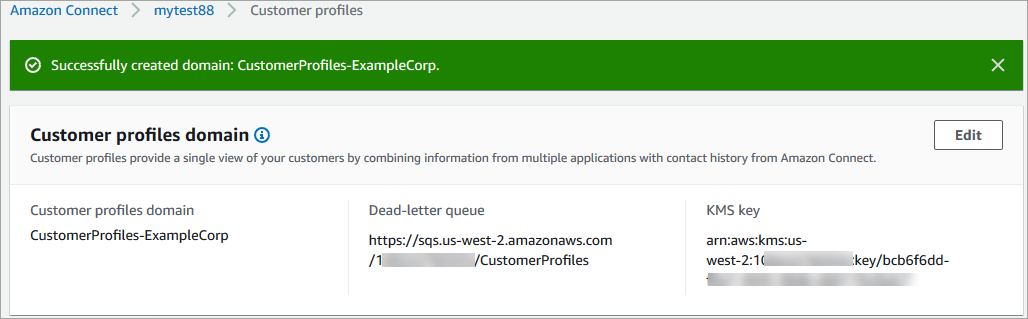
Ya ha terminado. Connect Customer Customer Profiles está activado. Ahora, con cada nuevo contacto que entra, Connect Customer crea un registro de perfil de cliente. A continuación, rastrea el historial de contactos de ese número de teléfono (voz) o dirección de correo electrónico (chat).
Sus agentes pueden [crear nuevos perfiles de clientes](ag-cp-create.md) y ver los registros de contactos de sus clientes.
## Siguientes pasos
1. [Haga que Perfiles de clientes esté disponible a través de la aplicación del agente](customer-profile-access.md).
1. [Asigne a los agentes permisos para acceder a Perfiles de clientes en la aplicación del agente](assign-security-profile-customer-profile.md).
1. [Realice la integración con aplicaciones externas que ofrezcan datos sobre el perfil de cliente (opcional)](integrate-external-apps-customer-profiles.md).
1. [Habilite la resolución de identidades para identificar dos o más perfiles similares y consolidarlos](use-identity-resolution.md).