Las traducciones son generadas a través de traducción automática. En caso de conflicto entre la traducción y la version original de inglés, prevalecerá la version en inglés.
# Habilite el correo electrónico para su instancia de Connect Customer
Este tema está dirigido a los administradores que tienen acceso a la consola Connect Customer. En él se explica cómo habilitar el correo electrónico en la instancia mediante el sitio web de Connect Customer administración. Para ver una lista de las API que se utilizan para habilitar el correo electrónico mediante programación, consulte [API para habilitar el correo electrónico](#apis-email-setup2).
Al habilitar el correo electrónico, obtiene un dominio de correo electrónico generado automáticamente. También puede usar dominios personalizados.
+ **Connect el dominio de correo electrónico del cliente**. El dominio de correo electrónico es *{{instance-alias}}.email.connect.aws.*
+ Puede usar este dominio para realizar pruebas.
+ O bien, puede usar este dominio de correo electrónico para integrarlo con Connect Customer y empezar a recibir correos electrónicos en Connect Customer. Por ejemplo, si tiene una dirección de correo electrónico como *support@example.com*, puede reenviar el correo electrónico a Connect Customer mediante *support@example.email.connect.aws*.
+ **Dominios personalizados** Puede especificar hasta cinco dominios personalizados que se hayan [incorporado a Amazon SES](https://docs.aws.amazon.com/ses/latest/dg/creating-identities.html#just-verify-domain-proc).
## Paso 1: paso de Amazon SES al modo de producción
Connect Customer usa Amazon SES para enviar y recibir correos electrónicos. Si tiene una nueva instancia de Amazon SES, debe sacarla del modo de entorno de pruebas. Para ver las instrucciones, consulte [Solicitud de acceso de producción (salida del entorno de pruebas de Amazon SES)](https://docs.aws.amazon.com/ses/latest/dg/request-production-access.html) en la *Guía para desarrolladores de Amazon SES*.
Tras pasar Amazon SES al modo de producción, si ya habilitaste el correo electrónico cuando creaste tu instancia de Connect Customer, pasa a estos temas:
+ [(Opcional) Paso 3: uso de sus propios dominios de correo electrónico personalizados](#use-custom-email)
+ [Paso 5: Configure una política CORS en su depósito de archivos adjuntos](#config-email-attachments-cors1)
## Paso 2: Obtenga un dominio de correo electrónico de Connect Customer predeterminado
Estos pasos solo se aplican si ya has creado una instancia de Connect Customer pero no has habilitado el correo electrónico. Complete estos pasos para obtener un dominio de correo electrónico predeterminado de Connect Customer.
1. En la consola de Connect Customer, en el menú de navegación de la izquierda, selecciona **Correo electrónico** y, a continuación, selecciona **Crear función de servicio**. Solo tiene que crear este rol una vez en su cuenta. Permite a Amazon SES enrutar los correos electrónicos a Connect Customer.
1. Elija **Agregar dominio** como se muestra en la siguiente imagen.

1. En el cuadro **Añadir dominio de correo electrónico**, selecciona **Connect Customer (Conectar dominio de correo electrónico** del cliente), como se muestra en la siguiente imagen. Al elegir esta opción, el nombre del dominio se genera automáticamente: *{{instance-alias}}.email.connect.aws.* No puede cambiar esta dirección de correo electrónico.

## (Opcional) Paso 3: uso de sus propios dominios de correo electrónico personalizados
Puede importar hasta cinco dominios personalizados que se hayan [incorporado a Amazon SES](https://docs.aws.amazon.com/ses/latest/dg/creating-identities.html#just-verify-domain-proc).
1. En la consola de Connect Customer, en el menú de navegación de la izquierda, selecciona **Correo electrónico** y, a continuación, selecciona **Añadir dominio**, como se muestra en la siguiente imagen.

1. Seleccione **Use un dominio de correo electrónico personalizado**. Use el menú desplegable para elegir dominios personalizados que hayan sido [verificados por Amazon SES](https://docs.aws.amazon.com/ses/latest/dg/creating-identities.html#just-verify-domain-proc).

## Paso 4: habilitación del correo electrónico y creación de un bucket de Amazon S3 para almacenar el correo electrónico y los archivos adjuntos
Estos pasos solo se aplican si ya has creado una instancia de Connect Customer pero no has habilitado el correo electrónico.
Debe actualizar la configuración de **Almacenamiento de datos** para permitir el canal de correo electrónico y especificar el bucket de Amazon S3 en el que se almacenarán los mensajes de correo electrónico y los archivos adjuntos. El correo electrónico requiere dos punteros de buckets de Amazon S3. Pueden estar en el mismo bucket de Amazon S3 o en dos buckets diferentes.
**importante**
Si elige **Habilitar el uso compartido de archivos adjuntos** para su instancia, debe crear un bucket de Amazon S3 y [configurar una política CORS en su bucket de archivos adjuntos](#config-email-attachments-cors1), tal y como se describe en este tema. Si no lo hace, **el canal de correo electrónico no funcionará para la instancia**.
1. Abra la consola Connect Customer en [https://console.aws.amazon.com/connect/](https://console.aws.amazon.com/connect/).
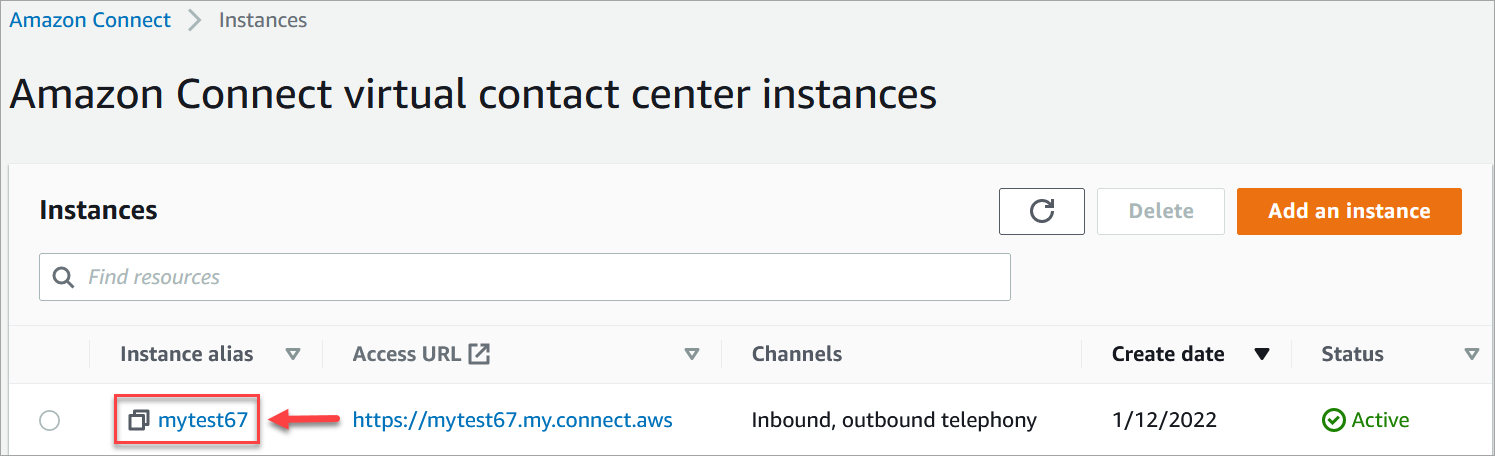
1. En la página de instancias, elija el alias de instancia. El alias de la instancia también es el **nombre de la instancia**, que aparece en la URL de Connect Customer. La siguiente imagen muestra la página de **instancias del centro de contacto virtual Connect Customer**, con un cuadro alrededor del alias de la instancia.
1. En el menú de navegación de la izquierda, seleccione **Almacenamiento de datos**, **Mensajes de correo electrónico**, **Editar**, **Habilitar la exportación de mensajes de correo electrónico a S3**; luego, seleccione **Guardar**.
1. Rellene la página **Mensajes de correo electrónico** para crear o seleccionar un bucket de S3 donde se almacenen los mensajes de correo electrónico. En la siguiente imagen, se muestra un ejemplo de página completada:

1. Si quiere permitir los archivos adjuntos de correo electrónico, seleccione también **Archivos adjuntos**. La siguiente imagen muestra estas opciones.
La siguiente imagen de la página **Almacenamiento de datos** muestra el bucket de Amazon S3 para mensajes de correo electrónico y archivos adjuntos.

## Paso 5: Configure una política CORS en su depósito de archivos adjuntos
Para permitir que los clientes y agentes carguen y descarguen archivos, actualice su política de uso compartido de recursos entre orígenes (CORS) para permitir las solicitudes `PUT` y `GET` para el bucket de Amazon S3 que utiliza para los archivos adjuntos. Esto es más seguro que habilitar read/write el público en tu bucket de Amazon S3, algo que no recomendamos.
**Para configurar CORS en el bucket de archivos adjuntos**
1. Busque el nombre del bucket de Amazon S3 para almacenar los archivos adjuntos:
1. Abra la consola Connect Customer en [https://console.aws.amazon.com/connect/](https://console.aws.amazon.com/connect/).
1. En la consola de Connect Customer, selecciona **Almacenamiento de datos** y busca el nombre del bucket de Amazon S3.
1. Abra la consola de Amazon S3 en [https://console.aws.amazon.com/s3/](https://console.aws.amazon.com/s3/).
1. En la consola de Amazon S3, seleccione su bucket de Amazon S3.
1. Seleccione la pestaña **Permisos** y, a continuación, desplácese hacia abajo hasta la sección **Cross-origin de uso compartido de recursos (CORS)**.
1. Agregue una política CORS que tenga una de las siguientes reglas en su bucket de archivos adjuntos. Para ver ejemplos de políticas CORS, consulte [Uso compartido de Cross-origin recursos: Use-case escenarios](https://docs.aws.amazon.com/AmazonS3/latest/userguide/cors.html#example-scenarios-cors) en la *Guía para desarrolladores de Amazon S3*.
+ Opción 1: enumere los puntos de conexión desde los que se enviarán y recibirán los archivos adjuntos, como el nombre del sitio web de su empresa. Esta regla permite realizar solicitudes PUT y GET de origen cruzado desde su sitio web (por ejemplo,http://www.example1.com).
Su política CORS puede parecerse al siguiente ejemplo:
```
[
{
"AllowedHeaders": [
"*"
],
"AllowedMethods": [
"PUT",
"GET"
],
"AllowedOrigins": [
"*.my.connect.aws",
"*.awsapps.com"
],
"ExposeHeaders": []
}
]
```
+ Opción 2: agregue el carácter comodín `*` a `AllowedOrigin`. Esta regla permite solicitudes PUT y GET entre orígenes de todos los orígenes, por lo que no tiene que enumerar sus puntos de conexión.
Su política CORS puede parecerse al siguiente ejemplo:
```
[
{
"AllowedMethods": [
"PUT",
"GET"
],
"AllowedOrigins": [
"*"
],
"AllowedHeaders": [
"*"
]
}
]
```
## Siguientes pasos
+ [Configurar el escaneo de archivos adjuntos en Connect Customer](setup-attachment-scanning.md): este tema va dirigido a los desarrolladores que estén familiarizados con Lambda. Puede configurar Connect Customer para que escanee los archivos adjuntos de correo electrónico mediante la aplicación de escaneo que prefiera.
## API para habilitar el correo electrónico
Utilice las siguientes API para habilitar el correo electrónico mediante programación:
+ [CreateIntegrationAssociation](https://docs.aws.amazon.com/connect/latest/APIReference/API_CreateIntegrationAssociation.html)
+ [AssociateInstanceStorageConfig](https://docs.aws.amazon.com/connect/latest/APIReference/API_AssociateInstanceStorageConfig.html)
+ [DescribeInstanceStorageConfig](https://docs.aws.amazon.com/connect/latest/APIReference/API_DescribeInstanceStorageConfig.html)