Las traducciones son generadas a través de traducción automática. En caso de conflicto entre la traducción y la version original de inglés, prevalecerá la version en inglés.
# Configurar el escaneo de archivos adjuntos en Connect Customer
**nota**
Este tema va dirigido a los desarrolladores que estén familiarizados con Lambda. Si es la primera vez que utiliza Lambda, consulte [Introducción a Lambda](https://docs.aws.amazon.com/lambda/latest/dg/getting-started.html) en la *Guía del desarrollador de AWS Lambda*.
Puede configurarlo Connect Customer para escanear los archivos adjuntos que se envíen por correo electrónico, durante un chat o se carguen en un caso. Puede analizar los archivos adjuntos mediante la aplicación de análisis que prefiera. Por ejemplo, puede analizar los archivos adjuntos en busca de malware antes de que se apruebe su uso compartido entre los participantes de un chat.
Cómo habilitar el análisis de archivos adjuntos, debe realizar dos pasos:
+ [Configurar una función de Lambda que llame a la aplicación de análisis de su preferencia](#lambda-scanning).
+ [Agrega el escáner a tu Connect Customer instancia](#add-attachment-scanner).
## Paso 1: crear una función de Lambda que gestione el análisis
Cree una función de Lambda con cualquier tiempo de ejecución y configúrela. Esta función debe estar en la misma cuenta Región de AWS and que su instancia de Connect Customer.
Para cada archivo adjunto cargado a través de Connect Customer, se envía una solicitud con información sobre el archivo adjunto.
A continuación, se muestra un ejemplo de solicitud JSON para analizar:
```
{
"Version": "1.0",
"InstanceId": "{{your instance ID}}",
"File": {
"FileId": "{{your file ID}}",
"FileCreationTime": 1689291663582,
"FileName": "example.txt",
"FileSizeInBytes": 10,
"FileLocation": {
"S3Location": {
"Key": "connect/{{your-instance}}/Attachments/chat/2023/07/13/{{your file ID}}_20230713T23:41_UTC.txt",
"Bucket": "connect-example",
"Arn": "arn:aws:s3:::connect-example/connect/{{your-instance}}/Attachments/chat/2023/07/13/{{your file ID}}_20230713T23:41_UTC.txt"
}
}
}
}
```
### Respuesta requerida
```
{
"Status": "APPROVED" | "REJECTED"
}
```
### Política de reintentos de invocación
Si la invocación de está limitada, se vuelve a intentar realizar la solicitud. También vuelve a intentarse si se produce un error de servicio general (error 500). Cuando una invocación sincrónica devuelve un error, Connect Customer lo vuelve a intentar hasta 3 veces, durante un máximo de 60 segundos. Llegados a ese momento, el archivo adjunto se marca como rechazado.
Para obtener más información sobre los reintentos de Lambda, consulte [Control de errores y reintentos automáticos en AWS Lambda Lambda](https://docs.aws.amazon.com/lambda/latest/dg/invocation-retries.html).
### Comportamiento de rechazo
Connect Customer marca el archivo adjunto `REJECTED` y elimina automáticamente los archivos adjuntos de S3 de la ubicación provisional y final cuando ocurre una de las siguientes situaciones:
+ El escáner de Lambda devuelve el estado `REJECTED`.
+ Connect Customer no puede analizar la respuesta del escáner Lambda.
+ Connect Customer no puede invocar la función Lambda.
## Paso 2: Añada un escáner de archivos adjuntos a su instancia de Connect Customer
Después de crear una Lambda para escanear archivos adjuntos, debe agregar la Lambda a su instancia de Connect Customer. Siga los siguientes pasos para agregar la función de Lambda.
1. Abra la consola Connect Customer en [https://console.aws.amazon.com/connect/](https://console.aws.amazon.com/connect/).
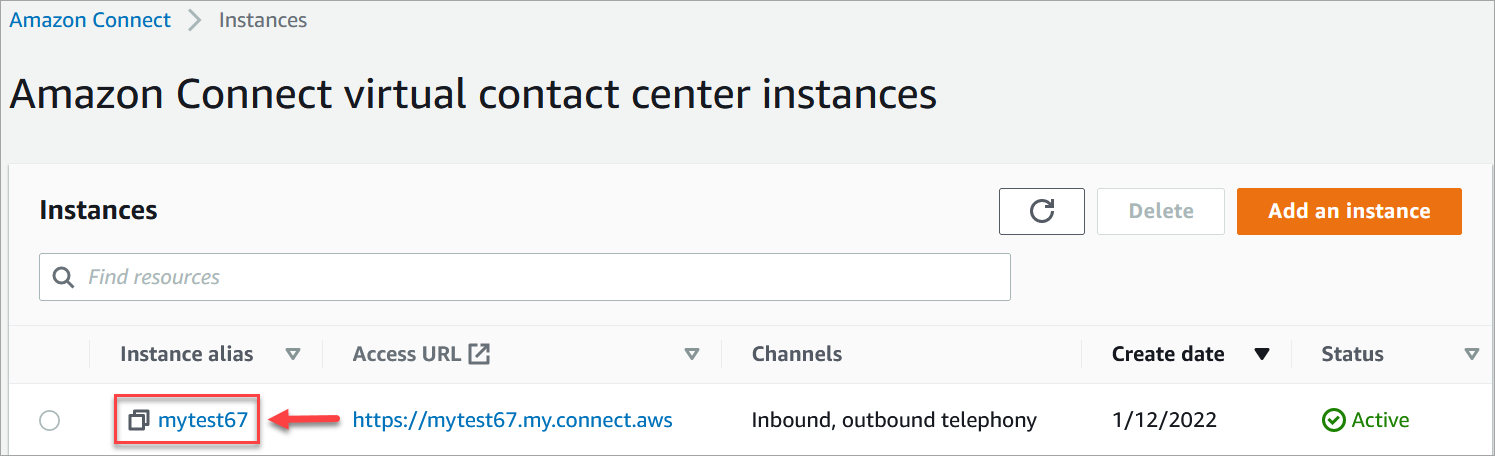
1. En la página de instancias, elija el alias de instancia. El alias de la instancia también es el **nombre de la instancia**, que aparece en la URL de Connect Customer. La siguiente imagen muestra la página de **instancias del centro de contacto virtual Connect Customer**, con un cuadro alrededor del alias de la instancia.
1. En el panel de navegación, elija **Almacenamiento de datos**.
1. En la página **Almacenamiento de datos**, en la sección **Archivos adjuntos**, elija **Editar** y, a continuación, seleccione **Habilitar el análisis de archivos adjuntos**, tal como se muestra en la siguiente imagen.

1. Utilice el cuadro desplegable **Funciones de Lambda** para seleccionar la función de Lambda que ha agregado a [Paso 1: crear una función de Lambda que gestione el análisis](#lambda-scanning).
1. Seleccione **Save**. El escaneo de archivos adjuntos ahora está habilitado para su instancia de Connect Customer.