Las traducciones son generadas a través de traducción automática. En caso de conflicto entre la traducción y la version original de inglés, prevalecerá la version en inglés.
Respuesta autónoma a incidentes
Inicio de investigaciones
Las investigaciones sobre la respuesta a los incidentes se pueden iniciar de tres maneras.
Built-in integraciones: puede conectar un DevOps Agent Space a los sistemas de venta de entradas, por ejemplo, ServiceNow mediante integraciones integradas. Una vez conectado, los DevOps agentes iniciarán automáticamente las investigaciones sobre la respuesta a los incidentes a partir de los tickets de soporte, y su DevOps agente proporcionará actualizaciones con sus principales hallazgos, análisis de las causas fundamentales y planes de mitigación en el ticket de origen.
Webhooks: puedes usar webhooks para enviar eventos al AWS DevOps agente. Por ejemplo, puedes usar webhooks para iniciar investigaciones de respuesta a incidentes a partir de PagerDuty tickets o alarmas de Grafana.
Manualmente: puedes iniciar manualmente las investigaciones de respuesta a incidentes desde la pestaña Respuesta a incidentes de cualquier aplicación web de DevOps Agent Space. Puedes introducir un texto libre que describa el incidente que quieres que investigue tu DevOps agente y este creará un plan de investigación, recopilará las conclusiones, determinará la causa raíz y ofrecerá la elaboración de un plan de mitigación. También puede elegir entre varios puntos de partida preconfigurados para iniciar rápidamente la investigación: la última alarma para investigar la última alarma activada y analizar las métricas y los registros subyacentes para determinar la causa principal, uso elevado de la CPU para investigar las métricas de uso elevado de la CPU en los recursos informáticos e identificar qué procesos o servicios consumen recursos excesivos, o el aumento de la tasa de errores para investigar el reciente aumento de las tasas de error de las aplicaciones mediante el análisis de las métricas, los registros de las aplicaciones y la identificación del origen de los errores.
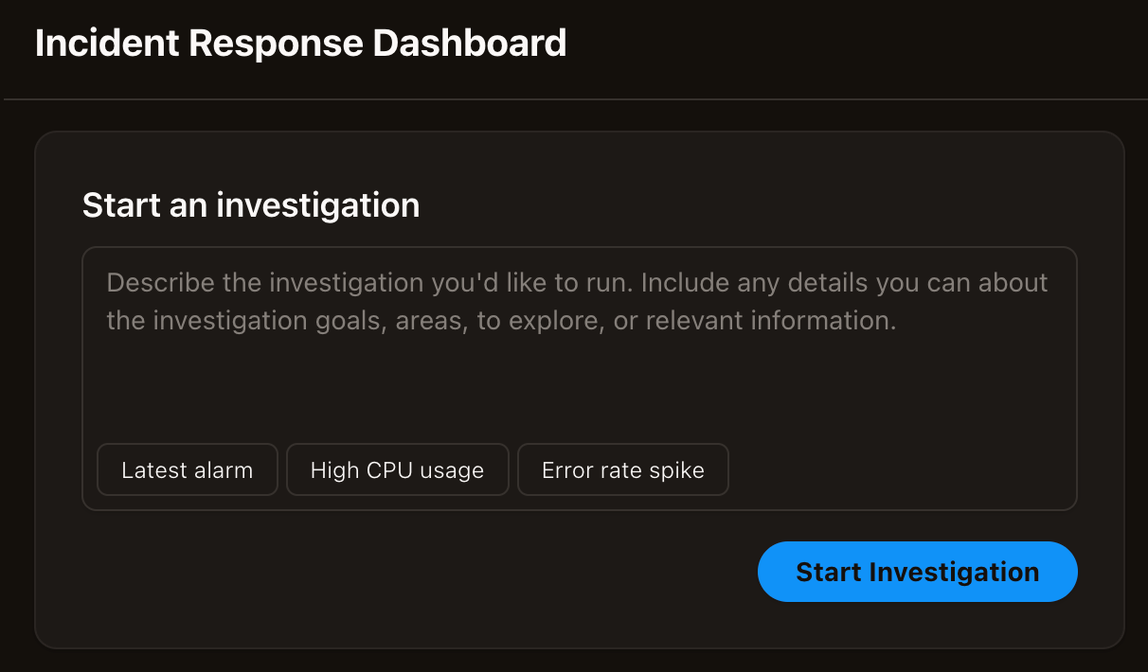
Cuando selecciones «Iniciar la investigación», se te pedirá que proporciones algunos detalles adicionales para ayudar al agente a centrar su trabajo. El cuadro de diálogo de investigación incluye los siguientes campos:
Detalles de la investigación, Pre-filled con su descripción. Puedes editarlo para afinar el alcance de la investigación.
Punto de partida de la investigación: si lo desea, describa una alarma, una métrica, un fragmento de registro u otro punto de partida específico para el agente.
Fecha y hora del incidente: Auto-filled con la hora actual en formato UTC. Ajusta si el incidente ocurrió antes.
Ponle un nombre a tu investigación, Auto-generated con una marca de tiempo. Puedes personalizarlo (máximo 400 caracteres).
Prioridad: selecciona la prioridad de la investigación en el menú desplegable (la opción predeterminada es media).
Revisa y ajusta estos campos según sea necesario y, a continuación, selecciona «Empezar a investigar...» para empezar. A continuación, accederás a la página de detalles de la investigación, ¡donde podrás ver a tu DevOps agente en acción!
Clasificación de incidentes
La fase de clasificación es la primera etapa del sistema de respuesta a incidentes del AWS DevOps agente. Cuando se desencadena un evento externo, como una alarma de Datadog, una notificación de incidente o un problema de Dynatrace ServiceNow, AWS DevOps Agent lo procesa automáticamente en cuestión de segundos para determinar si debe investigarse de forma independiente o estar vinculado a una investigación existente.
La función principal de la fase de clasificación es la correlación de incidentes: identificar los incidentes relacionados y consolidarlos en una sola investigación para evitar la duplicación de trabajo y el desperdicio de recursos. Cuando se produce un nuevo incidente, el AWS DevOps agente lo analiza junto con las investigaciones en curso en un período retrospectivo (normalmente 20 minutos). Mediante el AI-powered análisis, examina factores como las similitudes de los componentes, la región geográfica y los patrones temporales para determinar las relaciones entre los incidentes.
AWS DevOps El agente toma una de estas tres decisiones:
Vinculado: correlaciona el incidente con una investigación en curso y envía un mensaje orientativo a esa investigación con el contexto del nuevo incidente.
Omitido: el incidente coincide con los criterios de omisión definidos en una habilidad y se descarta automáticamente sin que se investigue. Para obtener más información, consulte DevOps Habilidades de agente.
Continuar: programa una nueva investigación independiente sobre el incidente.
Ver las decisiones de clasificación
Cuando los incidentes están relacionados, la investigación principal recibe un mensaje orientativo con los detalles del incidente vinculado y el razonamiento de correlación. En su aplicación web AWS DevOps Agent Space, verá el estado VINCULADO junto con un razonamiento de correlación que explica por qué se vincularon los incidentes. La investigación principal muestra una lista de todos los incidentes relacionados, lo que te permite ver todos los problemas relacionados que se están investigando juntos. Tu sistema de tickets externo (ServiceNow PagerDuty, etc.) y tu canal de comunicación (Slack) recibirán una notificación en la que se indicará que el incidente está relacionado, junto con un razonamiento de correlación.
Cuando se omiten los incidentes, la aplicación web AWS DevOps Agent Space muestra el estado OMITIDO junto con el motivo por el que se ha filtrado el incidente. Su sistema de tickets y su canal de comunicación externos también reciben una notificación en la que se indica que el incidente se ha omitido junto con el motivo de la omisión.
Corregir las decisiones de clasificación
Si AWS DevOps Agent vincula un incidente de forma incorrecta, puedes desvincularlo manualmente a través de la aplicación web AWS DevOps Agent Space. Esto reprograma el incidente no vinculado como una investigación independiente. También puede proporcionar reglas de correlación personalizadas creando una habilidad de AWS DevOps agente que contenga su lógica de correlación y asociándola a la etapa de clasificación.
Si el AWS DevOps agente omite un incidente de forma incorrecta, puedes eliminarlo manualmente a través de la aplicación web AWS DevOps Agent Space. Esto reprograma el incidente para su investigación. Para ajustar qué incidentes se omiten, modifique o desactive la habilidad que define los criterios de omisión.
Proporcione comentarios sobre las investigaciones
Una vez finalizada la investigación, puedes enviar comentarios sobre el análisis de la causa raíz. Estos comentarios mejoran la precisión de las investigaciones futuras y permiten generar informes en todo su espacio de agente.
Cómo proporcionar comentarios
Puedes enviar tus comentarios a través de dos métodos:
Aplicación web: en una investigación finalizada, selecciona Añadir comentarios a partir de los detalles de la investigación. Se abre un modal de comentarios. Puedes calificar la causa raíz como correcta o incorrecta. Si es incorrecto, puede proporcionar la causa raíz real. También puede indicar si fue necesaria la dirección, evaluar la corrección de la mitigación y añadir notas adicionales.
Charla: dígale al agente que la causa raíz de la investigación fue correcta o incorrecta durante la conversación. El agente recopila comentarios estructurados de forma conversacional y hace preguntas de seguimiento una por una.
Campos de comentarios
Al enviar comentarios, puede especificar lo siguiente:
Veredicto (obligatorio): si la causa raíz fue correcta o incorrecta.
Causa raíz real: la causa raíz real si el análisis del agente fue incorrecto.
Dirección necesaria: si el agente necesitó la orientación humana durante la investigación.
Corrección de la mitigación: si la mitigación sugerida fue correcta. Si es incorrecta, puede describir cuál fue la mitigación correcta.
Notas adicionales: Free-form notas sobre la calidad de la investigación.
Actualización de los comentarios
Puedes actualizar los comentarios enviados anteriormente en cualquier momento. El envío más reciente reemplaza todos los comentarios anteriores sobre esa investigación.
Visualización de las métricas de precisión
Puedes pedirle al agente del chat que resuma tu historial de comentarios. El agente informa sobre el recuento total de comentarios, el porcentaje de precisión y el desglose por veredicto.
Reportando a AWS
Al enviar comentarios, puedes optar por compartirlos con AWS fines de resolución de problemas. Antes de enviarlos con esta opción habilitada, el sistema muestra el siguiente aviso legal:
Debe confirmarlo de forma explícita antes de compartir con usted sus comentarios AWS.
Pide apoyo humano
AWS DevOps El agente puede conectarse directamente con AWS Support para agilizar el proceso de respuesta a incidentes. Cuando necesite ayuda adicional de AWS Support, desde su aplicación web DevOps Agent Space puede crear casos de soporte que compartan automáticamente el contexto de la investigación con los ingenieros de AWS soporte, lo que reduce el tiempo necesario para explicar su problema.
Funcionamiento
Al investigar un incidente, AWS DevOps Agent crea un registro completo de sus análisis, que incluye:
Resultados de la investigación de la causa raíz
Se analizaron las métricas, los registros y las trazas
Se revisaron los cambios de código y el historial de implementación
Se recomiendan medidas correctivas
Cronología de los eventos y del comportamiento del sistema
Puedes llevar tu investigación a AWS Support directamente desde la aplicación web AWS DevOps Agent Space. Cuando lo hace, AWS DevOps Agent pasa automáticamente su registro de investigación a AWS Support, lo que proporciona al ingeniero de soporte un contexto completo sobre su investigación sin necesidad de que usted recopile y explique los detalles manualmente.
Conversando con AWS Soporte
Una vez que haya creado un caso de soporte, podrá comunicarse con AWS Support en una ventana de chat independiente dentro de su aplicación web AWS DevOps Agent Space. Esto le permite:
Hable de su problema con los ingenieros de AWS Support junto con el cronograma de investigación de su AWS DevOps agente
Consulte el análisis automatizado del AWS DevOps agente y la orientación experta de AWS Support en la misma interfaz
Comparta fácilmente información o aclaraciones adicionales según sea necesario
La experiencia de chat permite que la investigación de su AWS DevOps agente y la conversación de AWS Support estén fácilmente accesibles, lo que permite una colaboración y una resolución más rápidas.
Lenguaje de casos de Support
Al crear un caso de soporte a través de AWS DevOps Agent, el caso se crea automáticamente en el idioma configurado en la configuración de idioma de respuesta del agente de Agent Space. Esto garantiza que su caso de soporte se envíe a un ingeniero de soporte que hable su idioma preferido.
Por ejemplo, si su idioma de Agent Space está configurado en japonés, su caso de soporte se enviará a un ingeniero de Japanese-speaking soporte. Si no hay ningún idioma configurado o si AWS Support no admite el idioma configurado para la categoría de casos seleccionada, el idioma predeterminado es el inglés.
AWS Actualmente, Support admite los siguientes idiomas para el enrutamiento de casos: chino, inglés, francés, japonés, coreano, portugués y español. Para cambiar el idioma utilizado en los casos de asistencia, actualice la configuración del idioma de respuesta del agente en la configuración de Agent Space. Para obtener más información, consulte Creación de un espacio de agentes.
Requisitos del plan Support
Su capacidad para crear casos de soporte e interactuar con ellos a través de AWS DevOps Agent depende de su plan de AWS soporte. Consulte la guía del usuario de Support Plans para obtener más información sobre sus derechos.
Nota: Los clientes de Basic Support no pueden crear casos de soporte técnico y, por lo tanto, no pueden llevar las investigaciones de los AWS DevOps agentes a AWS Support Los clientes de Support Developer AWS Support pueden crear casos a través de AWS DevOps Agent, pero deben visitar el Centro
¿Con qué información se comparte AWS Soporte
Al crear un caso de soporte desde la aplicación web AWS DevOps Agent Space, la siguiente información se comparte automáticamente con AWS Support:
Cronología de la investigación: registro cronológico del AWS DevOps análisis del agente
Información sobre los recursos: Recursos afectados AWS
Datos de observabilidad: métricas, registros y rastros relevantes de sus herramientas de monitoreo integradas
Cambios recientes: despliegues de código, cambios en la infraestructura y actualizaciones de configuración
Intentos de remediación: se recomiendan acciones AWS DevOps por parte del agente
Evaluación del impacto: alcance y gravedad del incidente
Todos los datos compartidos con AWS Support siguen sus configuraciones de seguridad y residencia de AWS datos existentes. AWS DevOps El agente solo comparte información relacionada con su investigación específica y respeta las políticas de gobierno de datos de su organización.
Introducción
Para usar la integración de AWS DevOps Agent's AWS Support:
Asegúrese de tener un plan AWS Support activo.
Compruebe que los permisos de IAM de su AWS DevOps agente incluyan la creación de casos de soporte (support:CreateCase, support:DescribeCases).
Cuando AWS DevOps Agent esté investigando un problema y necesite asistencia de AWS soporte, elija Ask for human support en su aplicación web DevOps Agent Space.
Revisa el resumen de la investigación que se compartirá con AWS Support.
Seleccione la gravedad del caso adecuada en función de sus derechos en relación con el plan de soporte.
Envíe el caso: el AWS DevOps agente incluye automáticamente su registro de investigación.
La ventana de chat se abre automáticamente, lo que le permite empezar a colaborar con AWS Support de forma inmediata.