Las traducciones son generadas a través de traducción automática. En caso de conflicto entre la traducción y la version original de inglés, prevalecerá la version en inglés.
# Creación de los puntos de conexión del servicio de VPC necesarios en una Amazon VPC con enrutamiento privado
Una red de Amazon VPC existente sin acceso a Internet necesita otros puntos de conexión de servicio de VPC (AWS PrivateLink) para usar Apache Airflow en Amazon Managed Workflows para Apache Airflow. En esta página, se describen los puntos de enlace de VPC necesarios para los AWS servicios que utiliza Amazon MWAA, los puntos de enlace de VPC necesarios para Apache Airflow y cómo crear y conectar los puntos de enlace de VPC a una Amazon VPC existente con enrutamiento privado.
**nota**
Si selecciona **Acceso a la red tanto pública como privada**, Amazon MWAA crea y administra automáticamente el punto de conexión de VPC para el servidor web. No es necesario crear puntos de enlace de VPC para la conectividad del servidor web Apache Airflow. Sin embargo, si su Amazon VPC no tiene acceso a Internet, seguirá necesitando puntos de enlace de VPC para otros AWS servicios (como Amazon S3, CloudWatch Logs, SQS, KMS y Amazon ECR), tal y como se describe en esta página.
**Contents**
+ [Precios](#vpc-vpe-create-pricing)
+ [Red privada y enrutamiento privado](#vpc-vpc-create-onconsole)
+ [(Obligatorio) Puntos de conexión de VPC](#vpc-vpe-create-view-endpoints-examples)
+ [Conexión de los puntos de conexión de VPC necesarios](#vpc-vpe-create-view-endpoints-attach-all)
+ [Los puntos finales de VPC necesarios para AWS servicios](#vpc-vpe-create-view-endpoints-attach-services)
+ [Puntos de conexión de VPC necesarios para Apache Airflow](#vpc-vpe-create-view-endpoints-attach-aa)
+ [(Opcional) Habilite las direcciones IP privadas para el punto de conexión de la interfaz de VPC de Amazon S3](#vpc-vpe-create-view-endpoints-s3-exception)
+ [Uso de Route 53](#vpc-vpe-create-view-endpoints-s3-exception-route53)
+ [VPC con DNS personalizado](#vpc-vpe-create-view-endpoints-s3-exception-customdns)
## Precios
+ [AWS PrivateLink Precios](https://aws.amazon.com/privatelink/pricing/)
## Red privada y enrutamiento privado
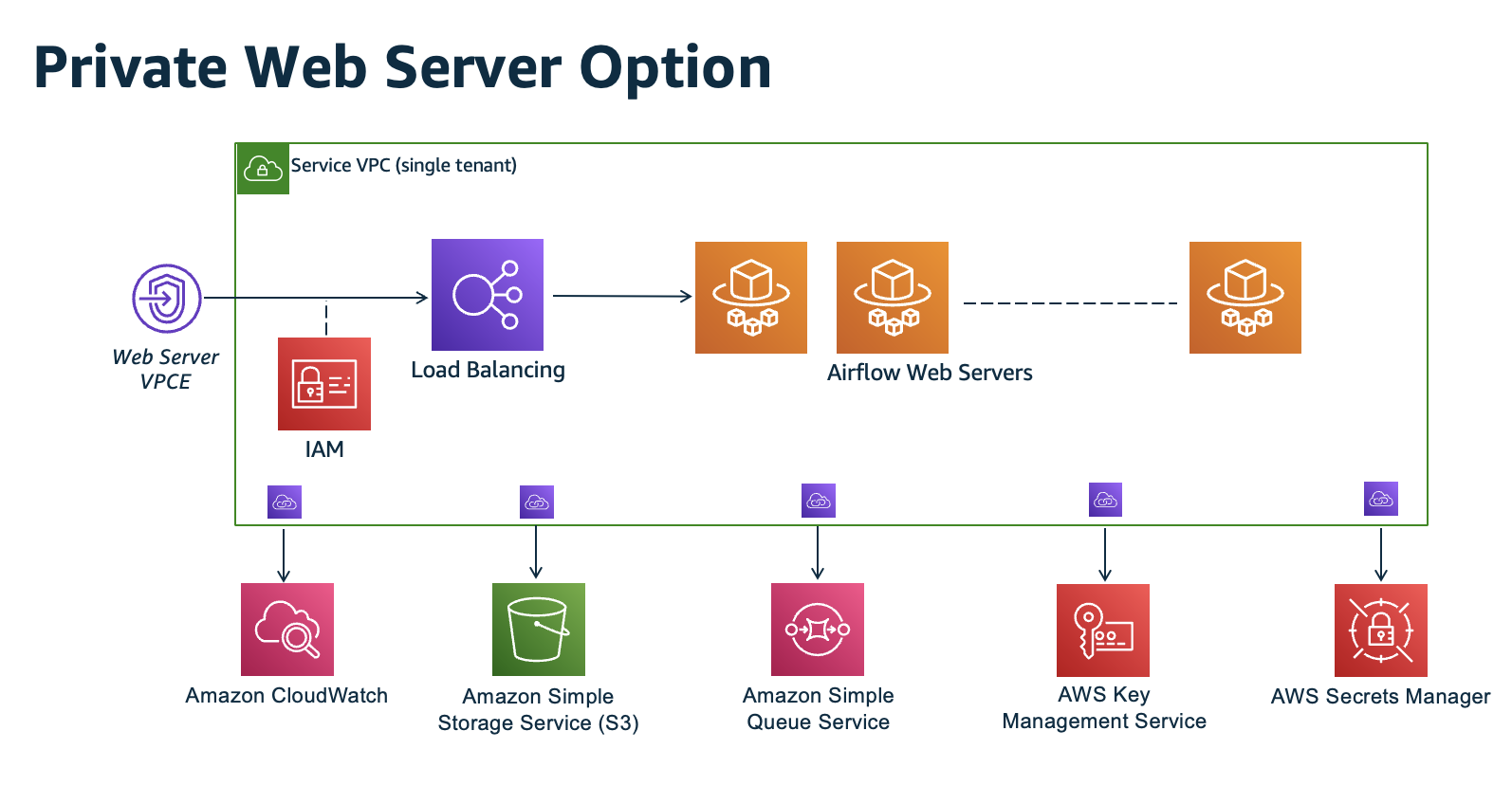
El modo de acceso de red privada limita el acceso a la UI de Apache Airflow a los usuarios de *su Amazon VPC* a los que se les ha concedido acceso a [la política de IAM de su entorno](access-policies.md).
Al crear un entorno con acceso a una **red privada**, debe empaquetar todas sus dependencias en un archivo de rueda de Python (`.whl`) y, a continuación, hacer referencia a él `.whl` en su`requirements.txt`. Para obtener instrucciones sobre cómo empaquetar e instalar sus dependencias mediante el archivo wheel, consulte cómo [administrar dependencias con archivos wheel de Python](best-practices-dependencies.md#best-practices-dependencies-python-wheels).
En la siguiente imagen, se muestra dónde se encuentra la opción de **red privada** en la consola de Amazon MWAA.

+ **Enrutamiento privado**. Una [Amazon VPC sin acceso a Internet](networking-about.md) limita el tráfico de red dentro de la VPC. En esta página se da por sentado que su Amazon VPC no tiene acceso a Internet y que necesita puntos de enlace de VPC para cada AWS servicio que utilice su entorno y puntos de enlace de VPC para Apache Airflow en el mismo entorno y Amazon VPC que su entorno de Región de AWS Amazon MWAA.
## (Obligatorio) Puntos de conexión de VPC
En la siguiente sección, se muestran los puntos de conexión de VPC necesarios para una Amazon VPC sin acceso a Internet. Enumera los puntos de enlace de VPC de cada AWS servicio que utiliza Amazon MWAA, incluidos los puntos de enlace de VPC necesarios para Apache Airflow.
```
com.amazonaws.{{us-east-1}}.s3
com.amazonaws.{{us-east-1}}.monitoring
com.amazonaws.{{us-east-1}}.logs
com.amazonaws.{{us-east-1}}.sqs
com.amazonaws.{{us-east-1}}.kms
```
**nota**
Si utilizas Transit Gateway o cualquier otra ruta que no vaya directamente a los puntos de conexión de la AWS API, te recomendamos que añadas AWS PrivateLink a tus subredes privadas de Amazon MWAA para los siguientes servicios:
Amazon S3
Amazon SQS
CloudWatch Registros
CloudWatch métricas
AWS KMS (si corresponde)
Esto garantiza que su entorno de Amazon MWAA pueda comunicarse de forma segura y eficiente con estos servicios sin enrutar el tráfico a través de la Internet pública, lo que mejora la seguridad y el rendimiento.
## Conexión de los puntos de conexión de VPC necesarios
En esta sección se describen los pasos para conectar los puntos de conexión de VPC necesarios para una Amazon VPC con enrutamiento privado.
### Los puntos finales de VPC necesarios para AWS servicios
En la siguiente sección, se muestran los pasos para conectar los puntos de enlace de la VPC para los AWS servicios utilizados por un entorno a una Amazon VPC existente.
**Cómo conectar puntos de conexión de VPC a sus subredes privadas**
1. Abra la página [Puntos de conexión](https://console.aws.amazon.com/vpc/home#Endpoints:sort=vpcEndpointType) de la consola de Amazon VPC.
1. Seleccione su. Región de AWS
1. Cree el punto de conexión de Amazon S3:
1. Seleccione **Crear punto de conexión**.
1. En el campo de texto *Filtrar por atributos o buscar por palabra clave*, escriba: **.s3** y, a continuación, pulse *Intro* en el teclado.
1. Se recomienda elegir el punto de conexión del servicio que aparece en la lista para el tipo de **puerta de enlace**.
Por ejemplo, **com.amazonaws.us-west-2.s3 amazon Gateway**
1. Elija la Amazon VPC de su entorno en **VPC**.
1. Asegúrese de que sus dos subredes privadas en distintas zonas de disponibilidad estén seleccionadas y de que ese DNS privado esté habilitado seleccionando **Habilitar nombre de DNS**.
1. Elija los grupos de seguridad Amazon VPC de su entorno.
1. Seleccione **Acceso completo** en **Política**.
1. Seleccione **Crear punto de conexión**.
1. Cree el punto final para CloudWatch los registros:
1. Seleccione **Crear punto de conexión**.
1. En el campo de texto *Filtrar por atributos o buscar por palabra clave*, escriba: **.logs** y, a continuación, pulse *Intro* en el teclado.
1. Seleccione el punto de conexión del servicio.
1. Elija la Amazon VPC de su entorno en **VPC**.
1. Asegúrese de que sus dos subredes privadas en distintas zonas de disponibilidad estén seleccionadas y de que **Habilitar nombre de DNS** esté activado.
1. Elija los grupos de seguridad Amazon VPC de su entorno.
1. Seleccione **Acceso completo** en **Política**.
1. Seleccione **Crear punto de conexión**.
1. Cree el punto final para la CloudWatch supervisión:
1. Seleccione **Crear punto de conexión**.
1. En el campo de texto *Filtrar por atributos o buscar por palabra clave*, escriba: **.monitoring** y, a continuación, pulse *Intro* en el teclado.
1. Seleccione el punto de conexión del servicio.
1. Elija la Amazon VPC de su entorno en **VPC**.
1. Asegúrese de que sus dos subredes privadas en distintas zonas de disponibilidad estén seleccionadas y de que **Habilitar nombre de DNS** esté activado.
1. Elija los grupos de seguridad Amazon VPC de su entorno.
1. Seleccione **Acceso completo** en **Política**.
1. Seleccione **Crear punto de conexión**.
1. Cree el punto de conexión para Amazon SQS:
1. Seleccione **Crear punto de conexión**.
1. En el campo de texto *Filtrar por atributos o buscar por palabra clave*, escriba: **.sqs** y, a continuación, pulse *Intro* en el teclado.
1. Seleccione el punto de conexión del servicio.
1. Elija la Amazon VPC de su entorno en **VPC**.
1. Asegúrese de que sus dos subredes privadas en distintas zonas de disponibilidad estén seleccionadas y de que **Habilitar nombre de DNS** esté activado.
1. Elija los grupos de seguridad Amazon VPC de su entorno.
1. Seleccione **Acceso completo** en **Política**.
1. Seleccione **Crear punto de conexión**.
1. Cree el punto final para AWS KMS:
1. Seleccione **Crear punto de conexión**.
1. En el campo de texto *Filtrar por atributos o buscar por palabra clave*, escriba: **.kms** y, a continuación, pulse *Intro* en el teclado.
1. Seleccione el punto de conexión del servicio.
1. Elija la Amazon VPC de su entorno en **VPC**.
1. Asegúrese de que sus dos subredes privadas en distintas zonas de disponibilidad estén seleccionadas y de que **Habilitar nombre de DNS** esté activado.
1. Elija los grupos de seguridad Amazon VPC de su entorno.
1. Seleccione **Acceso completo** en **Política**.
1. Seleccione **Crear punto de conexión**.
### Puntos de conexión de VPC necesarios para Apache Airflow
En la siguiente sección, se muestran los pasos para conectar los puntos de conexión de VPC de Apache Airflow a una Amazon VPC existente.
**Cómo conectar puntos de conexión de VPC a sus subredes privadas**
1. Abra la página [Puntos de conexión](https://console.aws.amazon.com/vpc/home#Endpoints:sort=vpcEndpointType) de la consola de Amazon VPC.
1. Seleccione su Región de AWS.
1. Cree el punto de conexión para la API Apache Airflow:
1. Seleccione **Crear punto de conexión**.
1. En el campo de texto *Filtrar por atributos o buscar por palabra clave*, escriba: **.airflow.api** y, a continuación, pulse *Intro* en el teclado.
1. Seleccione el punto de conexión del servicio.
1. Elija la Amazon VPC de su entorno en **VPC**.
1. Asegúrese de que sus dos subredes privadas en distintas zonas de disponibilidad estén seleccionadas y de que **Habilitar nombre de DNS** esté activado.
1. Elija los grupos de seguridad Amazon VPC de su entorno.
1. Seleccione **Acceso completo** en **Política**.
1. Seleccione **Crear punto de conexión**.
1. Cree el primer punto de conexión para el entorno Apache Airflow:
1. Seleccione **Crear punto de conexión**.
1. En el campo de texto *Filtrar por atributos o buscar por palabra clave*, escriba: **.airflow.env** y, a continuación, pulse *Intro* en el teclado.
1. Seleccione el punto de conexión del servicio.
1. Elija la Amazon VPC de su entorno en **VPC**.
1. Asegúrese de que sus dos subredes privadas en distintas zonas de disponibilidad estén seleccionadas y de que **Habilitar nombre de DNS** esté activado.
1. Elija los grupos de seguridad Amazon VPC de su entorno.
1. Seleccione **Acceso completo** en **Política**.
1. Seleccione **Crear punto de conexión**.
1. Cree el segundo punto de conexión para las operaciones de Apache Airflow:
1. Seleccione **Crear punto de conexión**.
1. En el campo de texto *Filtrar por atributos o buscar por palabra clave*, escriba: **.airflow.ops** y, a continuación, pulse *Intro* en el teclado.
1. Seleccione el punto de conexión del servicio.
1. Elija la Amazon VPC de su entorno en **VPC**.
1. Asegúrese de que sus dos subredes privadas en distintas zonas de disponibilidad estén seleccionadas y de que **Habilitar nombre de DNS** esté activado.
1. Elija los grupos de seguridad Amazon VPC de su entorno.
1. Seleccione **Acceso completo** en **Política**.
1. Seleccione **Crear punto de conexión**.
## (Opcional) Habilite las direcciones IP privadas para el punto de conexión de la interfaz de VPC de Amazon S3
Los puntos de conexión de la **interfaz** de Amazon S3 no admiten DNS privados. Las solicitudes de punto de conexión de S3 aún se resuelven en una dirección IP *pública*. Para resolver la dirección S3 a una dirección IP *privada*, debe agregar una [zona alojada privada en Route 53](https://docs.aws.amazon.com/Route53/latest/DeveloperGuide/hosted-zones-private.html) para el punto de conexión regional de S3.
### Uso de Route 53
En esta sección, se describen los pasos para habilitar las direcciones IP privadas para un punto de conexión de la **interfaz** S3 mediante Route 53.
1. Cree una zona alojada privada para el punto de conexión de la interfaz de Amazon S3 VPC (como s3.eu-west-1.amazonaws.com) y asóciela a su Amazon VPC.
1. Cree un registro ALIAS A para el punto de conexión de la interfaz de VPC de Amazon S3 (como s3.eu-west-1.amazonaws.com) que se resuelva al nombre de DNS del punto de conexión de la interfaz de VPC.
1. Cree un registro comodín ALIAS A para el punto de conexión de la interfaz de Amazon S3 (por ejemplo, \*. s3.eu-west-1.amazonaws.com) que se resuelva al nombre de DNS del punto de conexión de la interfaz de la VPC.
### VPC con DNS personalizado
Si su Amazon VPC utiliza un enrutamiento de DNS personalizado, debe realizar los cambios en su solucionador de DNS (distinto a Route 53, que normalmente es una instancia de EC2 que ejecuta un servidor DNS) mediante la creación de un registro CNAME. Por ejemplo:
```
Name: s3.us-west-2.amazonaws.com
Type: CNAME
Value: *.vpce-0f67d23e37648915c-e2q2e2j3.s3.us-west-2.vpce.amazonaws.com
```