Les traductions sont fournies par des outils de traduction automatique. En cas de conflit entre le contenu d'une traduction et celui de la version originale en anglais, la version anglaise prévaudra.
# Conditions préalables générales de connexion
Les conditions préalables générales pour se connecter à une instance sont les suivantes. Notez qu’il peut y avoir des conditions préalables supplémentaires spécifiques à l’option de connexion que vous choisissez.
**Prérequis généraux**
+ Vérifiez que votre instance a réussi les contrôles de statut. Il peut s’écouler quelques minutes avant qu’une instance soit prête à accepter des demandes de connexion. Pour de plus amples informations, veuillez consulter [Afficher les vérifications de statut](viewing_status.md).
+ [Obtenir les détails de l’instance requise](#connection-prereqs-get-info-about-instance).
+ [Localisation de la clé privée et définition des autorisations](#connection-prereqs-private-key).
+ [(Facultatif) Obtenez l’empreinte digitale de l’instance](#connection-prereqs-fingerprint).
## Obtenir les détails de l’instance requise
Pour vous préparer à vous connecter à votre instance, obtenez les informations suivantes à partir de la console Amazon EC2 ou en utilisant la ligne de commande.
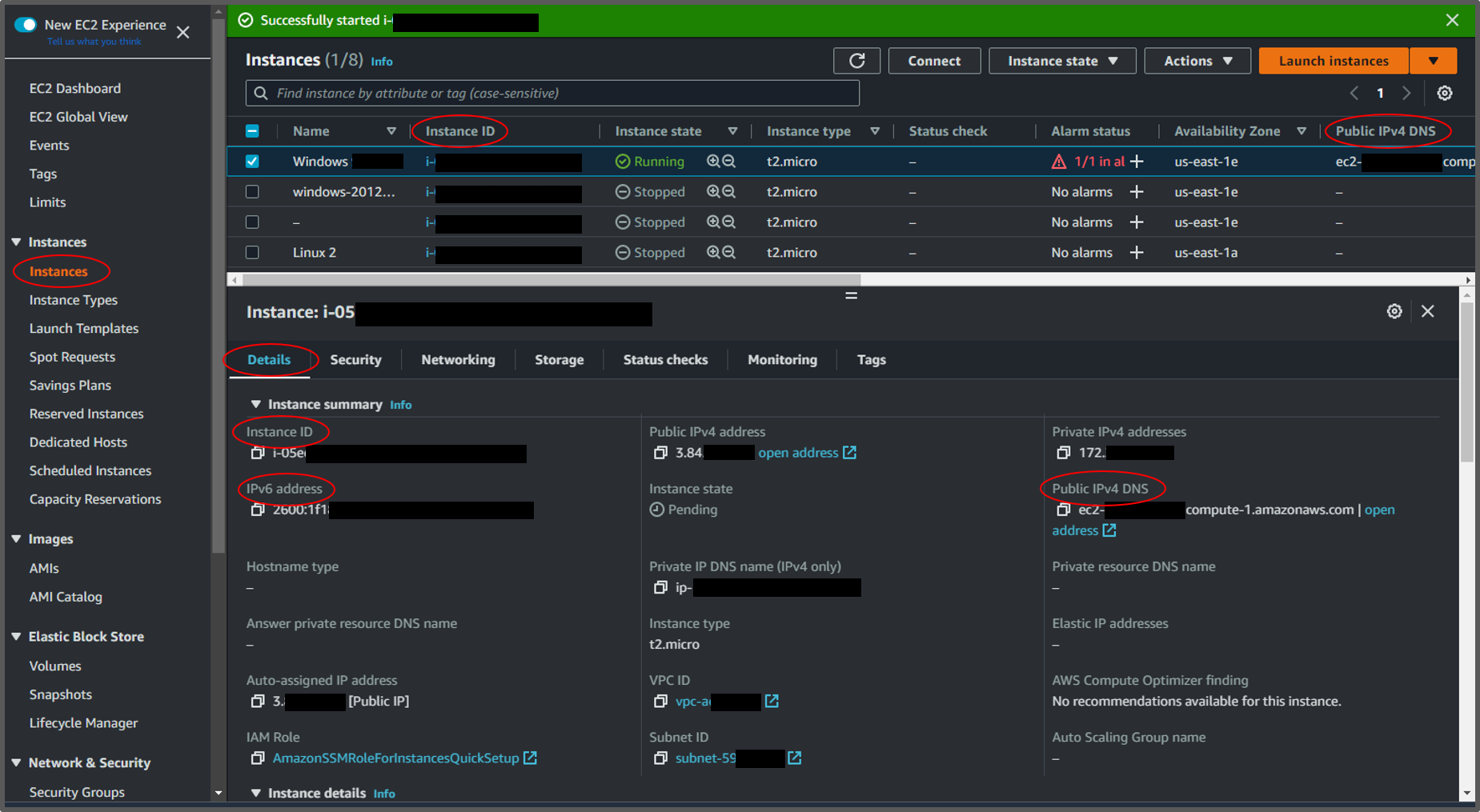
+ **Obtenez le nom du serveur DNS public de l’instance.**
Vous pouvez obtenir l’adresse du serveur DNS public de votre instance à partir de la console Amazon EC2. Consultez la colonne **DNS IPv4 public** du volet **Instances**. Si la colonne est masquée, choisissez l’icône des paramètres (  ) dans le coin supérieur droit de l’écran et sélectionnez **DNS public (IPv4)**. Vous pouvez également trouver le DNS public dans la section Informations sur l’instance du volet **Instances**. Lorsque vous sélectionnez l’instance dans le volet **Instances** de la console Amazon EC2, les informations relatives à cette instance apparaissent dans la partie inférieure de la page. Dans l’onglet **Détails**, recherchez le **DNS IPv4 public**.
Si vous préférez, vous pouvez utiliser les commandes [describe-instances](https://docs.aws.amazon.com/cli/latest/reference/ec2/describe-instances.html) (AWS CLI) ou [Get-EC2Instance](https://docs.aws.amazon.com/powershell/latest/reference/items/Get-EC2Instance.html)(AWS Tools for Windows PowerShell).
Si aucun **DNS IPv4 public** n’est affiché, vérifiez que l’**état de l’instance** est **en cours d’exécution** et que vous n’avez pas lancé l’instance dans un sous-réseau privé. Si vous avez lancé votre instance à l'aide de l'[assistant de lancement d'instance](ec2-launch-instance-wizard.md), vous avez peut-être modifié le champ **IP Auto-assign public** sous **Paramètres réseau** et changé la valeur en **Disable**. Si vous désactivez l'option **IP Auto-assign publique**, aucune adresse IP publique n'est attribuée à l'instance lors de son lancement.
+ **(Instances IPv6 uniquement) Obtenez l’adresse IPv6 de l’instance.**
Si vous avez attribué une adresse IPv6 à votre instance, vous pouvez éventuellement vous connecter à l’instance à l’aide de son adresse IPv6 au lieu d’une adresse IPv4 publique ou d’un nom d’hôte DNS IPv4 public. Votre ordinateur local doit avoir une adresse IPv6 et doit être configuré pour utiliser IPv6. Vous pouvez obtenir l’adresse IPv6 de votre instance à partir de la console Amazon EC2. Consultez la colonne **Adresses IPv6** du volet **Instances**. Vous pouvez également trouver l’adresse IPv6 dans la section d’informations sur l’instance. Lorsque vous sélectionnez l’instance dans le volet **Instances** de la console Amazon EC2, les informations relatives à cette instance apparaissent dans la partie inférieure de la page. Dans l’onglet **Détails**, recherchez l’**Adresse IPv6**.
Si vous préférez, vous pouvez utiliser les commandes [describe-instances](https://docs.aws.amazon.com/cli/latest/reference/ec2/describe-instances.html) (AWS CLI) ou [Get-EC2Instance](https://docs.aws.amazon.com/powershell/latest/reference/items/Get-EC2Instance.html)(AWS Tools for Windows PowerShell). Pour plus d’informations sur IPv6, consultez [IPv6 adresses](using-instance-addressing.md#ipv6-addressing).
+ **((Instances Linux) Obtenez le nom d’utilisateur de votre instance.**
Vous pouvez vous connecter à votre instance en utilisant le nom d’utilisateur de votre compte utilisateur ou le nom d’utilisateur par défaut de l’AMI que vous avez utilisée pour lancer votre instance.
+ **Obtenez le nom d’utilisateur de votre compte utilisateur.**
Pour plus d’informations sur la création d’un compte utilisateur, consultez [Gérez les utilisateurs du système sur votre instance Amazon EC2 Linux](managing-users.md).
+ **Obtenez le nom d’utilisateur par défaut de l’AMI que vous avez utilisé pour lancer votre instance.**
+ **Amazon Linux** – `ec2-user`
+ **CentOS** – `centos` ou `ec2-user`
+ **Debian** – `admin`
+ **Fedora** – `fedora` ou `ec2-user`
+ **FreeBSD —** `ec2-user`
+ **RHEL** – `ec2-user` ou `root`
+ **SUSE** – `ec2-user` ou `root`
+ **Ubuntu** – `ubuntu`
+ **Oracle** – `ec2-user`
+ **Bitnami** – `bitnami`
+ **Rocky Linux** – `rocky`
+ **Autre** – Vérifiez auprès du fournisseur de l’AMI
## Localisation de la clé privée et définition des autorisations
Vous devez connaître l’emplacement de votre fichier de clé privée pour établir la connexion initiale à une instance Linux à l’aide de SSH ou à une instance Windows à l’aide de RDP. Pour les connexions SSH, vous devez définir les autorisations du fichier de manière à ce que vous soyez le seul à pouvoir lire la clé privée.
Pour plus d’informations sur le fonctionnement des paires de clés lors de l’utilisation d’Amazon EC2, consultez [Paires de clés Amazon EC2 et instances Amazon EC2](ec2-key-pairs.md).
+ **Rechercher la clé privée.**
Vous aurez besoin du chemin d’accès qualifié complet à l’emplacement sur votre ordinateur du fichier `.pem` pour la paire de clés que vous avez spécifiée lorsque vous avez lancé l’instance. Pour de plus amples informations, veuillez consulter [Identifier la clé publique spécifiée au lancement](describe-keys.md#identify-key-pair-specified-at-launch).
Si vous ne trouvez pas votre fichier de clé privée, consultez [J’ai perdu ma clé privée. Comment puis-je me connecter à mon instance ?](TroubleshootingInstancesConnecting.md#replacing-lost-key-pair)
(Instances Linux) Si vous vous connectez à votre instance à l’aide de PuTTY et que vous devez convertir le fichier `.pem` en `.ppk`, consultez [Convertir votre clé privée avec PuTTYgen](connect-linux-inst-from-windows.md#putty-private-key).
+ **(Instances Linux) Définissez les autorisations de votre clé privée de manière à ce que vous soyez le seul à pouvoir la lire.**
+ **Connexion à partir de macOS ou Linux**
Si vous prévoyez d’utiliser un client SSH sur un ordinateur macOS ou Linux pour vous connecter à votre instance Linux, utilisez la commande suivante pour définir les autorisations de votre fichier de clé privée afin d’être la seule personne autorisée à le lire.
```
chmod 400 {{key-pair-name}}.pem
```
Si vous ne définissez pas ces autorisations, vous ne pouvez pas vous connecter à votre instance à l’aide de cette paire de clés. Pour de plus amples informations, veuillez consulter [Erreur : fichier de clé privée non protégé](TroubleshootingInstancesConnecting.md#troubleshoot-unprotected-key).
+ **Connexion à partir de Windows**
Ouvrez l’Explorateur de fichiers et cliquez avec le bouton droit sur le fichier `.pem`. Sélectionnez **Propriétés** > l’**onglet Sécurité** et choisissez **Avancé**. Choisissez **Désactiver l’héritage**. Supprimez l’accès à tous les utilisateurs à l’exception de l’utilisateur actuel.
## (Facultatif) Obtenez l’empreinte digitale de l’instance
Afin de vous protéger contre les attaques de type « man-in-the-middle » (attaques de l’homme du milieu), vous pouvez vérifier l’authenticité de l’instance à laquelle vous êtes sur le point de vous connecter en vérifiant l’empreinte digitale qui s’affiche. La vérification de l’empreinte digitale est utile si vous avez lancé votre instance à partir d’une AMI publique fournie par un tiers.
**Présentation de la tâche**
Tout d’abord, obtenez l’empreinte digitale de l’instance. Ensuite, lorsque vous vous connectez à l’instance et que vous êtes invité à vérifier l’empreinte digitale, comparez l’empreinte digitale que vous avez obtenue au cours de cette procédure avec l’empreinte digitale affichée. Si ces empreintes ne correspondent pas, quelqu’un essaie peut-être d’effectuer une attaque man-in-the-middle (attaque de l’homme du milieu). Si elles correspondent, vous pouvez vous connecter à votre instance en toute confiance.
**Conditions préalables pour obtenir l’empreinte digitale de l’instance**
+ L’instance ne doit pas être dans l’état `pending`. L’empreinte digitale n’est disponible qu’une fois le premier démarrage de l’instance terminé.
+ Vous devez être le propriétaire de l’instance pour obtenir la sortie de la console.
+ Il existe plusieurs façons d’obtenir l’empreinte digitale de l’instance. Si vous souhaitez utiliser l’ AWS CLI, celle-ci doit être installée sur votre ordinateur local. Pour plus d'informations sur l'installation du AWS CLI, reportez-vous à la section [Getting started with the AWS CLI](https://docs.aws.amazon.com/cli/latest/userguide/cli-chap-getting-started.html) dans le *guide de AWS Command Line Interface l'utilisateur*.
**Pour obtenir l’empreinte digitale de l’instance**
À l’étape 1, vous obtenez la sortie de la console, qui comprend l’empreinte de l’instance. À l’étape 2, vous trouverez l’empreinte de l’instance dans la sortie de la console.
1. Obtenez la sortie de la console à l’aide de l’une des méthodes suivantes.
------
#### [ Console ]
1. Ouvrez la console Amazon EC2 à l’adresse [https://console.aws.amazon.com/ec2/](https://console.aws.amazon.com/ec2/).
1. Dans le navigateur de gauche, choisissez **Instances**.
1. Sélectionnez votre instance, puis choisissez **Actions**, **Surveiller et résoudre les problèmes**, **Obtenir le journal du système**.
------
#### [ AWS CLI ]
Sur votre ordinateur local (pas sur l’instance à laquelle vous vous connectez), utilisez la commande [get-console-output](https://docs.aws.amazon.com/cli/latest/reference/ec2/get-console-output.html). Si la sortie est volumineuse, [vous pouvez la diriger vers un fichier texte](https://docs.aws.amazon.com/cli/latest/userguide/cli-usage-output-format.html) où elle sera peut-être plus facile à lire.
```
aws ec2 get-console-output \
--instance-id {{i-1234567890abcdef0}} \
--query Output \
--output text > {{temp.txt}}
```
------
#### [ PowerShell ]
Sur votre ordinateur local, utilisez l'[Get-EC2ConsoleOutput](https://docs.aws.amazon.com/powershell/latest/reference/items/Get-EC2ConsoleOutput.html)applet de commande suivante.
```
$encodedOutput = (Get-EC2ConsoleOutput -InstanceId {{i-1234567890abcdef0}}).Output
[System.Text.Encoding]::UTF8.GetString([System.Convert]::FromBase64String($encodedOutput))
```
------
1. Dans la sortie de la console, trouvez l’empreinte de l’instance (hôte), qui se trouve sous `BEGIN SSH HOST KEY FINGERPRINTS`. Il peut y avoir plusieurs empreintes d’instance. Lorsque vous vous connectez à votre instance, elle n’affichera qu’une seule de ces empreintes.
La sortie exacte peut varier selon le système d’exploitation, la version AMI et si AWS a créé la clé. Voici un exemple de sortie.
```
ec2:#############################################################
ec2: -----BEGIN SSH HOST KEY FINGERPRINTS-----
ec2: 256 SHA256:l4UB/neBad9tvkgJf1QZWxheQmR59WgrgzEimCG6kZY no comment (ECDSA)
ec2: 256 SHA256:kpEa+rw/Uq3zxaYZN8KT501iBtJOIdHG52dFi66EEfQ no comment (ED25519)
ec2: 2048 SHA256:L8l6pepcA7iqW/jBecQjVZClUrKY+o2cHLI0iHerbVc no comment (RSA)
ec2: -----END SSH HOST KEY FINGERPRINTS-----
ec2: #############################################################
```
**Note**
Vous ferez référence à cette empreinte lorsque vous vous connecterez à l’instance.