Les traductions sont fournies par des outils de traduction automatique. En cas de conflit entre le contenu d'une traduction et celui de la version originale en anglais, la version anglaise prévaudra.
# Désactivation d’un dispositif MFA
Si vous rencontrez des difficultés pour vous connecter avec un dispositif d'authentification multifactorielle (MFA) en tant qu'utilisateur IAM, contactez votre administrateur pour obtenir de l'aide.
En tant qu'administrateur, vous pouvez désactiver le dispositif pour un autre utilisateur IAM. Cela permet à l'utilisateur de se connecter sans utiliser MFA. Vous pouvez faire ceci comme solution provisoire en attendant que le dispositif MFA soit remplacé ou si le périphérique est indisponible temporairement. Par contre, nous vous recommandons d'activer un nouveau périphérique pour l'utilisateur dès que possible. Pour savoir comment activer un nouveau dispositif MFA, consultez [AWS Authentification multifactorielle dans IAM](id_credentials_mfa.md).
**Note**
Si vous utilisez l'API ou si vous AWS CLI souhaitez supprimer un utilisateur Compte AWS, vous devez désactiver ou supprimer le dispositif MFA de l'utilisateur. Vous effectuez cette modification dans le cadre du processus de suppression de l'utilisateur. Pour en savoir plus sur la suppression d’utilisateurs, consultez [Suppression ou désactivation d’un utilisateur IAM](id_users_remove.md).
**Topics**
+ [Désactivation des dispositifs MFA (console)](#deactive-mfa-console)
+ [Désactivation des appareils MFA (AWS CLI)](#deactivate-mfa-cli)
+ [Désactivation des appareils MFA (AWS API)](#deactivate-mfa-api)
## Désactivation des dispositifs MFA (console)
**Pour désactiver un dispositif MFA pour un autre utilisateur IAM (console)**
1. Connectez-vous à la console IAM AWS Management Console et ouvrez-la à [https://console.aws.amazon.com/iam/](https://console.aws.amazon.com/iam/)l'adresse.
1. Dans le panneau de navigation, choisissez **utilisateurs**.
1. Pour désactiver le dispositif MFA pour un utilisateur, choisissez le nom de l'utilisateur dont vous souhaitez supprimer le MFA.
1. Choisissez l’onglet **Informations d’identification de sécurité.**
1. **Sous **Multi-factor Authentification (MFA)**, cliquez sur le bouton radio situé à côté du périphérique MFA, choisissez **Supprimer, puis Supprimer**.**
L'appareil est retiré de AWS. Il ne peut pas être utilisé pour se connecter ou authentifier des demandes tant qu'il n'est pas réactivé et associé à un AWS utilisateur ou. Utilisateur racine d'un compte AWS
**Pour désactiver le dispositif MFA de votre Utilisateur racine d'un compte AWS (console)**
1. Connectez-vous à la [console IAM](https://console.aws.amazon.com/iam/) en tant que propriétaire du compte en choisissant **Utilisateur root** et en saisissant votre adresse Compte AWS e-mail. Sur la page suivante, saisissez votre mot de passe.
**Note**
En tant qu'utilisateur root, vous ne pouvez pas vous connecter à la page **Se connecter en tant qu'utilisateur IAM**. Si la page **Se connecter en tant qu'utilisateur IAM** s'affiche, choisissez **Se connecter à l'aide de l'adresse e-mail de l'utilisateur root** en bas de la page. Pour obtenir de l'aide pour vous connecter en tant qu'utilisateur root, consultez [la section Connexion en AWS Management Console tant qu'utilisateur root](https://docs.aws.amazon.com/signin/latest/userguide/introduction-to- root-user-sign-in-tutorial.html) dans le *Guide de Connexion à AWS l'utilisateur*.
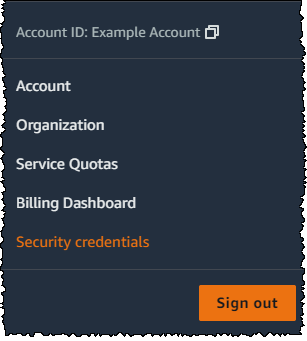
1. À droite de la barre de navigation, sélectionnez le nom de votre compte, puis **Security Credentials** (Informations d'identification de sécurité). Au besoin, choisissez **Continue to Security credentials** (Passer aux informations d'identification de sécurité).
1. **Dans la section **Multi-factor Authentification (MFA)**, cliquez sur le bouton radio situé à côté du dispositif MFA que vous souhaitez désactiver, puis sélectionnez Supprimer.**
1. Cliquez sur **Supprimer**.
Le dispositif MFA est désactivé pour l' Compte AWS. Vérifiez que l'e-mail qui vous est associé contient Compte AWS un message de confirmation provenant d'Amazon Web Services. L'e-mail vous informe que votre authentification multi-facteur (MFA) Amazon Web Services a été désactivée. Le message viendra de `@amazon.com` ou `@aws.amazon.com`.
**Note**
Les appareils MFA virtuels non assignés sont supprimés lorsque vous ajoutez de nouveaux appareils MFA virtuels, que ce soit pendant ou pendant AWS Management Console le processus de connexion. Compte AWS Les dispositifs MFA virtuels non attribués sont des dispositifs présents dans votre compte, mais qui ne sont pas utilisés par l’utilisateur racine du compte ou les utilisateurs IAM pour le processus de connexion. Ils sont supprimés afin que de nouveaux dispositifs MFA virtuels puissent être ajoutés à votre compte. Cela vous permet également de réutiliser les noms des appareils.
## Désactivation des appareils MFA (AWS CLI)
**Pour désactiver un dispositif MFA pour un utilisateur IAM (AWS CLI)**
+ Exécutez cette commande : [https://docs.aws.amazon.com/cli/latest/reference/iam/deactivate-mfa-device.html](https://docs.aws.amazon.com/cli/latest/reference/iam/deactivate-mfa-device.html)
## Désactivation des appareils MFA (AWS API)
**Pour désactiver un dispositif MFA pour un utilisateur IAM (AWS API)**
+ Appelez cette opération : [https://docs.aws.amazon.com/IAM/latest/APIReference/API_DeactivateMFADevice.html](https://docs.aws.amazon.com/IAM/latest/APIReference/API_DeactivateMFADevice.html)