Les traductions sont fournies par des outils de traduction automatique. En cas de conflit entre le contenu d'une traduction et celui de la version originale en anglais, la version anglaise prévaudra.
# Configurer la numérisation des pièces jointes dans Connect Customer
**Note**
Cette rubrique s'adresse aux développeurs qui connaissent Lambda. Si vous ne connaissez pas Lambda, consultez [Démarrer avec Lambda](https://docs.aws.amazon.com/lambda/latest/dg/getting-started.html) du *Guide du développeur AWS Lambda*.
Vous pouvez configurer Connect Customer pour scanner les pièces jointes envoyées par e-mail, lors d'une discussion ou téléchargées dans un dossier. Vous pouvez numériser les pièces jointes à l'aide de votre application de numérisation préférée. Par exemple, vous pouvez rechercher des logiciels malveillants dans les pièces jointes avant que leur partage entre les participants à une conversation instantanée ne soit approuvé.
Pour activer la numérisation des pièces jointes, effectuez deux étapes :
+ [Configurez une fonction Lambda qui appelle votre application de numérisation préférée](#lambda-scanning).
+ [Ajoutez le scanner à votre Connect Customer instance](#add-attachment-scanner).
## Étape 1 : créer une fonction Lambda qui gère la numérisation
Créez une fonction Lambda, à l'aide de n'importe quelle exécution, et configurez-la. Cette fonction doit se trouver dans le même compte Région AWS et celui de votre instance Connect Customer.
Pour chaque pièce jointe téléchargée via Connect Customer, une demande contenant les informations relatives à la pièce jointe est envoyée.
Voici un exemple de requête JSON pour la numérisation :
```
{
"Version": "1.0",
"InstanceId": "{{your instance ID}}",
"File": {
"FileId": "{{your file ID}}",
"FileCreationTime": 1689291663582,
"FileName": "example.txt",
"FileSizeInBytes": 10,
"FileLocation": {
"S3Location": {
"Key": "connect/{{your-instance}}/Attachments/chat/2023/07/13/{{your file ID}}_20230713T23:41_UTC.txt",
"Bucket": "connect-example",
"Arn": "arn:aws:s3:::connect-example/connect/{{your-instance}}/Attachments/chat/2023/07/13/{{your file ID}}_20230713T23:41_UTC.txt"
}
}
}
}
```
### Réponse requise
```
{
"Status": "APPROVED" | "REJECTED"
}
```
### Stratégie de nouvelle tentative d'appel
Si votre invocation Lambda est limitée, la demande fait l'objet d'une nouvelle tentative. Il y aura aussi une nouvelle tentative si un échec de service général (erreur 500) se produit. Lorsqu'un appel synchrone renvoie une erreur, Connect Customer réessaie jusqu'à 3 fois, pendant un maximum de 60 secondes. À ce stade, la pièce jointe est marquée comme rejetée.
Pour plus d'informations sur la façon dont Lambda lance une nouvelle tentative, consultez [Gestion des erreurs et nouvelles tentatives automatiques dans AWS Lambda](https://docs.aws.amazon.com/lambda/latest/dg/invocation-retries.html).
### Comportement de rejet
Connect Customer marque la pièce jointe `REJECTED` et supprime automatiquement les fichiers joints dans S3 à l'emplacement de départ et à l'emplacement final lorsque l'une des situations suivantes se produit :
+ Votre scanner Lambda renvoie le statut `REJECTED`.
+ Connect Customer n'est pas en mesure d'analyser la réponse du scanner Lambda.
+ Connect Customer ne parvient pas à appeler la fonction Lambda.
## Étape 2 : ajouter un scanner de pièces jointes à votre instance Connect Customer
Après avoir créé un Lambda pour l'analyse des pièces jointes, vous devez ajouter le Lambda à votre instance Connect Customer. Effectuez les étapes suivantes pour ajouter la fonction Lambda.
1. Ouvrez la console Connect Customer à l'adresse [https://console.aws.amazon.com/connect/](https://console.aws.amazon.com/connect/).
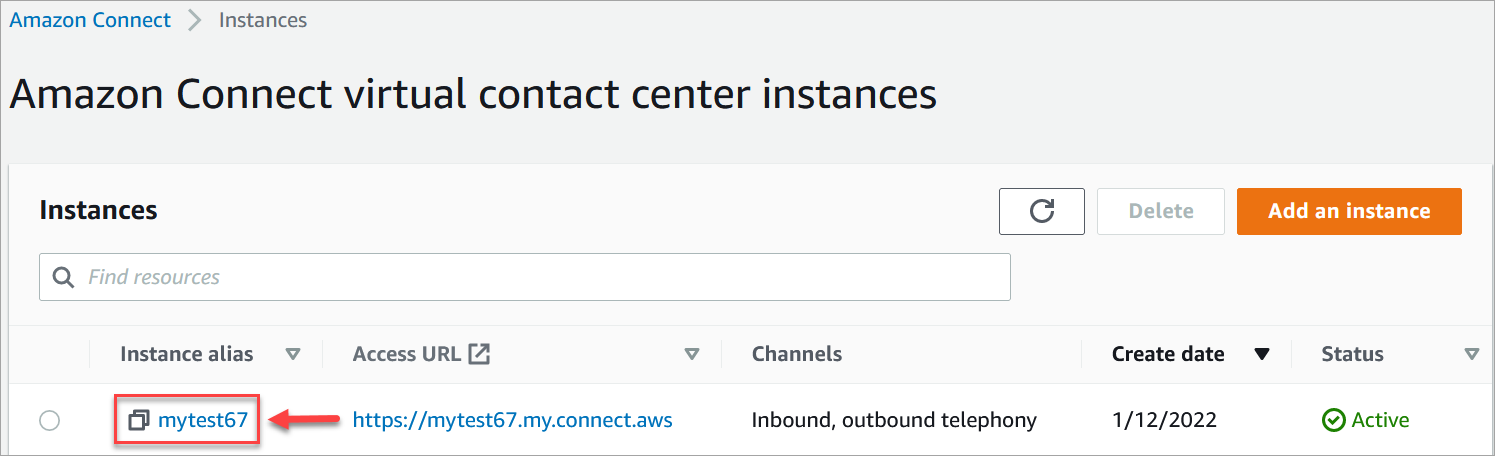
1. Dans la page Instances, choisissez l’alias d’instance. L'alias d'instance est également le **nom de votre instance**, qui apparaît dans l'URL de votre client Connect. L'image suivante montre la page des **instances du centre de contact virtuel Connect Customer**, avec un encadré autour de l'alias de l'instance.
1. Dans le panneau de navigation, choisissez **Stockage de données**.
1. Sur la page **Stockage de données**, dans la section **Pièces jointes**, choisissez **Modifier**, puis sélectionnez **Activer l’analyse des pièces jointes**, comme illustré dans l’image suivante.

1. Utilisez la liste déroulante **Fonctions Lambda** pour sélectionner la fonction Lambda que vous avez ajoutée dans [Étape 1 : créer une fonction Lambda qui gère la numérisation](#lambda-scanning).
1. Choisissez **Enregistrer**. L'analyse des pièces jointes est désormais activée pour votre instance Connect Customer.