Les traductions sont fournies par des outils de traduction automatique. En cas de conflit entre le contenu d'une traduction et celui de la version originale en anglais, la version anglaise prévaudra.
# Configurez un Direct Connect Connexion classique
Configurez une connexion classique lorsque vous disposez de connexions Direct Connect existantes.
## Étape 1 : Inscrivez-vous à AWS
Pour l'utiliser Direct Connect, vous avez besoin d'un compte si vous n'en avez pas déjà un.
### Inscrivez-vous pour un Compte AWS
Pour commencer AWS, vous avez besoin d'un Compte AWS. Pour plus d'informations sur la création d'un Compte AWS, voir [Getting started with an Compte AWS](https://docs.aws.amazon.com//accounts/latest/reference/getting-started.html) dans le *Guide de Gestion de compte AWS référence*.
## Étape 2 : Demandez un Direct Connect connexion dédiée
Pour les connexions dédiées, vous pouvez soumettre une demande de connexion à l'aide de la Direct Connect console. Pour les connexions hébergées, contactez un AWS Direct Connect partenaire pour demander une connexion hébergée. Assurez-vous de disposer des informations suivantes :
+ La vitesse du port requise. Vous ne pouvez pas modifier la vitesse de port une fois que vous avez créé la demande de connexion.
+ Direct Connect Emplacement auquel la connexion doit être interrompue.
**Note**
Vous ne pouvez pas utiliser la Direct Connect console pour demander une connexion hébergée. Contactez plutôt un AWS Direct Connect partenaire, qui peut créer une connexion hébergée pour vous, que vous acceptez ensuite. Ignorer la procédure suivante et passez à [Accepter votre connexion hébergée](#get-started-accept-hosted-connection).
**Pour créer un nouveau Direct Connect connexion**
1. Ouvrez la console **Direct Connect** à l’adresse [https://console.aws.amazon.com/directconnect/v2/home](https://console.aws.amazon.com/directconnect/v2/home).
1. Dans le volet de navigation, choisissez **Connexions**, puis **Créer une connexion**.
1. Choisissez **Classique**.
1. Dans le volet **Créer une connexion**, sous **Paramètres de connexion**, procédez comme suit :
1. Dans **Nom**, indiquez le nom de la connexion.
1. Dans **Emplacement**, sélectionnez l'emplacement Direct Connect approprié.
1. Le cas échéant, pour **Sous-emplacement**, choisissez l'étage le plus proche de vous ou de votre fournisseur de réseau. Cette option n'est disponible que si l'emplacement comprend des salles d'interconnexion (MMR) à plusieurs étages du bâtiment.
1. Pour **Vitesse du port**, choisissez la bande passante de connexion.
1. Pour **On-premises**, sélectionnez **Se connecter via un Direct Connect partenaire** lorsque vous utilisez cette connexion pour vous connecter à votre centre de données.
1. Pour le **fournisseur de services**, sélectionnez le AWS Direct Connect partenaire. Si vous utilisez un partenaire qui ne figure pas dans la liste, sélectionnez **Other (Autre)**.
1. Si vous avez sélectionné **Other (Autre)** pour **Service provider (Fournisseur de services)**, pour **Name of other provider (Nom de l'autre fournisseur)**, saisissez le nom du partenaire que vous utilisez.
1. (Facultatif) Ajoutez ou supprimez une balise.
[Ajouter une identification] Choisissez **Ajouter une identification** et procédez comme suit :
+ Pour **Key** (Clé), saisissez le nom de la clé.
+ Pour **Valeur**, saisissez la valeur de clé.
[Supprimer une balise] En regard de la balise, choisissez **Supprimer la balise**.
1. Choisissez **Create Connection** (Créer une connexion).
L'examen de votre demande et la mise en place AWS d'un port pour votre connexion peuvent prendre jusqu'à 72 heures ouvrables. Durant cette période de temps, vous pouvez recevoir un e-mail de demande d'informations supplémentaires sur votre cas d'utilisation ou sur l'emplacement spécifié. L'e-mail est envoyé à l'adresse e-mail que vous avez utilisée lors de votre inscription AWS. Vous devrez y répondre sous 7 jours, ou la connexion sera supprimée.
Pour de plus amples informations, veuillez consulter [Direct Connect connexions dédiées et hébergées](WorkingWithConnections.md).
### Accepter votre connexion hébergée
Vous devez accepter la connexion hébergée dans la Direct Connect console avant de pouvoir créer une interface virtuelle. Cette étape s'applique uniquement aux connexions hébergées.
**Pour accepter une interface virtuelle hébergée**
1. Ouvrez la console **Direct Connect** à l’adresse [https://console.aws.amazon.com/directconnect/v2/home](https://console.aws.amazon.com/directconnect/v2/home).
1. Dans le volet de navigation, choisissez ** Connections (Connexions )**.
1. Sélectionnez la connexion hébergée, puis choisissez **Accepter**.
Choisissez **Accepter**.
## (Connexion dédiée) Étape 3 : Téléchargez le LOA-CFA
Une fois que vous avez demandé une connexion, nous mettons à votre disposition une lettre d'autorisation et une attribution de service de connexion (LOA-CFA) que vous pouvez télécharger, ou nous vous envoyons par e-mail une demande d'informations supplémentaires. LOA-CFA Il s'agit de l'autorisation de connexion AWS, requise par le fournisseur de colocation ou votre fournisseur de réseau pour établir la connexion interréseau (interconnexion).
**Pour télécharger le LOA-CFA**
1. Ouvrez la console **Direct Connect** à l’adresse [https://console.aws.amazon.com/directconnect/v2/home](https://console.aws.amazon.com/directconnect/v2/home).
1. Dans le volet de navigation, choisissez ** Connections (Connexions )**.
1. Sélectionnez la connexion et choisissez **View details (Afficher les détails)**.
1. Choisissez **Téléchargement LOA-CFA**.
LOA-CFA Il est téléchargé sur votre ordinateur sous forme de fichier PDF.
**Note**
Si le lien n'est pas activé, cela LOA-CFA signifie que vous ne pouvez pas encore le télécharger. Vérifiez que vous n'avez pas reçu d'e-mail vous demandant des informations supplémentaires. S'il n'est toujours pas disponible ou si vous n'avez pas reçu d'e-mail après 72 heures ouvrables, contactez le [AWS Support](https://aws.amazon.com/support/createCase).
1. Après avoir téléchargé le LOA-CFA, effectuez l'une des opérations suivantes :
+ Si vous travaillez avec un AWS Direct Connect partenaire ou un fournisseur de réseau, envoyez-leur le LOA-CFA afin qu'il puisse commander une interconnexion pour vous sur Direct Connect place. S'il ne peut pas commander la connexion transversale pour vous, vous pouvez [contacter le fournisseur de colocalisation](Colocation.md) directement.
+ Si vous avez du matériel sur Direct Connect place, contactez le fournisseur de colocation pour demander une connexion interréseau. Vous devez être client du fournisseur de colocalisation. Vous devez également leur présenter LOA-CFA celui qui autorise la connexion au AWS routeur, ainsi que les informations nécessaires pour se connecter à votre réseau.
Direct Connect les sites répertoriés comme plusieurs sites (par exemple, Equinix DC1-DC6 & DC10-DC11) sont configurés en tant que campus. Si votre équipement ou l'équipement de votre fournisseur de réseau est situé dans l'un de ces sites, vous pouvez demander une connexion transversale vers votre port attribué, même s'il se trouve dans un autre bâtiment sur le campus.
**Important**
Un campus est traité comme un Direct Connect lieu unique. Pour bénéficier de la haute disponibilité, configurez des connexions vers différents emplacements Direct Connect .
Si vous ou votre fournisseur de réseau rencontrez des problèmes pour établir une connexion physique, consultez [Résoudre les problèmes (physiques) liés à la couche 1](ts_layer_1.md).
## Étape 4 : Créer une interface virtuelle
Pour commencer à utiliser votre Direct Connect connexion, vous devez créer une interface virtuelle. Vous pouvez créer une interface virtuelle privée pour vous connecter à votre VPC. Vous pouvez également créer une interface virtuelle publique pour vous connecter à des AWS services publics qui ne figurent pas dans un VPC. Lorsque vous créez une interface virtuelle privée vers un VPC, vous avez besoin d'une interface virtuelle privée pour chaque VPC auquel vous souhaitez vous connecter. Par exemple, vous avez besoin de trois interfaces virtuelles privées pour vous connecter à trois VPC.
Avant de commencer, veillez à disposer des informations suivantes :
| Ressource | Informations obligatoires |
| --- | --- |
| Connection | La Direct Connect connexion ou le groupe d'agrégation de liens (LAG) pour lequel vous créez l'interface virtuelle. |
| Nom de l'interface virtuelle | Un nom pour l'interface virtuelle. |
| Propriétaire de l'interface virtuelle | Si vous créez l'interface virtuelle pour un autre compte, vous avez besoin de l'identifiant de AWS compte de cet autre compte. |
| (Interface virtuelle privée uniquement) Connexion | Pour vous connecter à un VPC dans la même AWS région, vous avez besoin de la passerelle privée virtuelle de votre VPC. L'ASN correspondant au côté Amazon de la session BGP est hérité de la passerelle privée virtuelle. Lorsque vous créez une passerelle privée virtuelle, vous pouvez spécifier votre propre ASN privé. Sinon, Amazon fournit un ASN par défaut. Pour plus d'informations, consultez [Création d'une passerelle privée virtuelle](https://docs.aws.amazon.com/vpc/latest/userguide/SetUpVPNConnections.html#vpn-create-vpg) dans le Guide de l'utilisateur Amazon VPC. Pour vous connecter à un VPC par le biais d'une passerelle Direct Connect, vous avez besoin de cette dernière. Pour plus d'informations, consultez [Passerelles Direct Connect](https://docs.aws.amazon.com/directconnect/latest/UserGuide/direct-connect-gateways.html). |
| VLAN | Une balise de réseau local virtuel (VLAN) unique qui n'est pas déjà utilisée sur votre connexion. La valeur doit être comprise entre 1 et 4094 et doit être conforme à la norme Ethernet 802.1Q. Cette balise est obligatoire pour tout trafic traversant la connexion Direct Connect . Si vous disposez d'une connexion hébergée, votre AWS Direct Connect partenaire fournit cette valeur. Vous ne pouvez pas modifier la valeur après avoir créé l'interface virtuelle. |
| Adresses IP d'appairage | Une interface virtuelle peut prendre en charge une session d'appairage BGP pour IPv4, IPv6 ou une de chaque (double pile). N'utilisez pas les adresses IP élastiques (EIP) ou Bring your own IP addresses (BYOIP) depuis le pool Amazon pour créer une interface virtuelle publique. Vous ne pouvez pas créer plusieurs sessions BGP pour la même famille d'adressage IP sur la même interface virtuelle. Les plages d'adresses IP sont attribuées à chaque fin de l'interface virtuelle pour la session d'appairage BGP. [See the AWS documentation website for more details](http://docs.aws.amazon.com/fr_fr/directconnect/latest/UserGuide/toolkit-classic.html) |
| Famille d'adresses | Si la session d'appairage BGP se déroulera sur IPv4 ou IPv6. |
| Informations BGP | [See the AWS documentation website for more details](http://docs.aws.amazon.com/fr_fr/directconnect/latest/UserGuide/toolkit-classic.html) |
| (Interface virtuelle publique uniquement) Préfixes que vous voulez publier | Routes IPv4 publiques ou routes IPv6 à publier via le protocole BGP. Vous devez publier au moins un préfixe à l'aide de BGP, jusqu'à 1 000 préfixes maximum.[See the AWS documentation website for more details](http://docs.aws.amazon.com/fr_fr/directconnect/latest/UserGuide/toolkit-classic.html) |
| (Interfaces virtuelles privées et de transit uniquement) Cadres Jumbo | Unité de transmission maximale (MTU) de paquets dépassés Direct Connect. La valeur par défaut est 1500. Définir la MTU d'une interface virtuelle sur 9001 (trames jumbo) peut entraîner une mise à jour de la connexion physique sous-jacente si elle n'a pas été mise à jour pour prendre en charge les trames jumbo. La mise à jour de la connexion interrompt la connectivité réseau pour toutes les interfaces virtuelles associées à la connexion pendant un maximum de 30 secondes. Les cadres Jumbo s'appliquent uniquement aux itinéraires propagés à partir de. Direct Connect Si vous ajoutez des routes statiques à une table de routage qui pointe vers votre passerelle privée virtuelle, le trafic acheminé via les routes statiques est envoyé via une MTU de 1500. Pour vérifier si une connexion ou une interface virtuelle prend en charge les trames jumbo, sélectionnez-la dans la Direct Connect console et recherchez les trames jumbo compatibles sur la page de configuration générale de l'interface virtuelle. |
Nous vous demandons des informations supplémentaires si vos préfixes publics ou ASN appartiennent à un ISP ou un opérateur réseau. Il peut s'agir d'un document utilisant un papier à en-tête officiel de l'entreprise ou d'un e-mail provenant du nom de domaine de l'entreprise confirmant que vous pouvez utiliser le réseau prefix/ASN .
Pour les interfaces virtuelles privées et les interfaces virtuelles publiques, l'unité de transmission maximale (MTU) d'une connexion réseau est la taille, en octets, du plus grand paquet admissible qui peut être transmis sur la connexion. Le MTU d'une interface virtuelle privée peut être de 1500 ou de 9001 (trames jumbo). La MTU d'une interface privée virtuelle peut être soit de 1500, soit de 8500 (trames jumbo). Vous pouvez spécifier la MTU lorsque vous créez l'interface ou la mettre à jour après l'avoir créée. Définir la MTU d'une interface virtuelle sur 8500 (trames jumbo) peut entraîner une mise à jour de la connexion physique sous-jacente si elle n'a pas été mise à jour pour prendre en charge les trames jumbo. La mise à jour de la connexion interrompt la connectivité réseau pour toutes les interfaces virtuelles associées à la connexion pendant un maximum de 30 secondes. Pour vérifier si une connexion ou une interface virtuelle prend en charge les images jumbo, sélectionnez-la dans la Direct Connect console et recherchez **Jumbo Frame Capable** dans l'onglet **Résumé**.
Lorsque vous créez une interface virtuelle publique, l'examen et l'approbation de votre demande peuvent prendre jusqu' AWS à 72 heures ouvrables.
**Pour mettre en service une interface virtuelle publique pour des services non VPC**
1. Ouvrez la console **Direct Connect** à l’adresse [https://console.aws.amazon.com/directconnect/v2/home](https://console.aws.amazon.com/directconnect/v2/home).
1. Dans le volet de navigation, sélectionnez **Interfaces virtuelles**.
1. Choisissez **Créer une interface virtuelle**.
1. Sous **Virtual interface type (Type d'interface virtuelle)**, pour **Type**, choisissez **Public (Publique)**.
1. Sous **Public virtual interface settings (Paramètres de l'interface virtuelle publique)**, procédez comme suit :
1. Pour **Nom de l'interface virtuelle**, saisissez le nom de l'interface virtuelle.
1. Pour **Connexion**, choisissez la connexion Direct Connect que vous souhaitez utiliser pour cette interface.
1. Pour **VLAN**, saisissez le numéro d'identification de votre réseau local virtuel (VLAN).
1. Pour **BGP ASN**, entrez le numéro ASN du protocole BGP de votre routeur homologue local pour la nouvelle interface virtuelle. Les valeurs valides sont comprises entre 1 et 4294967294. Cela inclut la prise en charge des ASN (1-2147483647) et des ASN longs (1-4294967294). Pour plus d'informations sur les ASN et les ASN longs, voir. [Support ASN prolongé dans Direct Connect](long-asn-support.md)
1. Sous **Paramètres supplémentaires**, procédez comme suit :
1. Pour configurer un appairage BGP IPv4 ou IPv6, procédez comme suit :
[IPv4] Pour configurer un appairage BGP IPv4, choisissez **IPv4** et effectuez l'une des opérations suivantes :
+ Pour spécifier vous-même ces adresses IP, pour **IP du pair de votre routeur**, saisissez l'adresse de destination CIDR IPv4 à laquelle Amazon doit envoyer le trafic.
+ Pour **IP du pair du routeur Amazon**, entrez l'adresse CIDR IPv4 à utiliser pour envoyer le trafic vers AWS.
[IPv6] Pour configurer un appairage BGP IPv6, choisissez **IPv6**. Les adresses d'appairage IPv6 sont automatiquement attribuées à partir du pool d'adresses IPv6 d'Amazon. Vous ne pouvez pas spécifier d'adresses IPv6 personnalisées.
1. Pour fournir votre propre clé BGP, saisissez votre clé MD5 BGP.
Si vous ne saisissez aucune valeur, nous générons une clé BGP.
1. Pour publier des préfixes vers Amazon, pour **Préfixes que vous voulez publier**, saisissez les adresses de destination CIDR IPv4 (séparées par des virgules) vers lesquelles le trafic doit être acheminé via l'interface virtuelle.
1. (Facultatif) Ajoutez ou supprimez une balise.
[Ajouter une identification] Choisissez **Ajouter une identification** et procédez comme suit :
+ Pour **Key** (Clé), saisissez le nom de la clé.
+ Pour **Valeur**, saisissez la valeur de clé.
[Supprimer une balise] En regard de la balise, choisissez **Supprimer la balise**.
1. Choisissez **Créer une interface virtuelle**.
**Pour mettre en service une interface virtuelle privée sur un VPC**
1. Ouvrez la console **Direct Connect** à l’adresse [https://console.aws.amazon.com/directconnect/v2/home](https://console.aws.amazon.com/directconnect/v2/home).
1. Dans le volet de navigation, sélectionnez **Interfaces virtuelles**.
1. Choisissez **Créer une interface virtuelle**.
1. Sous **Type d'interface virtuelle**, pour **Type**, choisissez **Privé**.
1. Sous **Paramètres de l'interface virtuelle privée**, procédez comme suit :
1. Pour **Nom de l'interface virtuelle**, saisissez le nom de l'interface virtuelle.
1. Pour **Connexion**, choisissez la connexion Direct Connect que vous souhaitez utiliser pour cette interface.
1. Pour le **Type de passerelle**, choisissez **Passerelle privée virtuelle** ou **passerelle Direct Connect**.
1. Pour **Propriétaire de l'interface virtuelle**, choisissez **Un autre AWS compte**, puis entrez le AWS compte.
1. Pour **Passerelle privée virtuelle**, sélectionnez la passerelle privée virtuelle à utiliser pour cette interface.
1. Pour **VLAN**, saisissez le numéro d'identification de votre réseau local virtuel (VLAN).
1. Pour **BGP ASN**, saisissez le numéro ASN du protocole BGP de votre routeur homologue local pour la nouvelle interface virtuelle.
Les valeurs valides sont comprises entre 1 et 4294967294. Cela inclut la prise en charge des ASN (1-2147483647) et des ASN longs (1-4294967294). Pour plus d'informations sur les ASN et les ASN longs, voir. [Support ASN prolongé dans Direct Connect](long-asn-support.md)
1. Sous **Additional Settings (Paramètres supplémentaires)**, procédez comme suit :
1. Pour configurer un appairage BGP IPv4 ou IPv6, procédez comme suit :
[IPv4] Pour configurer un appairage BGP IPv4, choisissez **IPv4** et effectuez l'une des opérations suivantes :
+ Pour spécifier vous-même ces adresses IP, pour **IP du pair de votre routeur**, saisissez l'adresse de destination CIDR IPv4 à laquelle Amazon doit envoyer le trafic.
+ Pour **IP du pair du routeur Amazon**, entrez l'adresse CIDR IPv4 à utiliser pour envoyer le trafic vers AWS.
**Important**
Lors de la configuration AWS des interfaces virtuelles Direct Connect, vous pouvez spécifier vos propres adresses IP à l'aide de la RFC 1918, utiliser d'autres schémas d'adressage ou opter pour les adresses CIDR IPv4 /29 AWS attribuées allouées à partir de la RFC 3927 169.254.0. 0/16 Link-Local Gamme IPv4 pour la connectivité point à point. Ces connexions point à point doivent être utilisées exclusivement pour le peering eBGP entre le routeur de votre passerelle client et le point de terminaison Direct Connect. À des fins de trafic VPC ou de tunneling, comme le VPN IP AWS Site-to-Site privé ou Transit Gateway Connect, il est AWS recommandé d'utiliser une interface de boucle ou une interface LAN sur le routeur de votre passerelle client comme adresse source ou de destination au lieu des connexions point à point.
Pour plus d'informations sur la RFC 1918, consultez la section [Allocation d'adresses pour les réseaux Internet privés](https://datatracker.ietf.org/doc/html/rfc1918).
Pour plus d'informations sur la RFC 3927, consultez [Configuration dynamique des adresses Link-Local IPv4](https://datatracker.ietf.org/doc/html/rfc3927).
[IPv6] Pour configurer un appairage BGP IPv6, choisissez **IPv6**. Les adresses d'appairage IPv6 sont automatiquement attribuées à partir du pool d'adresses IPv6 d'Amazon. Vous ne pouvez pas spécifier d'adresses IPv6 personnalisées.
1. Pour remplacer l'unité de transmission maximale (MTU) de 1500 (valeur par défaut) par 9001 (trames jumbo), sélectionnez **MTU Jumbo (taille MTU 9001)**.
1. (Facultatif) Sous **Activer SiteLink**, choisissez **Activé** pour activer la connectivité directe entre les points de présence Direct Connect.
1. (Facultatif) Ajoutez ou supprimez une balise.
[Ajouter une identification] Choisissez **Ajouter une identification** et procédez comme suit :
+ Pour **Key** (Clé), saisissez le nom de la clé.
+ Pour **Valeur**, saisissez la valeur de clé.
[Supprimer une balise] En regard de la balise, choisissez **Supprimer la balise**.
1. Choisissez **Créer une interface virtuelle**.
1. Vous devez utiliser votre périphérique BGP pour publier le réseau que vous utilisez pour la connexion VIF publique.
## Étape 5 : Télécharger la configuration de routeur
Après avoir créé une interface virtuelle pour votre Direct Connect connexion, vous pouvez télécharger le fichier de configuration du routeur. Le fichier contient les commandes nécessaires pour configurer votre routeur afin qu'il soit utilisé avec votre interface virtuelle publique ou privée.
**Pour télécharger la configuration du routeur**
1. Ouvrez la console **Direct Connect** à l’adresse [https://console.aws.amazon.com/directconnect/v2/home](https://console.aws.amazon.com/directconnect/v2/home).
1. Dans le volet de navigation, sélectionnez **Interfaces virtuelles**.
1. Sélectionnez la connexion et choisissez **View details (Afficher les détails)**.
1. Choisissez **Télécharger la configuration de routeur**.
1. Pour **Télécharger la configuration de routeur**, procédez comme suit :
1. Pour **Fournisseur**, sélectionnez le fabricant de votre routeur.
1. Pour **Plateforme**, sélectionnez le modèle de votre routeur.
1. Pour **Logiciels**, sélectionnez la version du logiciel de votre routeur.
1. Choisissez **Télécharger**, puis utilisez la configuration appropriée pour votre routeur afin de vous assurer de pouvoir vous connecter à Direct Connect:
Pour plus d'informations sur la configuration manuelle de votre routeur, consultez[Télécharger le fichier de configuration du routeur](vif-router-config.md).
Une fois que vous avez configuré votre routeur, le statut de l'interface virtuelle devient `UP`. Si l'interface virtuelle reste inactive et que vous ne pouvez pas envoyer de ping à l'adresse IP homologue de l' Direct Connect appareil, consultez[Résoudre les problèmes liés à la couche 2 (liaison de données)](ts-layer-2.md). Si vous pouvez pinger l'adresse IP d'appairage, consultez [Résoudre les problèmes liés à la couche 3/4 (Network/Transport)](ts-layer-3.md). Si la session d'appairage BGP est établie, mais que vous ne parvenez pas à acheminer le trafic, consultez [Résoudre les problèmes de routage](ts-routing.md).
## Étape 6 : Vérifier votre interface virtuelle
Après avoir établi des interfaces virtuelles avec le AWS Cloud ou Amazon VPC, vous pouvez vérifier votre AWS Direct Connect connexion à l'aide des procédures suivantes.
**Pour vérifier la connexion de votre interface virtuelle au AWS Cloud**
+ Exécutez `traceroute` et vérifiez que l' Direct Connect identifiant figure dans le traçage réseau.
**Pour vérifier votre connexion d'interface virtuelle et d'interface à Amazon VPC**
1. A l'aide d'une AMI pouvant être interrogée par une commande Ping, comme une AMI Amazon Linux, lancez une instance EC2 dans le VPC attaché à votre passerelle privée virtuelle. Les AMI Amazon Linux sont disponibles dans l'onglet **Démarrage rapide** lorsque vous utilisez l'assistant de lancement d'instance dans la console Amazon EC2. Pour plus d'informations, consultez la section [Lancer une instance](https://docs.aws.amazon.com/AWSEC2/latest/UserGuide/ec2-launch-instance_linux.html) dans le guide de l'*utilisateur Amazon EC2*. Vérifiez que le groupe de sécurité associé à l'instance inclut une règle autorisant le trafic ICMP entrant (pour la requête ping).
1. Après l'exécution de l'instance, récupérez son adresse IPv4 privée (par exemple, 10.0.0.4). La console Amazon EC2 affiche l'adresse dans le cadre des détails de l'instance.
1. Interrogez l'adresse IPv4 privée par une commande Ping et obtenez une réponse.
## (Recommandé) Étape 7 : Configurer les connexions redondantes
Pour permettre le basculement, nous vous recommandons de demander et de configurer deux connexions dédiées à AWS, comme illustré dans la figure suivante. Ces connexions peuvent se terminer sur un ou deux routeurs de votre réseau.
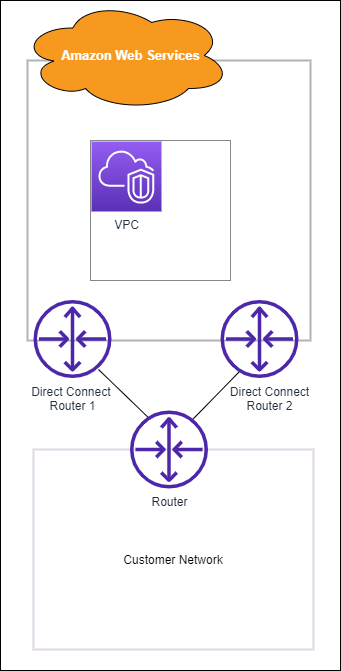
Différentes configurations s'offrent à vous lorsque vous mettez en service deux connexions dédiées :
+ Active/Active (Multipath BGP). Il s'agit de la configuration par défaut, dans laquelle les deux connexions sont actives. Direct Connect prend en charge le multiacheminement vers plusieurs interfaces virtuelles au même endroit, et le trafic est partagé entre les interfaces en fonction du flux. Si une connexion devient indisponible, l'ensemble du trafic est acheminé via l'autre connexion.
+ Active/Passive (basculement). Une connexion gère le trafic tandis que l'autre est en veille. Si la connexion active devient indisponible, l'ensemble du trafic est acheminé via la connexion passive. Vous devez ajouter le préfixe AS\_PATH aux routes sur l'un de vos liens pour qu'il devienne le lien passif.
La façon dont vous configurez les connexions n'a pas d'incidence sur la redondance, mais elle a une incidence sur les stratégies qui déterminent la façon dont vos données sont acheminées via les deux connexions. Nous vous recommandons de configurer les deux connexions comme étant actives.
Si vous utilisez une connexion VPN pour la redondance, veillez à mettre en place un mécanisme de vérification de l'état et de basculement. Si vous utilisez l'une des configurations suivantes, vous devez vérifier le [routage de la table de routage](https://docs.aws.amazon.com/vpc/latest/userguide/SetUpVPNConnections.html#vpn-configure-routing) pour acheminer vers la nouvelle interface réseau.
+ Vous utilisez vos propres instances pour le routage. Par exemple, l'instance est le pare-feu.
+ Vous utilisez votre propre instance qui met fin à une connexion VPN.
Pour atteindre une haute disponibilité, nous vous recommandons vivement de configurer des connexions vers différents Direct Connect sites.
Pour plus d'informations sur Direct Connect la résilience, consultez la section Recommandations en matière de [Direct Connect résilience.](https://aws.amazon.com/directconnect/resiliency-recommendation/)