Les traductions sont fournies par des outils de traduction automatique. En cas de conflit entre le contenu d'une traduction et celui de la version originale en anglais, la version anglaise prévaudra.
# Utilisation d'Amazon FSx avec AWS Directory Service for Microsoft Active Directory
AWS Directory Service for Microsoft Active Directory (AWS Managed Microsoft AD) fournit de véritables annuaires Active Directory entièrement gérés et hautement disponibles dans le cloud. Vous pouvez utiliser ces annuaires Active Directory dans le déploiement de votre charge de travail.
Si votre entreprise gère des identités et des appareils, nous vous recommandons d'y intégrer votre système de fichiers Amazon FSx. AWS Managed Microsoft AD AWS Managed Microsoft AD Ce faisant, vous obtenez une solution clé en main utilisant Amazon AWS Managed Microsoft AD FSx avec. AWS gère le déploiement, l'exploitation, la haute disponibilité, la fiabilité, la sécurité et l'intégration transparente des deux services, vous permettant ainsi de vous concentrer sur l'exploitation efficace de votre propre charge de travail.
Pour utiliser Amazon FSx dans votre AWS Managed Microsoft AD configuration, vous pouvez utiliser la console Amazon FSx. Lorsque vous créez un nouveau système de fichiers FSx for Windows File Server dans la console, **AWS choisissez Managed Active** Directory dans **la section Authentification Windows**. Vous choisissez également le répertoire spécifique que vous souhaitez utiliser. Pour de plus amples informations, veuillez consulter [Étape 5. Créez votre système de fichiers](getting-started.md#getting-started-step1).
Votre organisation peut gérer les identités et les appareils sur un domaine Active Directory autogéré (sur site ou dans le cloud). Dans ce cas, vous pouvez associer votre système de fichiers Amazon FSx directement à votre domaine Active Directory autogéré existant. Pour de plus amples informations, veuillez consulter [Utilisation d'un Microsoft Active Directory autogéré](self-managed-AD.md).
En outre, vous pouvez également configurer votre système pour bénéficier d'un modèle d'isolation des forêts de ressources. Dans ce modèle, vous isolez vos ressources, y compris vos systèmes de fichiers Amazon FSx, dans une forêt Active Directory distincte de celle où se trouvent vos utilisateurs.
**Important**
Pour Single-AZ 2 systèmes de Multi-AZ fichiers et pour tous les systèmes de fichiers, le nom de domaine complet (FQDN) Active Directory ne peut pas dépasser 47 caractères.
## Conditions préalables à la mise en réseau
Avant de créer un système de fichiers FSx for Windows File Server joint à votre domaine AWS Microsoft Managed Active Directory, assurez-vous d'avoir créé et configuré les configurations réseau suivantes :
+ Pour les **groupes de sécurité VPC**, le groupe de sécurité par défaut pour votre Amazon VPC par défaut est déjà ajouté à votre système de fichiers dans la console. Assurez-vous que le groupe de sécurité et les ACL du réseau VPC du ou des sous-réseaux sur lesquels vous créez votre système de fichiers FSx autorisent le trafic sur les ports et dans les directions indiquées dans le schéma suivant.
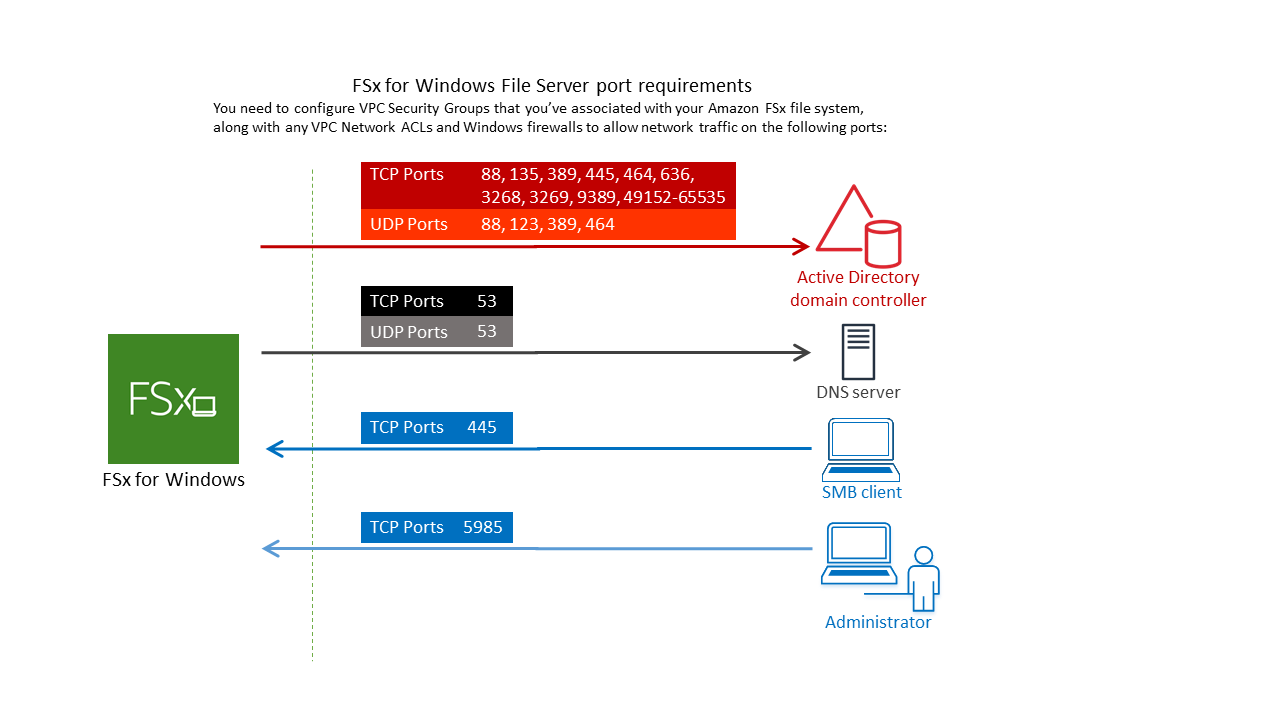
Le tableau suivant identifie le rôle de chaque port.
[See the AWS documentation website for more details](http://docs.aws.amazon.com/fr_fr/fsx/latest/WindowsGuide/fsx-aws-managed-ad.html)
**Important**
L'autorisation du trafic sortant sur le port TCP 9389 est requise pour Single-AZ 2 ou tous les déploiements de systèmes de Multi-AZ fichiers.
**Note**
Si vous utilisez des ACL de réseau VPC, vous devez également autoriser le trafic sortant sur les ports dynamiques (49152-65535) depuis votre système de fichiers FSx.
+ Si vous connectez votre système de fichiers Amazon FSx à un répertoire AWS Microsoft Active Directory géré dans un autre VPC ou un autre compte, assurez-vous de la connectivité entre ce VPC et le VPC Amazon dans lequel vous souhaitez créer le système de fichiers. Pour de plus amples informations, veuillez consulter [Utilisation d'Amazon FSx avec AWS Managed Microsoft AD dans un autre VPC ou un autre compte](shared-mad.md).
**Important**
Alors que les groupes de sécurité Amazon VPC nécessitent que les ports soient ouverts uniquement dans le sens où le trafic réseau est initié, les ACL du réseau VPC nécessitent que les ports soient ouverts dans les deux sens.
Utilisez l'[outil de validation réseau Amazon FSx](validate-ad-domain-controllers.md#test-ad-controller-connectivity) pour valider la connectivité à vos contrôleurs de domaine Active Directory.
## Utilisation d'un modèle d'isolation des forêts de ressources
Vous associez votre système de fichiers à une AWS Managed Microsoft AD installation. Vous établissez ensuite une relation d'approbation forestière unidirectionnelle entre un AWS Managed Microsoft AD domaine que vous créez et votre domaine Active Directory autogéré existant. Pour l'authentification Windows dans Amazon FSx, vous n'avez besoin que d'une approbation de forêt directionnelle unidirectionnelle, dans laquelle la forêt AWS gérée approuve la forêt de domaines d'entreprise.
Le domaine de votre entreprise joue le rôle de domaine approuvé et le domaine Directory Service géré joue le rôle de domaine de confiance. Les demandes d'authentification validées circulent entre les domaines dans une seule direction, ce qui permet aux comptes du domaine de votre entreprise de s'authentifier auprès des ressources partagées dans le domaine géré. Dans ce cas, Amazon FSx interagit uniquement avec le AWS domaine géré. Dans un scénario d'authentification Kerberos, les demandes d'authentification provenant d'un client d'entreprise sont validées par le domaine de l'entreprise, qui les renvoie ensuite au AWS Managed Microsoft AD, et finalement le client présente son ticket de service à votre système de fichiers FSx for Windows File Server. Pour plus d'informations sur les approbations, consultez le billet [Tout ce que vous vouliez savoir sur les approbations AWS Managed Microsoft AD](https://aws.amazon.com/blogs/security/everything-you-wanted-to-know-about-trusts-with-aws-managed-microsoft-ad/) dans le blog sur la AWS sécurité.
## Testez votre configuration Active Directory
Avant de créer votre système de fichiers Amazon FSx, nous vous recommandons de valider la connectivité à vos contrôleurs de domaine Active Directory à l'aide de l'outil de validation réseau Amazon FSx. Pour de plus amples informations, veuillez consulter [Validation de la connectivité à vos contrôleurs de domaine Active Directory](validate-ad-domain-controllers.md).
Les ressources connexes suivantes peuvent vous aider lors de votre utilisation AWS Directory Service for Microsoft Active Directory de FSx for Windows File Server :
+ [Que contient Directory Service](https://docs.aws.amazon.com/directoryservice/latest/admin-guide/what_is.html) le *guide AWS Directory Service d'administration*
+ [Créez votre annuaire Active Directory AWS géré](https://docs.aws.amazon.com/directoryservice/latest/admin-guide/ms_ad_getting_started_create_directory.html) dans le *guide AWS Directory Service d'administration*
+ [Quand créer une relation de confiance](https://docs.aws.amazon.com/directoryservice/latest/admin-guide/ms_ad_setup_trust.html) dans le *guide AWS Directory Service d'administration*