Les traductions sont fournies par des outils de traduction automatique. En cas de conflit entre le contenu d'une traduction et celui de la version originale en anglais, la version anglaise prévaudra.
Observabilité agentique avec les applications MCP
OpenSearch fournit une expérience d'observabilité agentique avec les applications MCP qui intègrent des flux de travail d'observabilité dans votre IDE agentic, avec des visualisations rendues par les applications MCP que vous pouvez vérifier. Cette expérience améliore l'expérience d'observabilité basée sur les pages Web sur l' OpenSearch interface utilisateur (journaux, traces, métriques, alertes). Votre agent d'intelligence artificielle peut enquêter sur des incidents avec des données stockées dans OpenSearch des domaines et des collections. Avec MCP Apps, chaque appel à l'outil MCP renvoie à la fois un résumé textuel permettant à l'agent de raisonner et une visualisation interactive que vous pouvez vérifier dans le même fil de conversation.
Rubriques
Exemples d'applications MCP
Les exemples suivants montrent comment les applications MCP affichent des visualisations interactives dans un IDE agentic compatible pendant que vous enquêtez sur un incident.
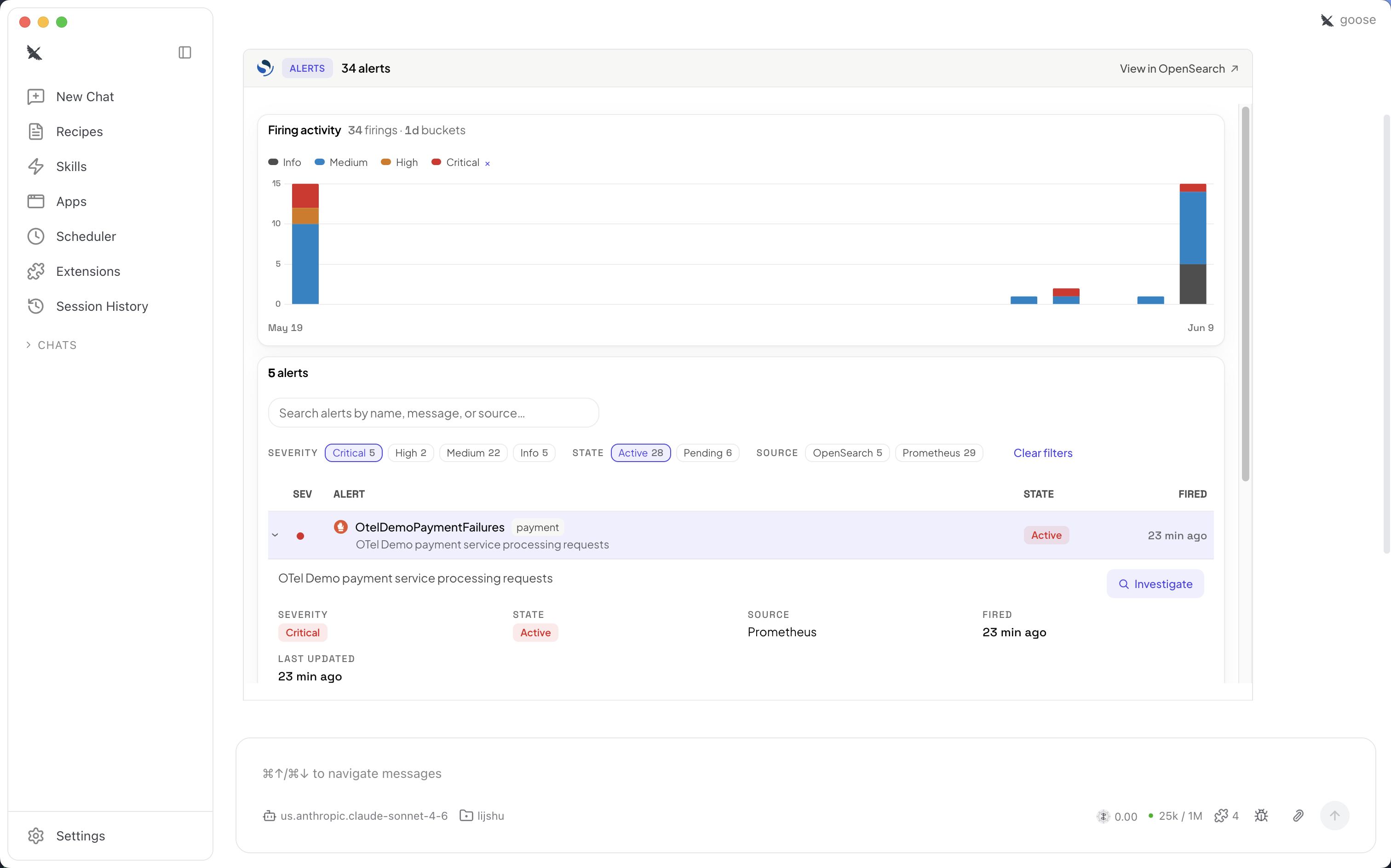
Alertes : visualisez et triez les alertes de déclenchement dans toutes vos sources de données. La vue des alertes montre l'activité des tirs au fil du temps, les ventilations par gravité et les détails par alerte, avec la possibilité de démarrer une enquête. La capture d'écran suivante montre la vue des alertes avec l'activité de déclenchement.
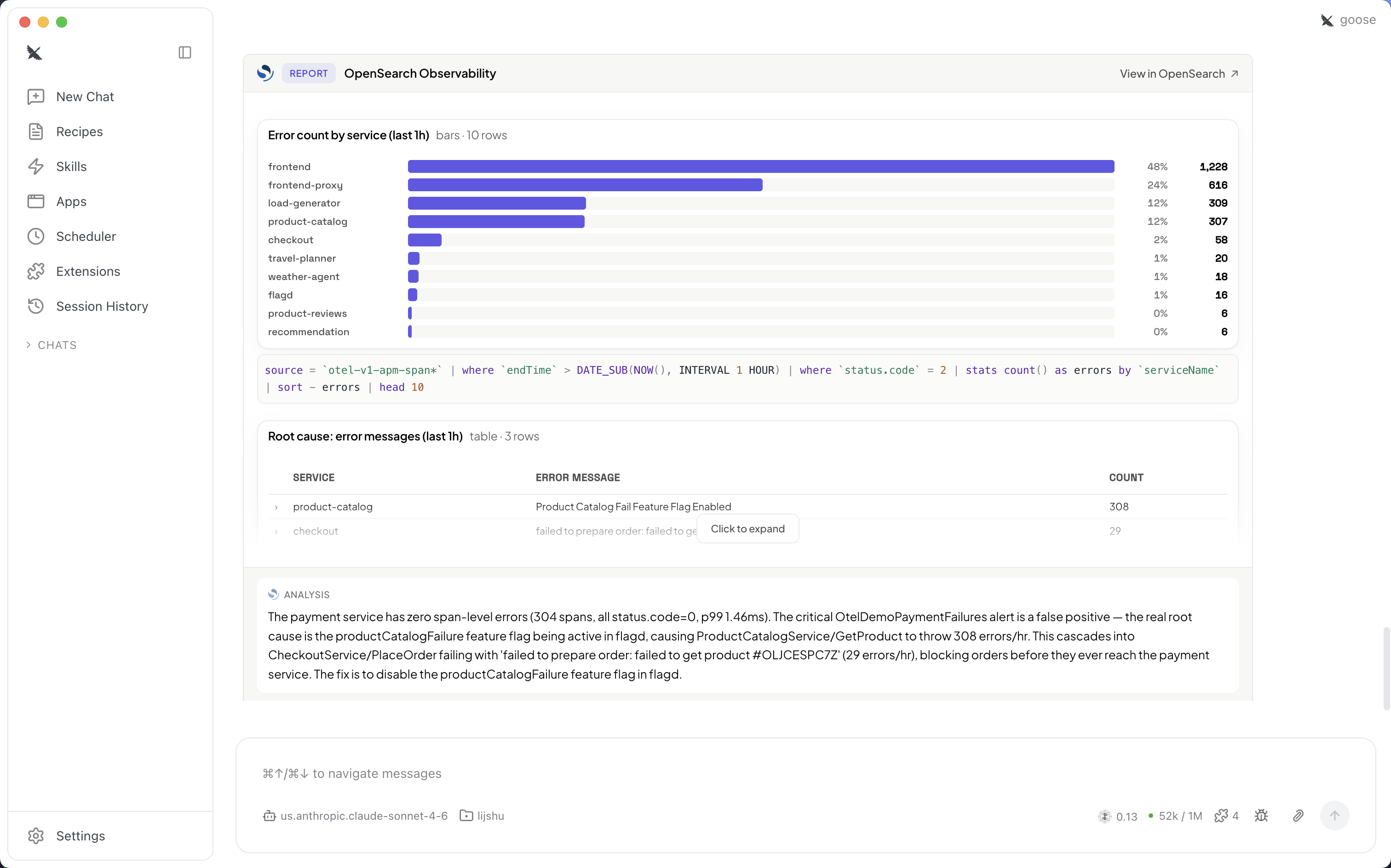
Rapport d'observabilité : passez en revue les résultats agrégés, tels que le nombre d'erreurs par service, ainsi que la requête sous-jacente et une analyse des causes AI-generated profondes. La capture d'écran suivante montre le rapport d'observabilité.
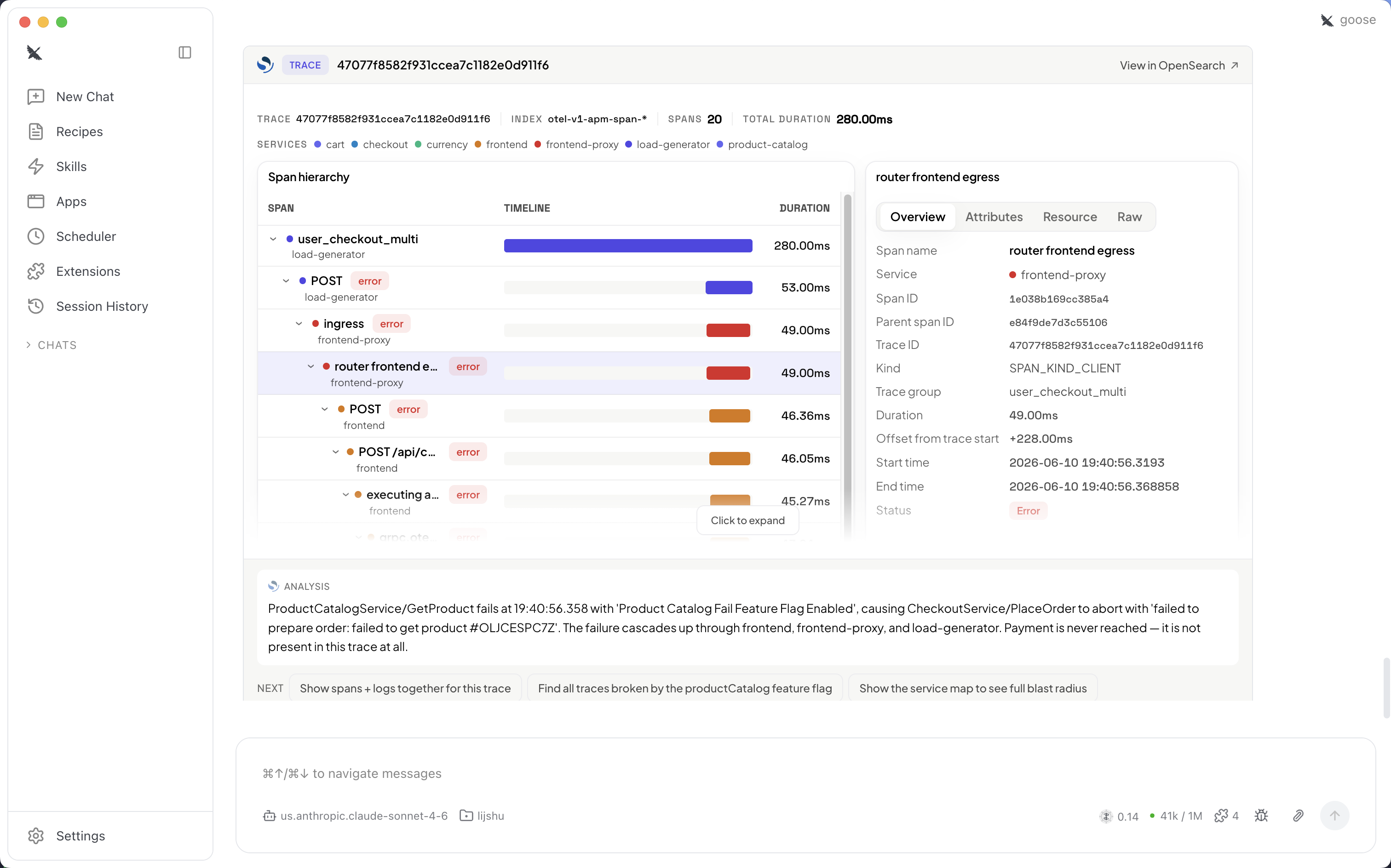
Enquête sur les traces : explorez la hiérarchie et la chronologie d'une trace distribuée, examinez les détails de chaque période et lisez une analyse de l'origine d'une défaillance. La capture d'écran suivante montre la vue d'investigation des traces.
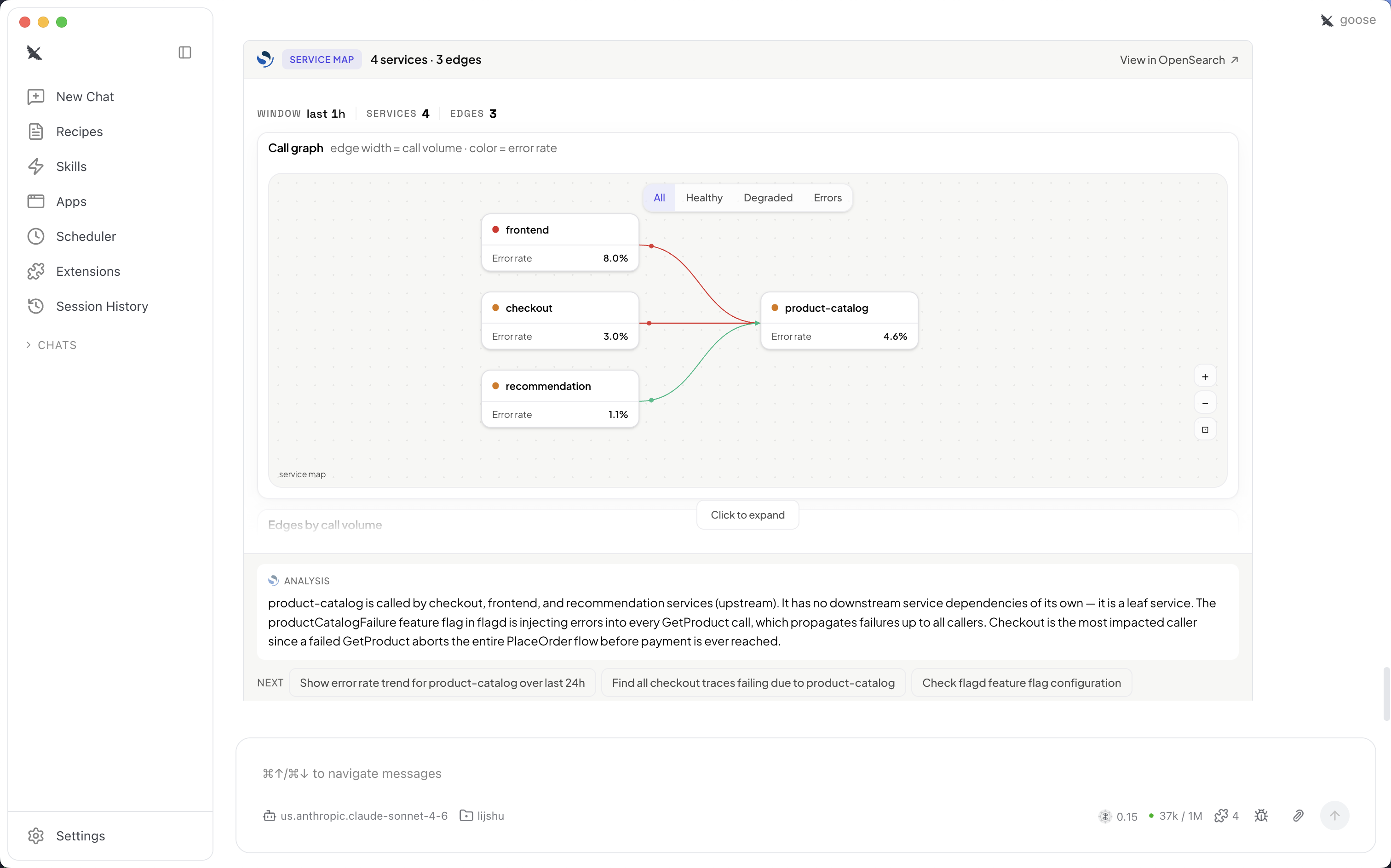
Carte des services : visualisez les dépendances des services sous la forme d'un graphique des appels, où la largeur des bords reflète le volume des appels et la couleur reflète le taux d'erreur, afin de comprendre le rayon d'impact d'un incident. Le schéma suivant montre la carte des services.
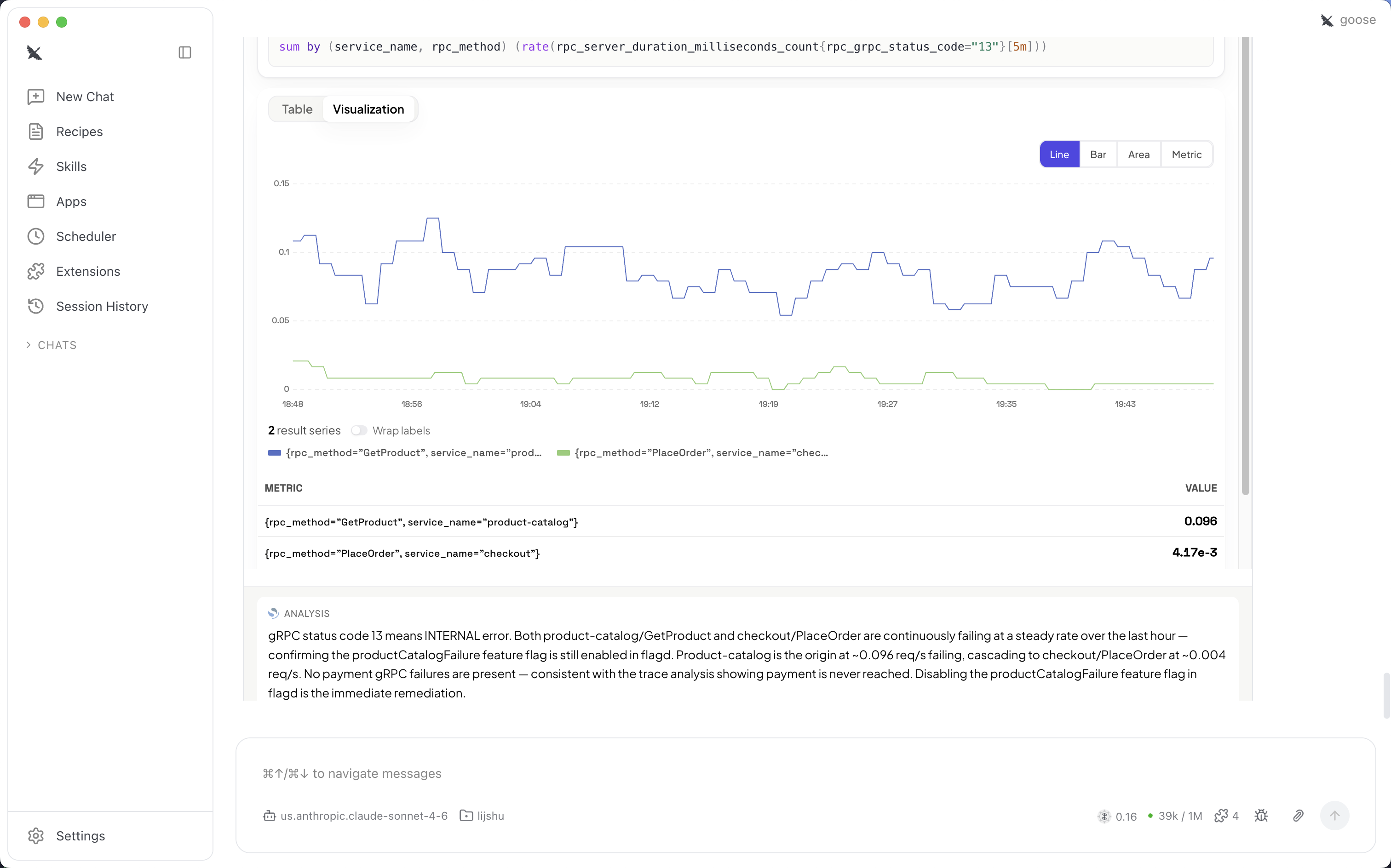
Visualisation des mesures : affichez les résultats des requêtes ProMQL sous forme de graphiques interactifs en lignes, barres, aires ou métriques, avec des séries de résultats et une analyse du comportement des métriques. La capture d'écran suivante montre la visualisation des métriques.
Concepts clés
- OpenSearch UI
-
OpenSearch L'interface utilisateur est un tableau de bord géré basé sur le cloud et une expérience d'analyse opérationnelle pour Amazon OpenSearch Service. Il fournit une interface unifiée à point de terminaison unique pour explorer, interroger et visualiser les données provenant de plusieurs sources de données. Les visualisations générées par le biais des applications MCP proviennent de votre application d' OpenSearch interface utilisateur.
- Serveur MCP local
-
Un serveur MCP local est un programme exécuté directement sur votre ordinateur qui agit comme un pont bidirectionnel sécurisé entre votre IDE agentic et votre application d'interface utilisateur. OpenSearch Le serveur MCP contient plusieurs outils que vos agents d'IA peuvent utiliser, notamment les outils de l'application MCP qui affichent l'interface utilisateur dans votre IDE compatible. Suivez les instructions des sections suivantes pour installer un serveur MCP local doté des fonctionnalités de l'application MCP.
- Appli MCP
-
Applications d'interface utilisateur interactives qui s'affichent dans des hôtes MCP tels que Claude Desktop. Dans l'expérience d'observabilité OpenSearch agentique, une application MCP est une unité composable qui exécute une seule tâche d'observabilité, telle que l'affichage d'une visualisation sur le SLO ou les traces.
- Double réponse
-
Avec MCP Apps, un seul appel d'outil dans votre IDE compatible renvoie désormais deux résultats simultanément : un résumé textuel compact, comme vous pouvez vous y attendre de la part de votre agent d'observabilité, et une visualisation interactive rendue au cours de la même conversation pour que vous puissiez facilement consulter et vérifier les résultats.
Conditions préalables
-
Une application d'OpenSearch interface utilisateur avec un espace de travail Observability créé et connecté à au moins une source de données (OpenSearch domaines, collections ou Amazon Managed Prometheus)
-
Un IDE agentic compatible avec les applications MCP
(Claude Desktop, VS Code GitHub Copilot, Goose, ChatGPT, Cursor) -
Connaissance de base des concepts d'observabilité (journaux, traces, métriques) et de l'utilisation de l'IDE
-
Node.js 2.2 ou version ultérieure installée sur votre machine locale
-
AWS informations d'identification configurées avec des autorisations pour accéder à votre application d' OpenSearchinterface utilisateur. Les informations d'identification doivent autoriser les
es:ESHttpPostactionses:ESHttpGetet. -
(Facultatif) L'application de OpenTelemetry démonstration déployée avec des exemples de données, si vous souhaitez effectuer un test sans données de production
Configuration du serveur MCP
Pour configurer le serveur MCP à l'aide du fichier mcpb
-
Téléchargez
le fichier du serveur MCP OpenSearch d'observabilité. En option, vous pouvez également télécharger le fichier de signature à des fins de vérification . -
Décompressez le fichier téléchargé.
-
Ouvrez le fichier mcpb pour déclencher votre IDE compatible afin de démarrer un flux de configuration. Suivez les instructions de la page.
Sinon, si l'ouverture du fichier mcpb ne fonctionne pas, vous pouvez utiliser le fichier server.js comme référence et configurer manuellement le serveur MCP dans l'extension de votre IDE.
Pour configurer manuellement le serveur MCP
-
Ouvrez l'IDE de votre choix (assurez-vous qu'il est compatible avec les applications MCP) et accédez à la section extensions ou MCP. Choisissez Ajouter une nouvelle configuration.
-
Dans la page de configuration, mettez à jour les valeurs suivantes :
-
Remplacez la valeur « args » par le chemin réel de votre fichier server.js.
-
Remplacez OS_UI_ENDPOINT par l'URL de votre application d' OpenSearch interface utilisateur.
-
Remplacez la région par la région de votre application d' OpenSearch interface utilisateur.
-
L'exemple suivant montre une configuration pour le serveur MCP.
{
  "mcpServers": {
    "opensearch-observability-stack-mcp": {
      "command": "node",
      "args": ["/path/to/opensearch-observability-stack-mcp/server/server.js"],
      "env": {
        "OS_UI_ENDPOINT": "application-foo-bar.us-west-2.opensearch.amazonaws.com",
        "AWS_REGION": "us-west-2",
        "AWS_PROFILE": "my-profile"
      }
    }
  }
}
-
/path/to/opensearch-observability-stack-mcp/server/server.js— Remplacez par le chemin d'accès à votre fichier server.js. -
OS_UI_ENDPOINT— Remplacez par l'URL de votre application d' OpenSearch interface utilisateur. -
AWS_REGION— Remplacez par votre AWS région. -
AWS_PROFILE— Remplacez par le nom AWS de votre profil. Si aucun profil n'est encore configuré, suivez ces instructions.
Après avoir configuré le serveur MCP, vérifiez la connexion en saisissant une question dans votre IDE, telle que « Répertorier les sources de données d'observabilité disponibles ». Si vous recevez un message d'erreur, suivez les instructions pour corriger la configuration.
Applications MCP disponibles pour l'observabilité agentique
-
Triage et réponse : corrélation des alertes, chronologie des incidents
-
Analyse des journaux : recherche de modèles, regroupement de journaux
-
Recherche de traces : outil de recherche de traces, détails de l'intervalle, répartition du temps de latence
-
Investigation métrique — Exploration ProMQL, analyse des seuils
-
Performance des services : indicateurs RED, vues du niveau de service
-
Topologie : cartes des services, graphes de dépendances
-
Visualisations : visualisations dynamiques
-
Ensembles de données et corrélations : liaisons entre signaux, résumés de données
-
IA et observabilité des agents : suivi des appels LLM, carte de suivi des agents et résumé
-
Stack Health : état du cluster, allocation des partitions
-
Score d'instrumentation
— utilisation de la télémétrie pour détecter les pièges liés à l'instrumentation
vérification des fichiers mcpb
(Facultatif) Pour vérifier la signature de l'artefact téléchargé, importez la clé de signature publique
# 1. Import the public signing key (one-time)
curl -s https://d373kuglijqwic.cloudfront.net/opensearch-mcp-signing-public.asc | gpg --import

# 2. Download the artifact and its signature
curl -O https://d373kuglijqwic.cloudfront.net/opensearch-observability-stack-mcp.zip
curl -O https://d373kuglijqwic.cloudfront.net/opensearch-observability-stack-mcp.zip.asc

# 3. Verify
gpg --verify opensearch-observability-stack-mcp.zip.asc opensearch-observability-stack-mcp.zip
Si la vérification aboutit, la sortie inclutGood signature from
"OpenSearch MCP <aos-observability-mcp-releases@amazon.com>".