Terjemahan disediakan oleh mesin penerjemah. Jika konten terjemahan yang diberikan bertentangan dengan versi bahasa Inggris aslinya, utamakan versi bahasa Inggris.
# Buat AMI menggunakan Windows Sysprep dengan EC2launch
Saat Anda membuat gambar dari instance dengan agen EC2launch diinstal, EC2Launch melakukan tugas tertentu saat gambar disiapkan. Ini termasuk bekerja dengan Windows Sysprep. Untuk informasi selengkapnya, lihat [Fase Windows Sysprep](ami-create-win-sysprep.md#sysprep-phases).
EC2Launch menawarkan file jawaban default dan file batch untuk Windows Sysprep yang mengotomatiskan dan mengamankan proses persiapan gambar pada AMI Anda. Memodifikasi file ini bersifat opsional. File ini terletak di direktori berikut secara default: `C:\ProgramData\Amazon\EC2-Windows\Launch\Sysprep`.
**penting**
Jangan gunakan Windows Sysprep untuk membuat cadangan instance. Windows Sysprep menghapus informasi spesifik sistem. Jika Anda menghapus informasi ini, mungkin ada konsekuensi yang tidak diinginkan untuk pencadangan instans.
**Topics**
+ [Jawaban EC2launch dan file batch untuk Windows Sysprep](#ec2launch-sysprep-answer-batch)
+ [Jalankan Windows Sysprep dengan EC2Launch](#ec2launch-sysprep-running)
+ [Perbarui metadata/KMS rute untuk Server 2016 dan yang lebih baru saat meluncurkan AMI khusus](#update-metadata-KMS)
## Jawaban EC2launch dan file batch untuk Windows Sysprep
File jawaban EC2launch dan file batch untuk Windows Sysprep meliputi yang berikut:
`Unattend.xml`
Ini adalah file jawaban default. Jika Anda menjalankan `SysprepInstance.ps1` atau memilih **ShutdownWithSysprep** dalam antarmuka pengguna, sistem membaca pengaturan dari file ini.
`BeforeSysprep.cmd`
Sesuaikan file batch ini untuk menjalankan perintah sebelum EC2Launch menjalankan Windows Sysprep.
`SysprepSpecialize.cmd`
Sesuaikan file batch ini untuk menjalankan perintah selama fase spesialisasi Windows Sysprep.
## Jalankan Windows Sysprep dengan EC2Launch
**Pada instalasi penuh Windows Server 2016 dan yang lebih baru (dengan pengalaman desktop), Anda dapat menjalankan Windows Sysprep dengan EC2Launch secara manual atau dengan menggunakan aplikasi Pengaturan Peluncuran EC2.**
**Untuk menjalankan Windows Sysprep menggunakan aplikasi Pengaturan EC2launch**
1. Di konsol Amazon EC2, cari atau buat AMI Windows Server 2016 atau yang lebih baru.
1. Luncurkan instans Windows dari AMI.
1. Sambungkan ke instans Windows Anda dan kustomisasikan.
1. Cari dan jalankan aplikasi **EC2LaunchSettings**. Aplikasi ini terletak di direktori berikut secara default: `C:\ProgramData\Amazon\EC2-Windows\Launch\Settings`.
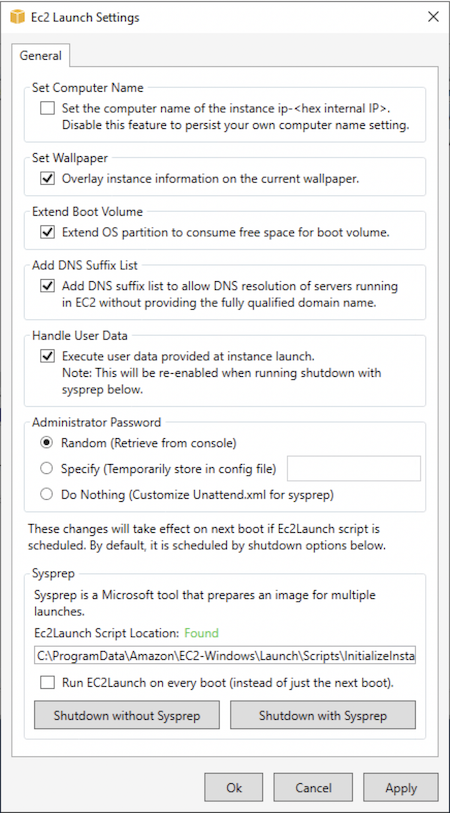
1. Pilih atau hapus opsi sesuai kebutuhan. Pengaturan ini disimpan dalam file `LaunchConfig.json` Anda.
1. Untuk **Kata Sandi Administrator**, lakukan salah satu hal berikut:
+ Pilih **Acak**. EC2Launch membuat dan mengenkripsikan kata sandi menggunakan kunci pengguna. Sistem akan menonaktifkan pengaturan ini setelah instans dijalankan sehingga kata sandi akan tetap ada meskipun instans di-boot ulang atau dihentikan dan dimulai.
+ Pilih **Tentukan** dan ketik kata sandi yang memenuhi persyaratan sistem. Kata sandi disimpan dalam teks `LaunchConfig.json` yang jelas dan dihapus setelah Windows Sysprep menetapkan kata sandi administrator. Jika Anda mematikan sekarang, kata sandi akan segera ditetapkan. EC2Launch mengenkripsi kata sandi menggunakan kunci pengguna.
+ Pilih **DoNothing** dan tentukan kata sandi dalam file `unattend.xml`. Jika Anda tidak menentukan kata sandi di `unattend.xml`, akun administrator akan dinonaktifkan.
1. Pilih **Matikan dengan Sysprep**.
**Untuk menjalankan Windows Sysprep secara manual menggunakan EC2launch**
1. Di konsol Amazon EC2, cari atau buat AMI edisi Datacenter Windows Server 2016 atau lebih baru yang ingin Anda duplikasi.
1. Luncurkan dan sambungkan ke instans Windows Anda.
1. Kustomisasikan instans.
1. Tentukan pengaturan di file `LaunchConfig.json`. File ini terletak di direktori `C:\ProgramData\Amazon\EC2-Windows\Launch\Config` secara default.
Untuk `adminPasswordType`, tentukan satu dari nilai-nilai berikut:
`Random`
EC2Launch menmbuat dan mengenkripsikan kata sandi menggunakan kunci pengguna. Sistem akan menonaktifkan pengaturan ini setelah instans dijalankan sehingga kata sandi ini akan tetap ada jika instans tersebut di-boot ulang atau dihentikan dan dimulai.
`Specify`
EC2Launch menggunakan kata sandi yang Anda tentukan di `adminPassword`. Jika kata sandi tidak memenuhi persyaratan sistem, maka EC2Lauch membuat kata sandi acak sebagai gantinya. Kata sandi disimpan dalam teks `LaunchConfig.json` yang jelas dan dihapus setelah Windows Sysprep menetapkan kata sandi administrator. EC2Launch mengenkripsi kata sandi menggunakan kunci pengguna.
`DoNothing`
EC2Launch menggunakan kata sandi yang Anda tentukan di file `unattend.xml`. Jika Anda tidak menentukan kata sandi di `unattend.xml`, akun administrator akan dinonaktifkan.
1. (Opsional) Tentukan pengaturan di `unattend.xml` dan file konfigurasi lainnya. Jika berencana mengatur instalasi, Anda tidak perlu mengubah file-file ini. File ini terletak di direktori berikut secara default: `C:\ProgramData\Amazon\EC2-Windows\Launch\Sysprep`.
1. Di Windows PowerShell, jalankan`./InitializeInstance.ps1 -Schedule`. Skrip ini terletak di direktori berikut secara default: `C:\ProgramData\Amazon\EC2-Windows\Launch\Scripts`. Skrip ini menjadwalkan instans untuk diinisialisasi saat boot berikutnya. Anda harus menjalankan skrip ini sebelum menjalankan skrip `SysprepInstance.ps1` dalam langkah berikutnya.
1. Di Windows PowerShell, jalankan`./SysprepInstance.ps1`. Skrip ini terletak di direktori berikut secara default: `C:\ProgramData\Amazon\EC2-Windows\Launch\Scripts`.
Anda keluar dari instans dan instans akan dimatikan. Jika Anda memeriksa halaman **Instans** di konsol Amazon EC2, status instan berubah dari `Running` ke `Stopping`, lalu ke `Stopped`. Saat itu, aman untuk membuat AMI dari instans ini.
## Perbarui metadata/KMS rute untuk Server 2016 dan yang lebih baru saat meluncurkan AMI khusus
Untuk memperbarui metadata/KMS rute untuk Server 2016 dan yang lebih baru saat meluncurkan AMI kustom, lakukan salah satu hal berikut:
+ Jalankan EC2LaunchSettings GUI (C:\\ProgramData\\ Amazon\\EC2-Windows\\ Launch\\ Settings\\Ec2LaunchSettings.exe) dan pilih opsi untuk mematikan dengan Windows Sysprep.
+ Jalankan EC2LaunchSettings dan matikan tanpa Windows Sysprep sebelum membuat AMI. Ini akan mengatur tugas inisialisasi EC2 Launch untuk berjalan pada boot berikutnya, yang akan mengatur rute berdasarkan subnet untuk instans.
+ Menjadwalkan ulang secara manual tugas inisialisasi EC2 Launch sebelum membuat AMI dari [PowerShell](ec2launch-config.md#ec2launch-inittasks).
**penting**
Perhatikan perilaku reset kata sandi default sebelum menjadwalkan ulang tugas.
+ Untuk memperbarui rute pada instans yang mengalami aktivasi atau komunikasi Windows dengan kegagalan metadata instans, lihat [“Tidak dapat mengaktivasi Windows”](common-messages.md#activate-windows).