Terjemahan disediakan oleh mesin penerjemah. Jika konten terjemahan yang diberikan bertentangan dengan versi bahasa Inggris aslinya, utamakan versi bahasa Inggris.
# Siapkan integrasi aplikasi untuk Salesforce menggunakan Amazon AppFlow
Jika Anda mengintegrasikan dengan Salesforce untuk pembuatan acara, Connect Customer juga menggunakan Amazon AppFlow untuk memasukkan data ke dalamnya. EventBridge Ini karena bagaimana Salesforce mengirimkan peristiwa melalui Amazon AppFlow API. Untuk mempelajari lebih lanjut tentang cara Connect Customer menggunakan EventBridge dan AppFlow sumber daya Amazon untuk mendukung integrasi Salesforce, lihat posting blog ini: [Membangun integrasi Salesforce dengan](https://aws.amazon.com/blogs/compute/building-salesforce-integrations-with-amazon-eventbridge/) Amazon dan Amazon. EventBridge AppFlow
**catatan**
Jika Anda menggunakan kebijakan kustom AWS Identity and Access Management (IAM), untuk daftar izin IAM yang diperlukan untuk menyiapkan Connect Customer Tasks, lihat. [Halaman tugas](security-iam-amazon-connect-permissions.md#tasks-page)
**Untuk mengintegrasikan Salesforce untuk pembuatan tugas**
1. Buka konsol Connect Customer di [https://console.aws.amazon.com/connect/](https://console.aws.amazon.com/connect/).
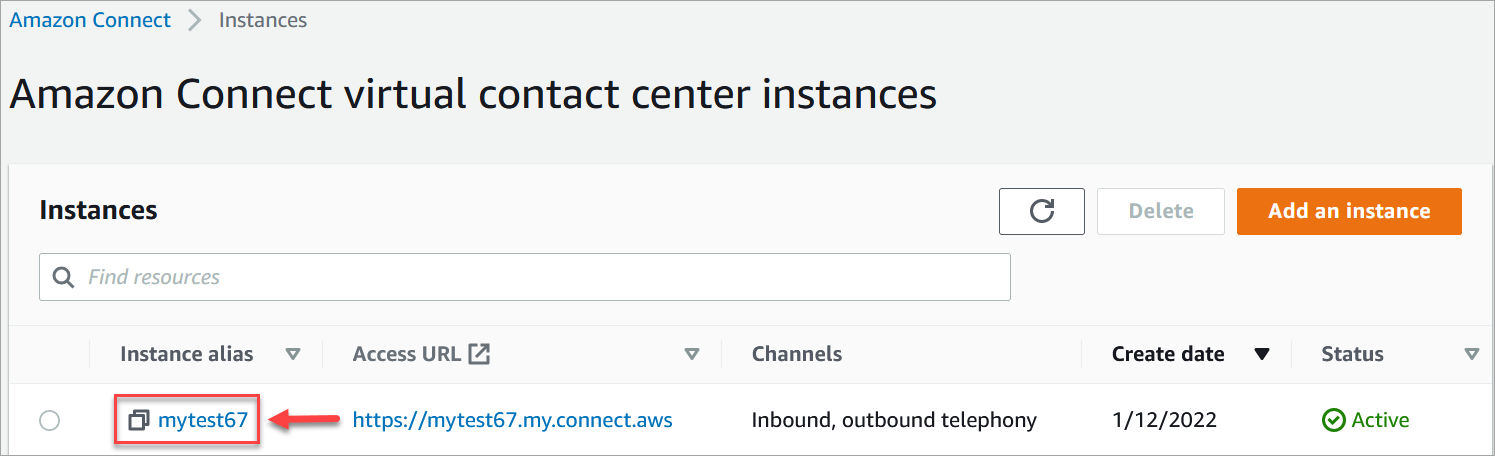
1. Pada halaman instance, pilih alias instance. Alias instance juga merupakan **nama instans** Anda, yang muncul di URL Connect Customer Anda. Gambar berikut menunjukkan halaman **instance pusat kontak virtual Connect Customer**, dengan kotak di sekitar alias instance.
1. Pilih **Tugas**, lalu pilih **Tambahkan aplikasi**.

1. Pada halaman **Pilih aplikasi**, pilih **Salesforce**.
1. Tinjau persyaratan aplikasi yang tercantum di halaman **Pilih aplikasi**.
Gambar berikut menunjukkan persyaratan untuk Salesforce.

1. Untuk memverifikasi bahwa Salesforce kompatibel dengan Amazon AppFlow, masuk ke Salesforce, misalnya, https://[instance\_name].my.salesforce.com.
**penting**
Verifikasi bahwa Anda telah mengaktifkan **Ubah Pengambilan Data** di Salesforce. Gambar berikut menunjukkan contoh halaman **Ubah Data Capture** di Salesforce tempat Anda memilih entitas Kasus:

1. **Setelah Anda memverifikasi persyaratan Salesforce, pada halaman **Pilih aplikasi**, pilih Berikutnya.**
1. Pada halaman **Buat koneksi**, pilih salah satu dari yang berikut ini:
+ **Gunakan koneksi yang ada**. Ini memungkinkan Anda untuk menggunakan kembali EventBridge sumber daya yang ada yang ditautkan ke AppFlow aliran Amazon yang mungkin telah Anda buat di AWS akun Anda.
+ **Buat koneksi baru**: Masukkan informasi yang diperlukan oleh aplikasi eksternal.
1. Masukkan URL instance aplikasi Anda. URL ini digunakan untuk deep-linking ke dalam tugas-tugas yang dibuat dalam aplikasi eksternal Anda.
1. Berikan nama yang ramah untuk koneksi Anda, misalnya, **Salesforce - Test instance**. Kemudian, ketika Anda [menambahkan aturan](add-rules-task-creation.md), Anda akan merujuk ke nama ramah ini.
1. Tentukan apakah ini adalah lingkungan produksi atau kotak pasir.

1. Pilih **Masuk ke Salesforce**.
1. Di Salesforce, pilih untuk mengizinkan akses ke Connect Customer Embedded Login App [Region].

1. Setelah Connect Customer berhasil terhubung dengan Salesforce, buka Salesforce dan verifikasi bahwa kebijakan refresh token untuk Connect Customer Embedded Login App disetel ke **Refresh token valid hingga dicabut**. Ini memberi Amazon AppFlow akses untuk menarik data dari akun Salesforce Anda tanpa mengautentikasi ulang.
1. Pada halaman **Buat koneksi**, pilih kotak yang ditunjukkan pada gambar berikut, dan pilih **Berikutnya**.

1. Pada halaman **Tinjau dan integrasi**, periksa apakah **status Koneksi** mengatakan **Terhubung**, lalu pilih **Integrasi lengkap**.

1. Pada halaman **Tugas**, koneksi baru terdaftar.

Kau sudah selesai\! Selanjutnya, tambahkan aturan yang memberi tahu Connect Customer kapan harus membuat tugas dan cara meruteknya. Untuk petunjuk, lihat [Membuat aturan yang menghasilkan tugas untuk integrasi pihak ketiga di Connect Customer](add-rules-task-creation.md).
## Apa yang harus dilakukan ketika koneksi tidak berhasil dibuat
Sambungan mungkin gagal dibuat untuk Salesforce jika Anda tidak mengikuti petunjuk di sebelah kotak centang untuk memverifikasi bahwa itu kompatibel dengan Amazon. AppFlow
Kesalahan umum adalah tidak menyiapkan entitas **Kasus** dalam pengaturan **Ubah Data Capture** untuk menangkap peristiwa ini. Untuk memperbaiki:
1. Masuk ke Salesforce, pergi ke **Change Data Capture**, dan pilih entitas Case.

1. Buka AppFlow konsol Amazon di [https://console.aws.amazon.com/appflow)](https://console.aws.amazon.com/appflow) untuk memilih alur yang baru saja dibuat, lalu pilih **Aktifkan aliran**.

Atau, Anda mungkin perlu menghapus koneksi dan aliran Amazon AppFlow Salesforce, dan mulai lagi.