Terjemahan disediakan oleh mesin penerjemah. Jika konten terjemahan yang diberikan bertentangan dengan versi bahasa Inggris aslinya, utamakan versi bahasa Inggris.
# Mengatur pesan SMS di Connect Customer
Anda dapat mengaktifkan pesan SMS Connect Customer sehingga pelanggan Anda dapat mengirim pesan teks kepada Anda dari perangkat seluler mereka. Dengan Amazon Lex, Anda dapat mengotomatiskan tanggapan atas pertanyaan mereka, menghemat waktu dan tenaga agen yang berharga.
Topik ini menjelaskan cara mengatur dan menguji pesan SMS untuk Connect Customer. Anda gunakan AWS Olah Pesan Pengguna Akhir SMS untuk mendapatkan nomor SMS-enabled telepon, mengaktifkan SMS dua arah pada nomor tersebut, dan kemudian mengimpornya ke. Connect Customer
Menggunakan satu nomor telepon yang dibagikan untuk suara dan SMS tidak didukung.
**Topics**
+ [Langkah 1: Minta nomor di AWS Olah Pesan Pengguna Akhir SMS](#get-sms-number)
+ [Langkah 2: Aktifkan SMS dua arah pada nomor telepon](#enable-twoway-sms)
+ [Langkah 3: Perbarui alur ke cabang pada kontak SMS](#branch-on-sms-contacts)
+ [Langkah 4: Uji pengiriman dan penerimaan pesan SMS](#test-sms)
+ [Langkah 5: Prasyarat untuk masuk ke produksi](#verify-sms-config)
+ [Langkah 6: (Opsional) Self-managed memilih keluar](#sms-self-managed-opt-out)
+ [Pelanggan tidak menerima pesan SMS?](#ts-sms-config)
+ [Langkah selanjutnya](#sms-nextsteps)
## Langkah 1: Minta nomor di AWS Olah Pesan Pengguna Akhir SMS
**penting**
Beberapa negara mengharuskan nomor telepon didaftarkan untuk digunakan di negara tersebut. Diperlukan waktu hingga 15 hari kerja untuk memproses permintaan pendaftaran setelah diajukan. Kami sangat menyarankan Anda memulai proses ini lebih awal. Untuk informasi selengkapnya tentang pendaftaran, lihat [Pendaftaran.](https://docs.aws.amazon.com/sms-voice/latest/userguide/registrations.html)
Kami juga sangat menyarankan untuk meninjau [Praktik terbaik untuk meminta nomor SMS](sms-number.md#bp-request-sms-number) sebelum meminta nomor.
Untuk petunjuk penggunaan CLI untuk melakukan langkah ini, lihat [Meminta nomor telepon](https://docs.aws.amazon.com/sms-voice/latest/userguide/phone-numbers-request.html) di *AWS Olah Pesan Pengguna Akhir SMS Panduan Pengguna*.
1. Buka AWS SMS konsol di [https://console.aws.amazon.com/sms-voice/](https://console.aws.amazon.com/sms-voice/).
1. Di panel navigasi, di bawah **Konfigurasi**, pilih **Nomor telepon**, lalu **Minta** pencetus.
1. Pada halaman **Pilih negara**, Anda harus memilih **negara tujuan Pesan** dari menu tarik-turun tempat pesan akan dikirim. Pilih **Berikutnya**.
1. Pada bagian **Kasus penggunaan pesan**, masukkan yang berikut ini:
+ Di bawah **kemampuan Nomor** pilih **SMS** atau **Suara**, tergantung pada kebutuhan Anda.
**penting**
Kemampuan untuk SMS dan Suara tidak dapat diubah setelah nomor telepon dibeli.
+ **SMS** — Pilih jika Anda membutuhkan kemampuan SMS.
+ **Suara (teks ke audio)** - Pilih apakah Anda memerlukan kemampuan suara.
+ Di bawah **Perkiraan volume pesan SMS bulanan per bulan — opsional** pilih perkiraan jumlah pesan SMS yang akan Anda kirim setiap bulan.
+ Untuk **kantor pusat Perusahaan - opsional** pilih salah satu dari berikut ini:
+ **Lokal** — Pilih ini jika kantor pusat perusahaan Anda berada di negara yang sama dengan pelanggan Anda yang akan menerima pesan SMS. Misalnya, Anda akan memilih opsi ini jika kantor pusat Anda berada di Amerika Serikat dan pengguna Anda yang akan menerima pesan juga berada di Amerika Serikat.
+ **Internasional** — Pilih ini jika kantor pusat perusahaan Anda tidak berada di negara yang sama dengan pelanggan Anda yang akan menerima pesan SMS.
+ Untuk **Two-way pengiriman pesan** pilih **Ya** jika Anda memerlukan pesan dua arah.
1. Pilih **Berikutnya**.
1. Di bawah **Pilih jenis pencetus** pilih salah satu jenis nomor telepon yang direkomendasikan atau salah satu jenis nomor yang tersedia. Opsi yang tersedia didasarkan pada informasi kasus penggunaan yang Anda isi pada langkah-langkah sebelumnya.
+ Jika Anda memilih 10DLC dan sudah memiliki kampanye terdaftar, Anda dapat memilih kampanye dari **Associate ke** kampanye terdaftar.
+ Jika jenis nomor yang Anda inginkan tidak tersedia, Anda dapat memilih **Sebelumnya** untuk kembali dan memodifikasi kasus penggunaan Anda. Periksa juga [Negara dan wilayah yang didukung (saluran SMS)](https://docs.aws.amazon.com/sms-voice/latest/userguide/phone-numbers-sms-by-country.html) untuk memastikan jenis pencetus yang Anda inginkan didukung di negara tujuan.
+ Jika Anda ingin meminta kode pendek atau kode panjang, Anda perlu membuka kasing dengan Dukungan. Untuk informasi selengkapnya, lihat [Meminta kode singkat untuk pesan SMS dengan Amazon Pinpoint](https://docs.aws.amazon.com/sms-voice/latest/userguide/phone-numbers-request-short-code.html) SMS [dan Meminta kode panjang khusus untuk pesan SMS dengan Amazon Pinpoint SMS](https://docs.aws.amazon.com/sms-voice/latest/userguide/phone-numbers-long-code.html).
1. Pilih **Berikutnya**.
1. Pada **Tinjauan dan permintaan** Anda dapat memverifikasi dan mengedit permintaan Anda sebelum mengirimkannya. Pilih **Minta**.
1. Jendela **Registrasi yang Diperlukan** dapat muncul tergantung pada jenis nomor telepon yang Anda minta. Nomor telepon Anda dikaitkan dengan pendaftaran ini dan tidak dapat mengirim pesan sampai pendaftaran Anda disetujui. Untuk informasi selengkapnya tentang persyaratan pendaftaran, lihat [Pendaftaran](https://docs.aws.amazon.com/sms-voice/latest/userguide/registrations.html).
1. Untuk **nama formulir Pendaftaran masukkan nama** yang ramah.
1. Pilih **Mulai pendaftaran** untuk menyelesaikan pendaftaran nomor telepon atau **Daftar nanti**.
**penting**
Nomor telepon Anda tidak dapat mengirim pesan sampai pendaftaran Anda disetujui.
Anda masih ditagih biaya sewa bulanan berulang untuk nomor telepon terlepas dari status pendaftaran.
## Langkah 2: Aktifkan SMS dua arah pada nomor telepon
Setelah Anda berhasil mendapatkan nomor telepon dari AWS Olah Pesan Pengguna Akhir SMS, Anda mengaktifkan SMS dua arah pada nomor telepon Connect Customer sebagai tujuan pesan. Anda dapat mengaktifkan pesan SMS dua arah untuk nomor telepon individual. Ketika salah satu pelanggan Anda mengirim pesan ke nomor telepon Anda, badan pesan dikirim ke Connect Customer.
Untuk petunjuk penggunaan CLI untuk melakukan langkah ini, lihat [pesan Two-way SMS](https://docs.aws.amazon.com/sms-voice/latest/userguide/phone-numbers-two-way-sms.html) di *AWS Olah Pesan Pengguna Akhir SMS Panduan Pengguna*.
**catatan**
Connect Customer untuk SMS dua arah tersedia di AWS Wilayah yang tercantum di[Integrasi pesan](regions.md#messaging-integrations_region).
1. Buka AWS SMS konsol di [https://console.aws.amazon.com/sms-voice/](https://console.aws.amazon.com/sms-voice/).
1. Di panel navigasi, di bawah **Konfigurasi**, pilih Nomor **telepon**.
1. Pada halaman **Nomor telepon** pilih nomor telepon.
1. Pada tab **Two-way SMS** pilih tombol **Edit pengaturan**.
1. Pada halaman **Edit pengaturan** pilih **Aktifkan pesan dua arah**, seperti yang ditunjukkan pada gambar berikut.

1. Untuk **tipe Tujuan** pilih **Connect Customer**.
1. Untuk Connect Customer dalam **peran Two-way channel** pilih **Pilih peran IAM yang ada**.
1. Di drop-down **peran IAM yang ada**, pilih peran IAM yang ada sebagai tujuan pesan. Misalnya kebijakan IAM, lihat kebijakan [IAM untuk Connect Customer](https://docs.aws.amazon.com/sms-voice/latest/userguide/phone-numbers-two-way-sms.html#phone-number-two-way-connect-iam-policy) di *AWS Olah Pesan Pengguna Akhir SMS Panduan Pengguna*.
**Tip**
Jika Anda tidak dapat membuat kebijakan atau peran, periksa kembali apakah instans Connect Customer Anda berada di [Wilayah yang didukung oleh Connect Customer SMS](regions.md#messaging-integrations_region).
1. Pilih **Simpan perubahan**.
1. Di jendela **Impor Nomor Telepon untuk Connect Customer**:
1. Untuk menu drop-down **tujuan Pesan masuk**, pilih instans Connect Customer yang akan menerima pesan masuk.

1. Pilih **Impor Nomor Telepon**.
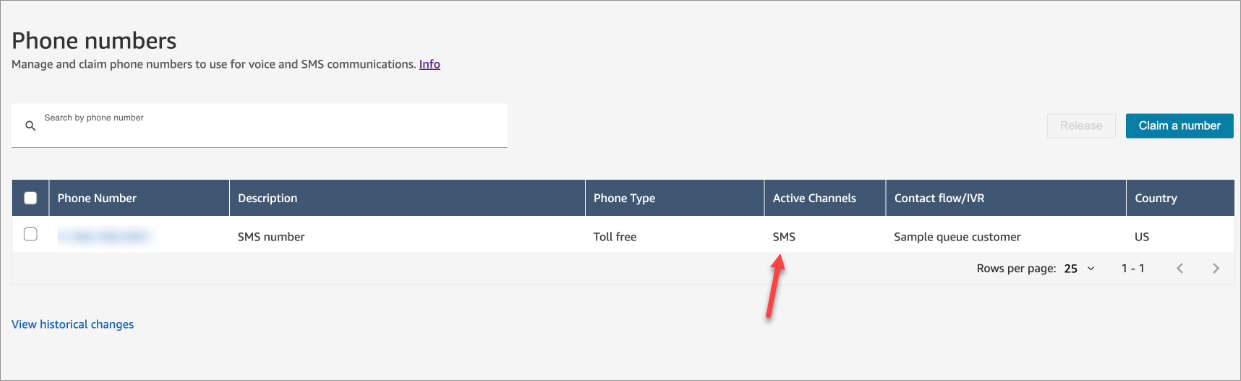
1. Setelah nomor berhasil diimpor Connect Customer, Anda dapat melihatnya di situs web Connect Customer admin: Di navigasi kiri, pilih **Saluran**, **Nomor telepon**. Nomor SMS muncul di halaman **Nomor telepon**, seperti yang ditunjukkan pada gambar berikut.

## Langkah 3: Perbarui alur ke cabang pada kontak SMS
Jika Anda memiliki alur yang ingin Anda cabang saat kontak menggunakan SMS, tambahkan [Periksa atribut kontak](check-contact-attributes.md) blok ke alur Anda. Blok ini memungkinkan Anda mengirim kontak SMS ke antrian tertentu, atau mengambil tindakan lain.
1. Tambahkan [Periksa atribut kontak](check-contact-attributes.md) blok ke alur Anda, dan buka halaman **Properties**.
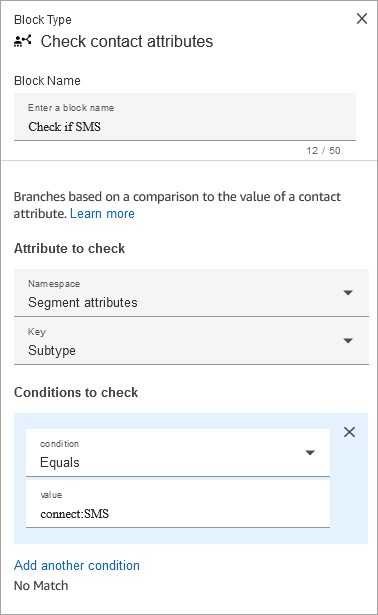
1. **Di bagian **Atribut untuk memeriksa**, atur **Namespace** ke **atribut Segmen** dan **kunci ke Subtipe**.**
Untuk informasi selengkapnya tentang atribut Segmen, lihat [SegmentAttributes](ctr-data-model.md#segmentattributes) di *ContactTraceRecord*topik.
1. Di bagian **Conditions to check**, atur **kondisi** ke **Equals** dan **value to **connect****: SMS.
Gambar berikut dari halaman **Properties** menunjukkan itu dikonfigurasi ke cabang ketika kontak masuk pada saluran SMS.
1. Kaitkan nomor telepon SMS dengan alur: Di navigasi kiri, pilih **Saluran**, **Nomor telepon**, pilih nomor SMS, lalu pilih **Edit**.
1. Di bawah **Flow/IVR**, pilih alur yang Anda perbarui, lalu pilih **Simpan**.

**Tip**
Saat pertama kali membeli nomor telepon, status nomor telepon **tertunda**. Ketika nomor telepon siap digunakan, status nomor telepon adalah **Aktif**. Jika nomor telepon memerlukan [registrasi](https://docs.aws.amazon.com/sms-voice/latest/userguide/registrations.html), maka Anda harus menyelesaikan langkah itu sebelum status nomor telepon berubah menjadi **Aktif**.
## Langkah 4: Uji pengiriman dan penerimaan pesan SMS
Pada langkah ini Anda menggunakan Contact Control Panel (CCP) dan ponsel untuk menguji pengiriman dan penerimaan pesan SMS.
1. Di PKT Anda, atur status Anda ke **Tersedia**.
1. Menggunakan perangkat seluler, kirim SMS ke nomor telepon yang Anda minta[Langkah 1: Minta nomor di AWS Olah Pesan Pengguna Akhir SMS](#get-sms-number).
**Tip**
Jika nomor AWS Olah Pesan Pengguna Akhir SMS telepon Anda masih dalam kotak pasir SMS, Anda hanya dapat menguji pengiriman dan penerimaan pesan SMS dengan nomor tujuan terverifikasi yang telah Anda konfigurasi. Untuk petunjuk pemindahan, lihat [Memindahkan dari kotak pasir SMS ke produksi](https://docs.aws.amazon.com/sms-voice/latest/userguide/registrations.html).

## Langkah 5: Prasyarat untuk masuk ke produksi
Sebelum Anda menggunakan SMS dalam mode produksi, pastikan Anda telah menyelesaikan prasyarat berikut untuk. AWS Olah Pesan Pengguna Akhir SMS
1. [Pindahkan akun Anda dari mode SMS/MMS kotak pasir](https://docs.aws.amazon.com/sms-voice/latest/userguide/sandbox.html)
1. [Siapkan pendaftaran Anda untuk SMS/MMS](https://docs.aws.amazon.com/sms-voice/latest/userguide/registrations.html)
1. [Konfirmasikan bahwa kuota belanja Anda sesuai dengan persyaratan penggunaan Anda](https://docs.aws.amazon.com/sms-voice/latest/userguide/awssupport-spend-threshold.html)
1. [Periksa daftar opt-out Anda](https://docs.aws.amazon.com/sms-voice/latest/userguide/opt-out-list.html)
## Langkah 6: (Opsional) Mengatur pemrosesan pesan opt-out yang dikelola sendiri
Secara opsional, Anda dapat mengaktifkan opt-out yang dikelola sendiri untuk nomor SMS Anda. Untuk detail tentang fitur ini, lihat [Self-managedopt-out](https://docs.aws.amazon.com/sms-voice/latest/userguide/opt-out-list-self-managed.html). Untuk petunjuk penyiapan, lihat [Mengelola daftar opt-out.](https://docs.aws.amazon.com/sms-voice/latest/userguide/opt-out-list-managed.html)
Setelah mengaktifkan opt-out yang dikelola sendiri, Anda harus menyiapkan fungsi Lambda dan blok aliran untuk memproses permintaan opt-out SMS dari pelanggan dan memblokir agen dari pelanggan pesan yang telah memilih keluar.
**penting**
Jika Anda mengaktifkan fitur ini, Anda bertanggung jawab untuk menanggapi permintaan HELP dan STOP. Anda juga bertanggung jawab untuk melacak dan menghormati permintaan opt-out. Banyak negara, wilayah, dan yurisdiksi memberlakukan hukuman berat untuk mengirim pesan SMS yang tidak diinginkan. Jika Anda mengaktifkan fitur ini, pastikan Anda memiliki sistem dan proses untuk menangkap dan mengelola permintaan opt-out.
### Two-way komunikasi dengan agen
Gunakan pengaturan ini ketika nomor telepon dengan opt-out yang dikelola sendiri diaktifkan digunakan untuk komunikasi dua arah dengan agen.
Sebelum melanjutkan, instans Connect Customer Anda harus memiliki pengaturan dan sumber daya berikut yang dikonfigurasi:
+ Nomor telepon SMS dalam instans Anda.
+ Anda dapat mengirim dan menerima pesan di nomor telepon itu.
+ Ketika pelanggan mengirim pesan ke nomor telepon ini, mereka diarahkan ke agen langsung.
+ Profil Pelanggan diaktifkan dan berfungsi dengan benar.
1. **Buat pesan opt-out yang memproses fungsi Lambda untuk pesan obrolan awal.**
1. Buka AWS konsol untuk Lambda, dan pilih **Buat fungsi** dengan semua pengaturan default.
1. Setelah fungsi dibuat, di bawah tab **Kode**, tambahkan kode untuk menangani opt-out pelanggan ke dalam file. `index.mjs`
1. Buat kebijakan IAM untuk memberi fungsi Lambda akses yang cukup untuk menjalankan API dalam kode. Buat kebijakan dengan izin yang diperlukan dan lampirkan ke peran eksekusi Lambda Anda:
+ Kebijakan harus berisi izin untuk memanggil semua API yang diperlukan untuk memproses permintaan opt-out pelanggan.
+ Izin untuk `kms:GenerateDataKey` dan `kms:Decrypt` diperlukan jika Profil Pelanggan digunakan.
+ **Nama peran eksekusi Lambda dapat ditemukan dengan memilih tab **Konfigurasi**, lalu pergi ke Izin.**
1. **Buat fungsi Lambda pemrosesan pesan opt-out untuk semua pesan lain di kontak.**
1. Buka AWS konsol untuk Lambda, dan pilih **Buat fungsi** dengan semua pengaturan default.
1. Setelah fungsi dibuat, di bawah tab **Kode**, tambahkan kode untuk menangani opt-out pelanggan ke dalam file. `index.mjs`
1. Lampirkan kebijakan yang sama yang Anda buat di langkah 1 ke peran eksekusi Lambda Anda.
1. **Impor kedua fungsi Lambda ke instans Connect Customer Anda.**
1. Impor fungsi Lambda yang dibuat pada langkah 1 dengan mengikuti petunjuk di. [Berikan akses Pelanggan Connect ke AWS Lambda fungsi](connect-lambda-functions.md)
1. Jalankan perintah CLI berikut dengan kredenal AWS akun Anda untuk mengintegrasikan fungsi Lambda yang dibuat pada langkah 2 dengan blok aliran Pemrosesan Pesan:
```
aws connect create-integration-association \
--instance-id {{your-connect-instance-id}} \
--integration-type MESSAGE_PROCESSOR \
--integration-arn arn:aws:lambda:{{region}}:{{account-id}}:function:{{function-name}} \
--region {{aws-region}}
```
1. **Buat atau perbarui alur kontak.**
Buat alur kontak dengan blok aliran yang diperlukan di awal, atau tambahkan ke alur kontak yang ada yang terkait dengan nomor telepon yang telah Anda aktifkan opt-out yang dikelola sendiri.
+ Blok alur yang diperlukan adalah: Setel Perilaku Perekaman dan Analisis, Tetapkan Atribut Kontak, fungsi Invoke AWS Lambda, dan Periksa Atribut Kontak.
+ Untuk detail tentang setiap blok aliran, lihat[Definisi blok aliran dalam perancang aliran di Connect Customer](contact-block-definitions.md).
+ Untuk detail tentang penggunaan blok Setel Perekaman dan Perilaku Analytics untuk pemrosesan pesan, lihat[Aktifkan redaksi data sensitif dalam penerbangan dan pemrosesan pesan](redaction-message-processing.md).
### Tidak ada komunikasi dua arah dengan agen
Gunakan pengaturan yang lebih sederhana ini ketika nomor telepon dengan opt-out yang dikelola sendiri diaktifkan TIDAK digunakan untuk komunikasi dua arah dengan agen (artinya ketika pelanggan mengirim pesan ke nomor telepon itu, mereka TIDAK akan diarahkan ke agen langsung).
1. **Siapkan bot Amazon Lex untuk memproses permintaan opt-out pelanggan.**
1. Buat bot Amazon Lex dan gunakan dalam alur Connect Customer dengan mengikuti petunjuk di[Tambahkan bot Amazon Lex ke Connect Customer](amazon-lex.md).
1. Saat Anda sampai pada langkah untuk membuat maksud bot, buat bot dengan dua maksud berikut:
+ **Maksud 1: CustomerOptOutIntent** — Maksud ini dipicu ketika pelanggan mengirim kata kunci opt-out seperti “STOP” ke nomor telepon. Konfigurasikan untuk membalas dengan pesan pilihan Anda.
+ **Maksud 2: FallbackIntent** - Maksud ini dipicu ketika pelanggan mengirim pesan lain ke nomor telepon. Konfigurasikan untuk membalas dengan pesan berbeda pilihan Anda.
**catatan**
Jika Anda ingin melakukan pemeriksaan lain dan memperbarui daftar opt-out pilihan Anda, Anda perlu menerapkan fungsi Lambda dengan semua logika khusus dan menautkannya ke bot.
1. **Buat atau perbarui alur kontak.**
Buat alur kontak dengan blok aliran yang diperlukan di awal, atau tambahkan ke alur kontak yang ada yang terkait dengan nomor telepon yang telah Anda aktifkan opt-out yang dikelola sendiri.
+ Blok aliran yang diperlukan adalah Dapatkan Masukan Pelanggan (Anda akan menautkan bot Amazon Lex Anda ke blok aliran ini).
+ Untuk detail tentang setiap blok aliran, lihat[Definisi blok aliran dalam perancang aliran di Connect Customer](contact-block-definitions.md).
## Pelanggan tidak menerima pesan SMS?
Sebelum membuka tiket AWS Support, harap verifikasi bahwa Anda telah menyelesaikannya[Langkah 5: Prasyarat untuk masuk ke produksi](#verify-sms-config).
## Langkah selanjutnya
Kami merekomendasikan langkah-langkah berikut untuk memberikan pengalaman terbaik bagi agen dan pelanggan Anda.
+ [Memungkinkan pelanggan untuk melanjutkan percakapan obrolan di Connect Customer](chat-persistence.md): Pelanggan dapat melanjutkan percakapan sebelumnya dengan konteks, metadata, dan transkrip yang diteruskan. Mereka tidak perlu mengulangi diri mereka sendiri ketika mereka kembali ke obrolan, dan agen memiliki akses ke seluruh riwayat percakapan.
+ [Buat tanggapan cepat untuk digunakan dengan kontak obrolan dan email di Connect Customer](create-quick-responses.md)Menyediakan agen dengan tanggapan pra-tertulis untuk pertanyaan pelanggan umum yang dapat mereka gunakan saat mereka mengobrol dengan pelanggan. Respons cepat membuatnya lebih cepat bagi agen untuk merespons pelanggan.