Terjemahan disediakan oleh mesin penerjemah. Jika konten terjemahan yang diberikan bertentangan dengan versi bahasa Inggris aslinya, utamakan versi bahasa Inggris.
Pemantauan operasional terpadu dengan Cluster Insights
Amazon OpenSearch Service sekarang menyertakan Cluster Insights, solusi pemantauan yang menyediakan visibilitas operasional komprehensif klaster Anda melalui satu dasbor. Ini menghilangkan kompleksitas karena harus menganalisis dan mengkorelasikan berbagai log dan metrik untuk mengidentifikasi potensi risiko terhadap ketersediaan atau kinerja klaster. Solusi ini mengotomatiskan konsolidasi data operasional penting di seluruh node, indeks, dan pecahan, mengubah pemecahan masalah yang kompleks menjadi proses yang efisien. Anda dapat mendeteksi masalah seperti pecahan besar dan tanda air disk rendah, melihat metrik terperinci di tingkat node, indeks, dan pecahan, serta mengakses praktik terbaik keamanan dan ketahanan.
catatan
Cluster Insights tersedia tanpa biaya tambahan dengan dukungan versi berikut:
-
Konsol OpenSearch Layanan Amazon (tab Kesehatan Cluster): Tersedia untuk Elasticsearch 6.8 dan yang lebih baru, dan semua OpenSearch versi (1.0+).
-
OpenSearch UI Dasbor (melalui aplikasi OpenSearch UI): Membutuhkan OpenSearch 2.17 atau yang lebih baru. Domain yang menjalankan versi sebelumnya dapat dikaitkan sebagai sumber data tetapi tidak akan muncul di Ikhtisar Wawasan Cluster di UI. Domain dengan OpenSearch versi 2.17 dan 2.19 juga harus ada di pembaruan versi perangkat lunak layanan terbaru.
-
Tab Tampilan Kueri (di UI OpenSearch Dasbor): Membutuhkan OpenSearch 2.19 atau yang lebih baru.
Catatan: Domain yang menjalankan OpenSearch versi lebih awal dari 2.17 dapat dikaitkan sebagai sumber data di aplikasi OpenSearch UI, tetapi tidak akan muncul di Ikhtisar Wawasan Cluster. Hanya domain yang menjalankan OpenSearch 2.17 atau yang lebih baru yang sepenuhnya didukung untuk Cluster Insights di UI Dasbor.
Manfaat
Pemantauan proaktif - Pantau kesehatan klaster secara proaktif dengan metrik kinerja terperinci di semua komponen - mulai dari node dan indeks individual hingga pecahan dan kueri penelusuran.
Visibilitas terpadu - Konsolidasikan data pemantauan ke dalam satu dasbor
Rekomendasi yang dapat ditindaklanjuti - Dapatkan panduan langkah demi langkah untuk penyelesaian masalah
Cakupan komprehensif - Pantau keamanan, stabilitas, dan ketahanan di seluruh cluster Anda OpenSearch
Pengoptimalan kueri - Identifikasi kueri intensif sumber daya dan optimalkan kinerja
Dengan Cluster Insights, Anda dapat mempertahankan kinerja klaster yang optimal, mengurangi overhead operasional, dan memastikan praktik terbaik yang konsisten di seluruh klaster OpenSearch
Akses Wawasan Cluster melalui Konsol
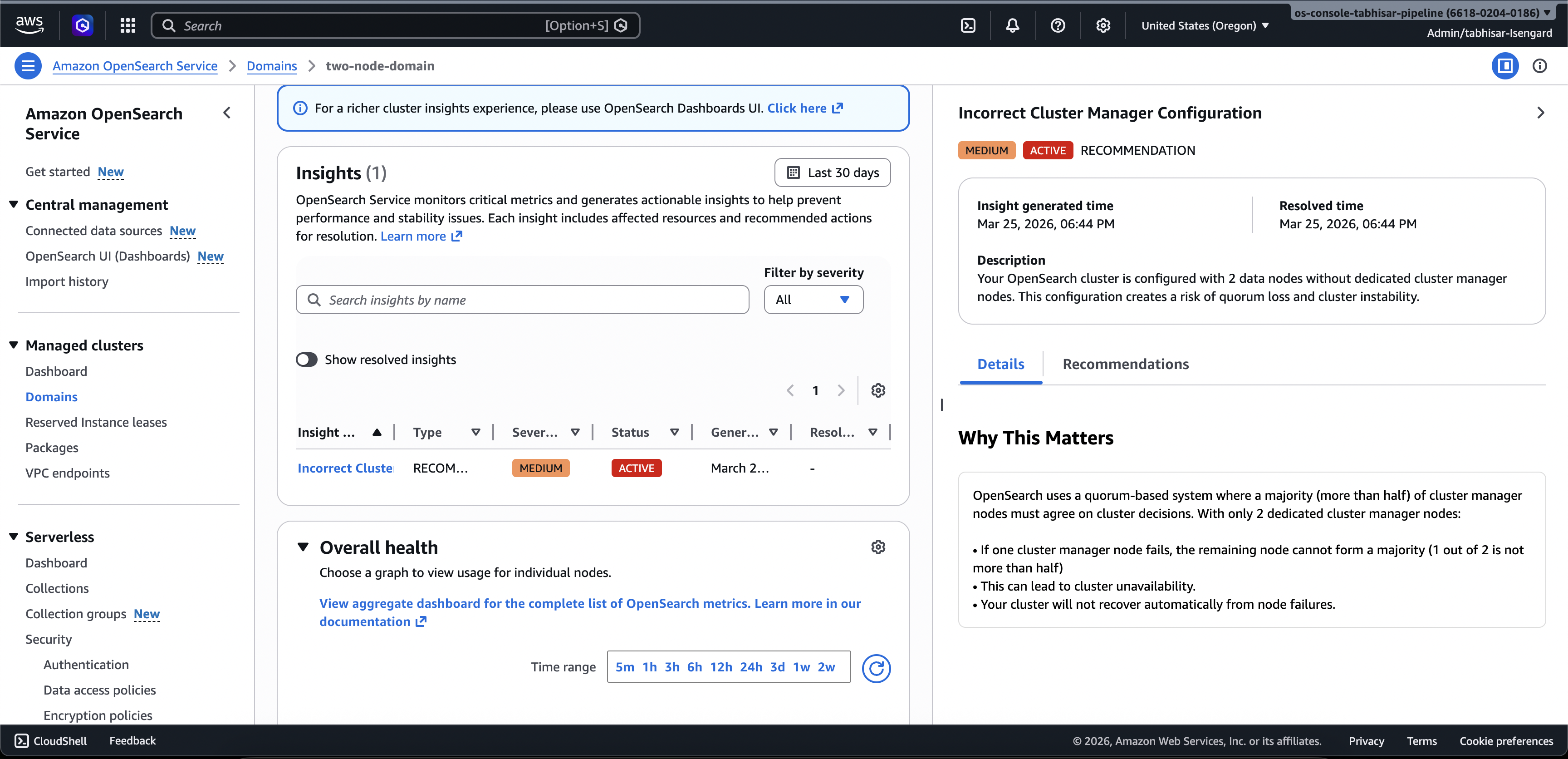
Tinjau rekomendasi kinerja dan ketahanan serta buat perubahan konfigurasi yang diperlukan, semuanya dalam Konsol yang sama. Di Konsol, di bawah tab Kesehatan cluster, Anda dapat mengakses Wawasan Cluster yang mencantumkan semua Wawasan aktif. Klik Insight mana saja untuk melihat rekomendasi.
Screen-1: Wawasan Cluster di bawah tab Kesehatan Cluster
Akses Wawasan Cluster dan metrik terperinci melalui UI OpenSearch
Anda dapat melihat wawasan untuk kluster OpenSearch Layanan tertentu melalui OpenSearch UI (Dasbor). Di OpenSearch UI, aplikasi hanyalah konstruksi organisasi seperti folder. Setiap aplikasi dapat terhubung dan menampilkan wawasan untuk beberapa kluster OpenSearch Layanan. Mengakses Cluster Insights memerlukan peran administratif dalam aplikasi OpenSearch UI.
catatan
Mengakses Cluster Insights memerlukan peran administratif dalam aplikasi OpenSearch UI.
Membuat dan mengkonfigurasi aplikasi untuk melihat Cluster Insights
-
Buka konsol OpenSearch Layanan di https://console.aws.amazon.com/aos/home
-
Pilih OpenSearch UI (Dasbor) dari navigasi kiri
-
Lengkapi langkah-langkah berikut untuk membuat dan mengkonfigurasi aplikasi:
-
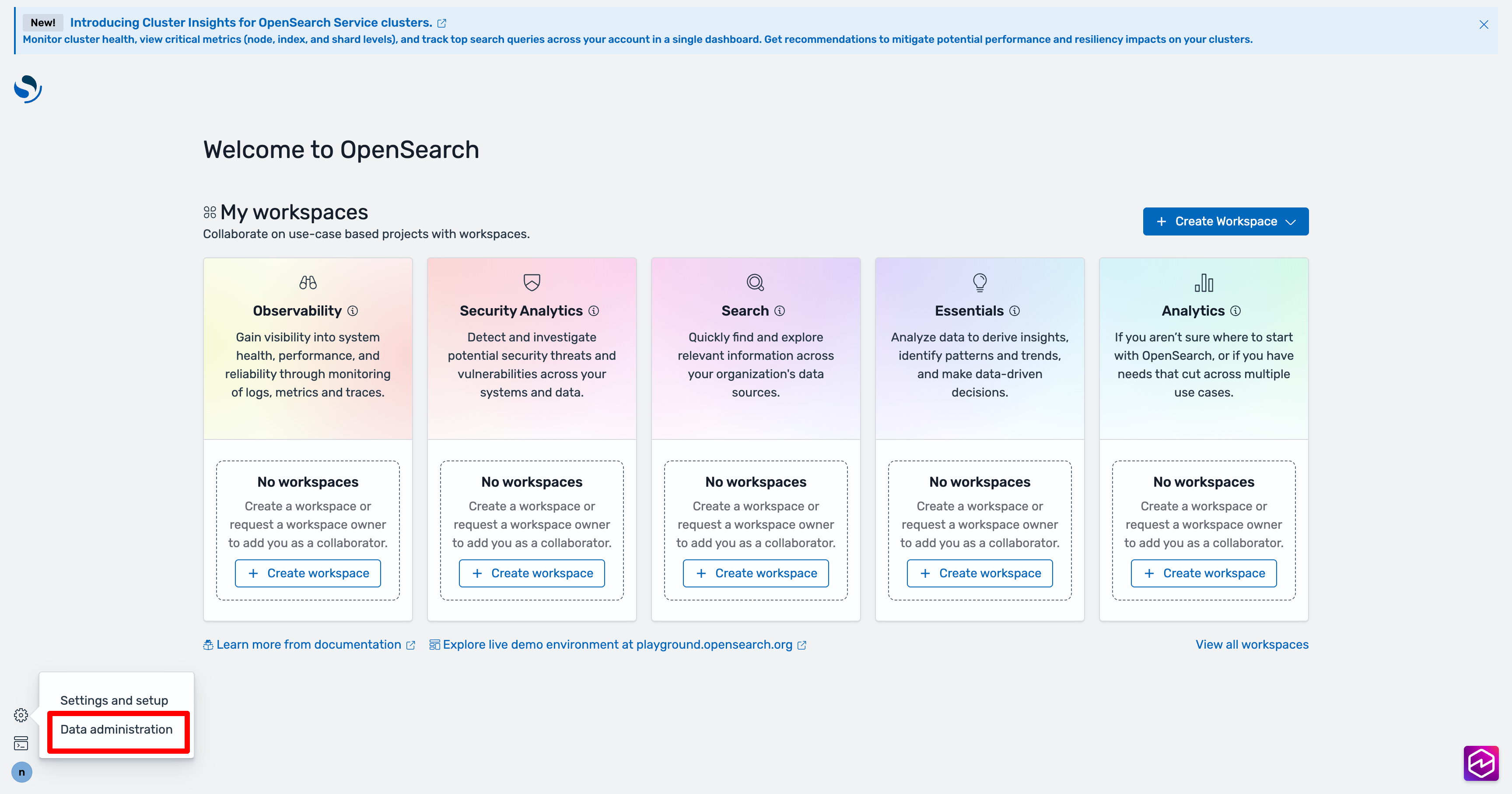
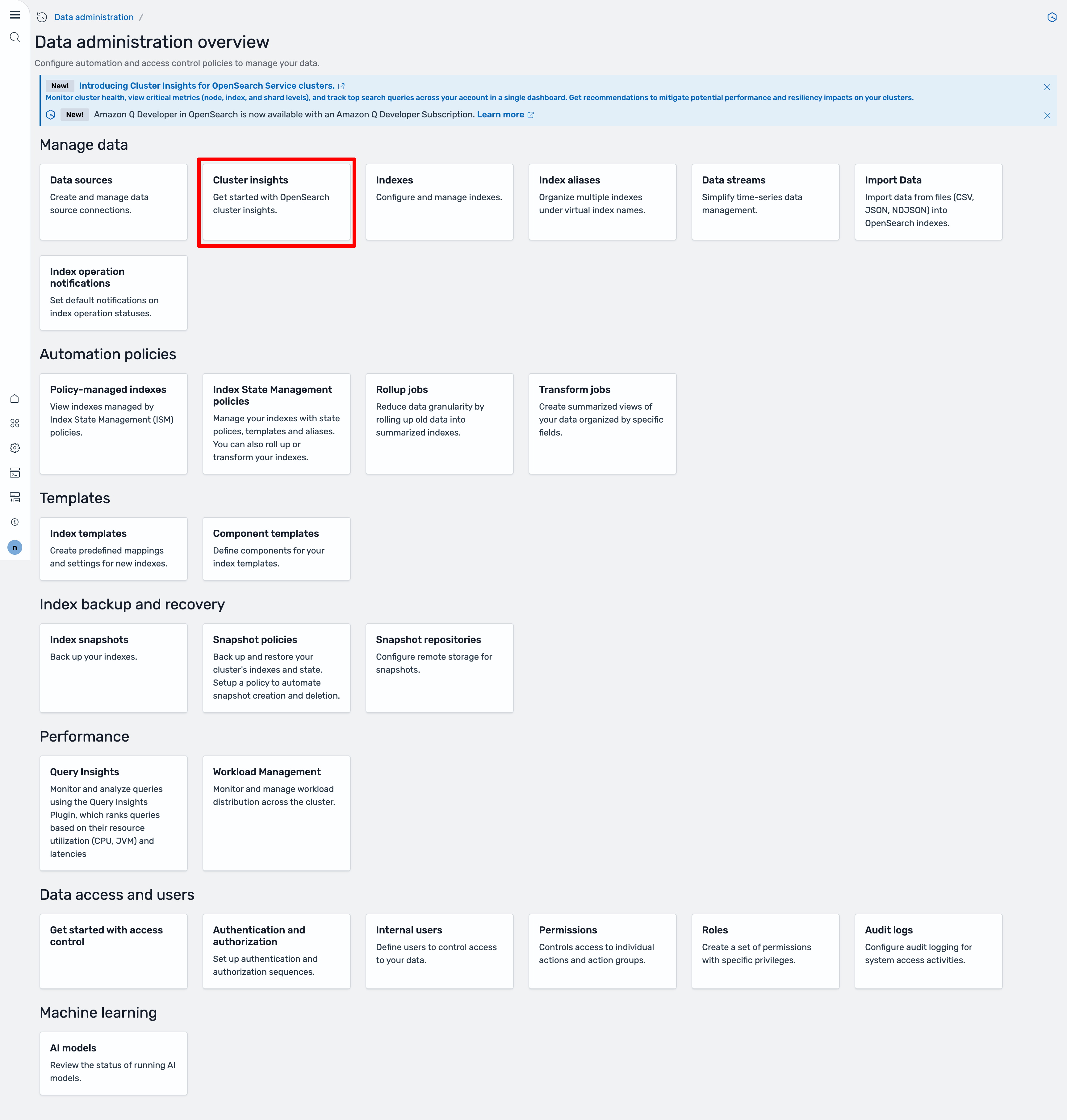
Setelah menyelesaikan dua langkah ini, Anda dapat melihat Cluster Insights di dasbor OpenSearch UI. Pilih ikon Pengaturan, lalu pilih Administrator data > Wawasan Cluster.
Screen-2: Akses Administrator Data dari OpenSearch UI
Screen-3: Wawasan Cluster di bawah bagian Kelola data
Memahami Wawasan Cluster
Bagian ini menjelaskan berbagai wawasan yang tersedia di Cluster Insights.
Dasbor Ikhtisar
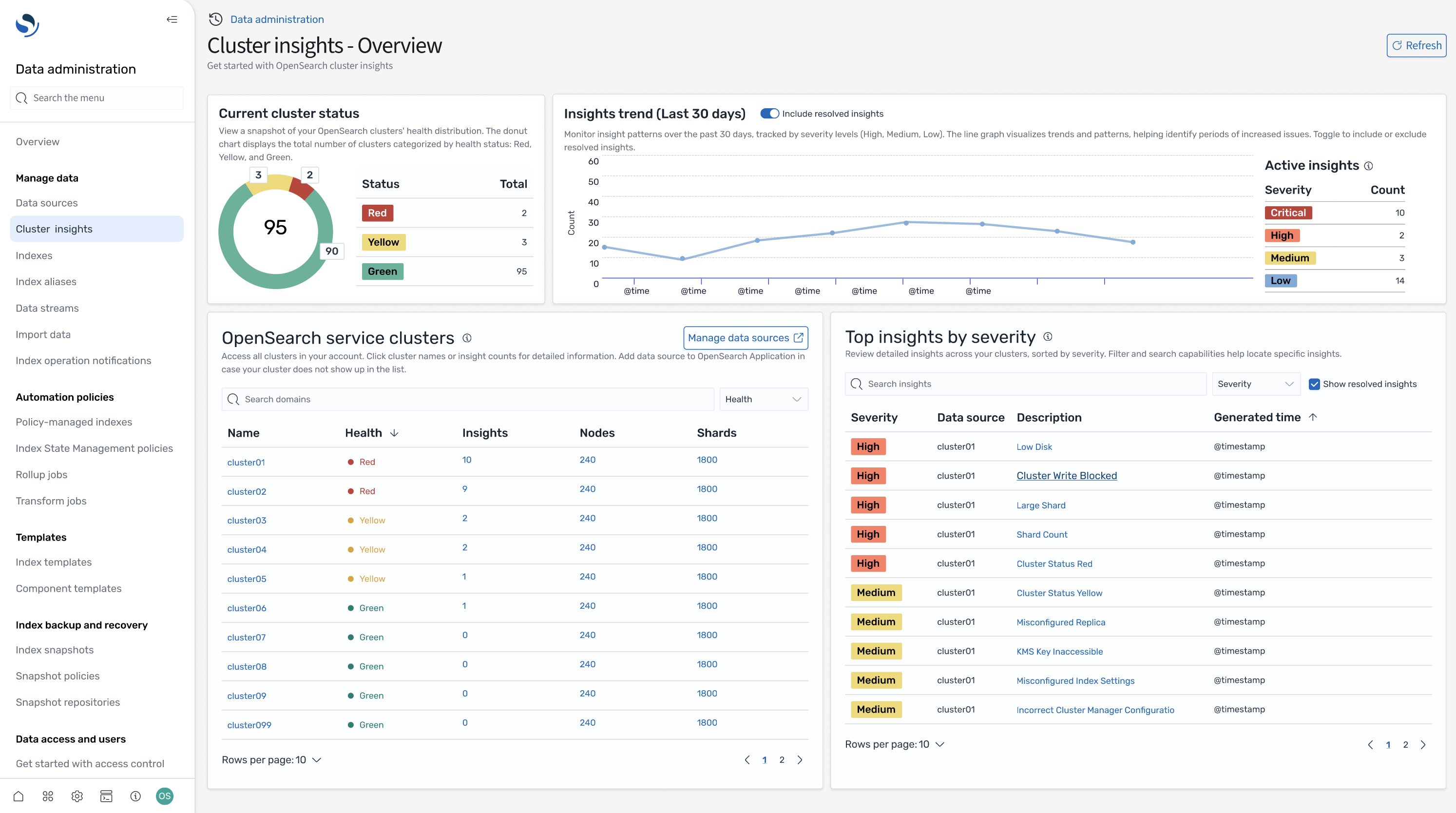
Halaman Ikhtisar Wawasan Cluster, seperti yang ditunjukkan pada gambar berikut, memberikan tampilan tingkat tinggi kesehatan klaster Anda di tingkat aplikasi dan terdiri dari bagian-bagian berikut:
Screen-4: Halaman arahan Cluster Insights di aplikasi OpenSearch UI.
Status cluster saat ini
Bagan donat menampilkan status kesehatan klaster Anda:
Hijau - Semua pecahan utama dan replika dialokasikan ke node
Kuning - Semua pecahan primer dialokasikan, tetapi beberapa replika tidak
Merah - Setidaknya satu pecahan primer tidak dialokasikan ke node manapun
Tren wawasan
Grafik tren melacak pola masalah selama 30 hari terakhir, membantu Anda mengidentifikasi masalah yang muncul dan memantau kemajuan resolusi.
Wawasan terbuka saat ini
Hitungan yang diatur berdasarkan tingkat keparahan wawasan terbuka selama 30 hari terakhir.
OpenSearch Cluster Layanan
Bagian ini mencantumkan semua OpenSearch cluster Anda dengan statistik kunci termasuk jumlah node, jumlah pecahan, dan kueri aktif.
Wawasan teratas berdasarkan tingkat keparahan
Anda dapat meninjau wawasan di semua domain dalam aplikasi Anda. Bagian ini memprioritaskan masalah yang perlu segera diperhatikan (Kritis, dan Keparahan Tinggi). Setiap wawasan mencakup deskripsi dan rekomendasi spesifik, yang dapat membantu Anda fokus pada masalah kritis terlebih dahulu.
Detail wawasan
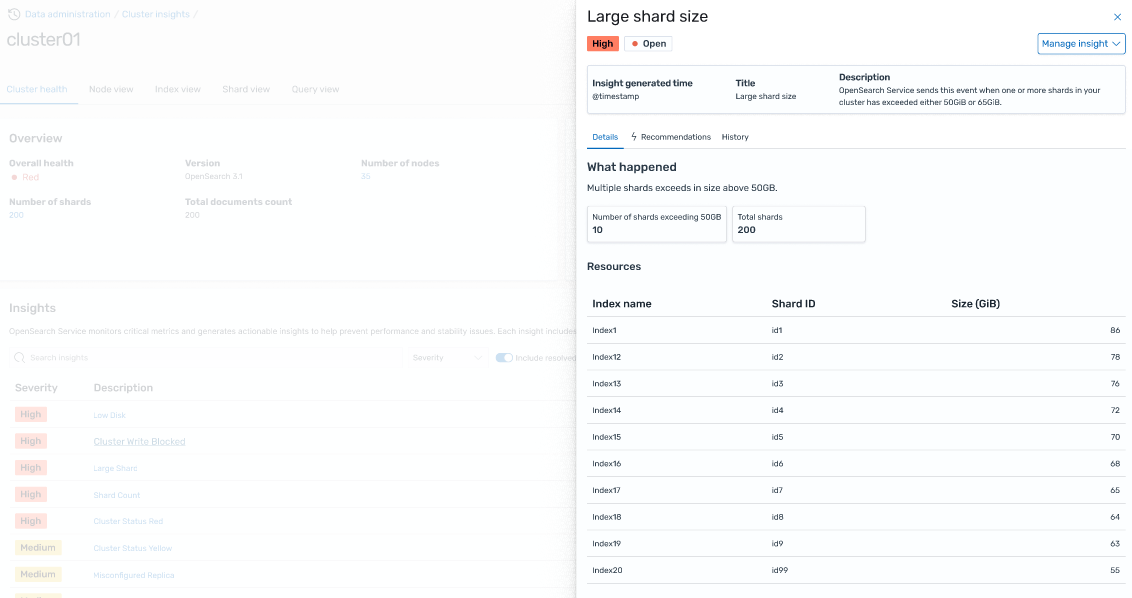
Setiap wawasan di bagian Wawasan teratas berdasarkan tingkat keparahan bersifat interaktif dan memberikan analisis terperinci. Misalnya, saat Anda memilih insight Large Shard Size:
Anda melihat berapa banyak pecahan yang melebihi ambang batas dan indeks mana yang terpengaruh.
Peta sumber daya mengidentifikasi setiap pecahan besar dengan indeks, ID, dan ukuran saat ini.
Tab rekomendasi menyediakan panduan remediasi langkah demi langkah.
Tab Riwayat menampilkan garis waktu tindakan remediasi sumber daya.
Detail Cluster
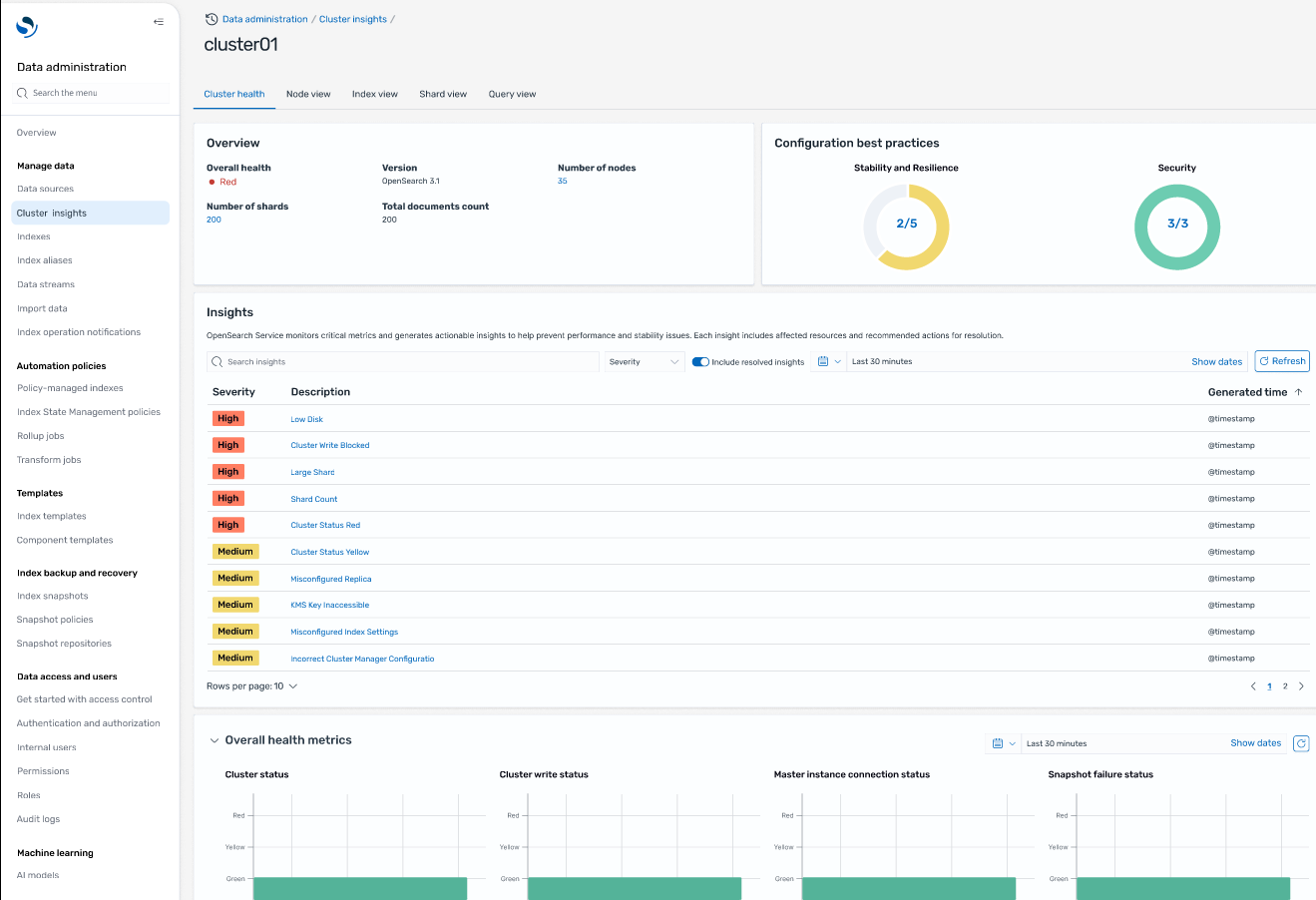
Saat Anda memilih klaster tertentu di bagian Cluster OpenSearch Layanan, OpenSearch menampilkan wawasan untuk klaster tersebut di tab berikut: Kesehatan cluster, tampilan Node, tampilan Indeks, tampilan Shard, dan tampilan Kueri. Tab kesehatan Cluster menampilkan informasi berikut:
Gambaran umum
Informasi utama termasuk kesehatan klaster, jumlah pecahan, jumlah simpul, jumlah indeks, dan statistik dokumen.
Praktik terbaik konfigurasi
Bagan donat menunjukkan kepatuhan dengan pengaturan yang disarankan untuk ketahanan, dan keamanan.
Wawasan
Tabel mencantumkan wawasan terbaru yang dihasilkan untuk klaster, dengan panduan perincian dan remediasi terperinci yang sama yang tersedia dari halaman ikhtisar.
Screen-5: Ikhtisar Kesehatan Cluster memberikan metrik utama, praktik terbaik, dan Wawasan
Saat Anda mengklik wawasan apa pun, Anda dapat melihat detail dan sumber daya yang terkena dampak, rekomendasi. Selain itu, Anda juga dapat melihat riwayat sumber daya tetap.
Screen-6: Detail wawasan. Memberi Anda detail, rekomendasi, dan garis waktu historis.
Bagian Metrik
Bagan interaktif di bagian ini menampilkan metrik cluster berikut:
Metrik kesehatan klaster secara keseluruhan seperti Status Cluster, status Tulis, dan dokumen yang dapat dicari
KPI (Indikator Kinerja Utama) seperti Tingkat dan latensi Pengindeksan dan Pencarian
Metrik Pemanfaatan Sumber Daya seperti JVM dan pemanfaatan CPU
Tampilan Node, Index, dan Shard
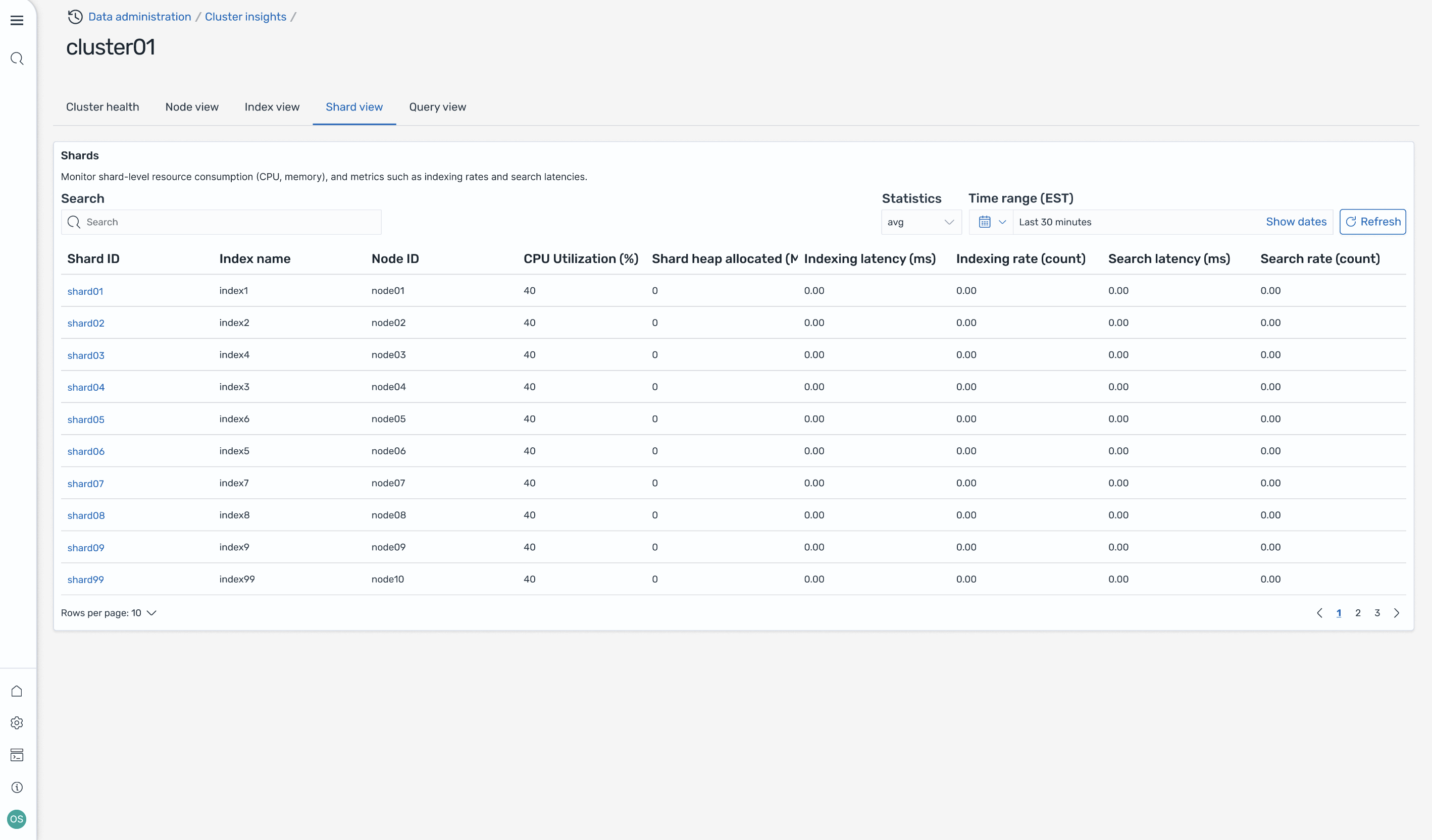
Tampilan Node, Index, dan Shard menggunakan OpenSearch statistik untuk memberikan visibilitas terperinci ke dalam operasi cluster. Anda dapat melihat:
Real-time metrik seperti pemanfaatan CPU dan tekanan memori JVM
Pencarian dan pengindeksan data kinerja
Hotspot sumber daya di seluruh komponen cluster
Diagnostik tingkat simpul granular
Tumpukan pecahan atas dialokasikan
Screen-7: Metrik tingkat Node, Indeks, dan Shard
Tampilan Kueri
catatan
Fitur Query View didukung untuk OpenSearch versi 2.19 atau yang lebih baru.
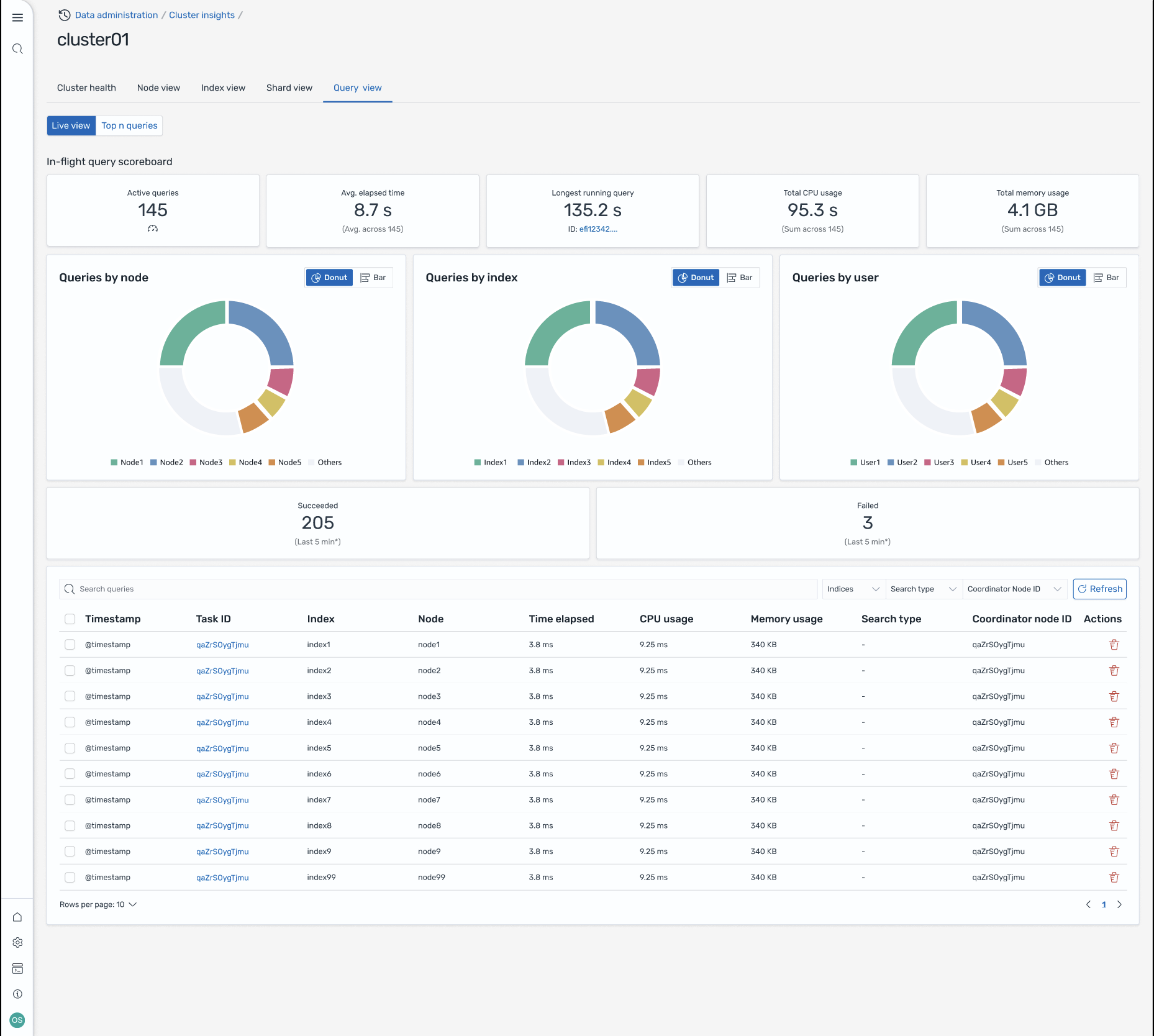
Halaman Query View membantu Anda memantau kueri intensif sumber daya dengan:
Pengaturan Akses
Melihat kueri N Teratas memerlukan izin kontrol akses berbutir halus. Pastikan yang berikut:
Fine-grained kontrol akses diaktifkan di domain Anda.
Peran IAM Anda (atau pengguna internal) dipetakan ke OpenSearch peran dengan izin klaster yang diperlukan untuk wawasan kueri.
Untuk akses admin penuh, petakan ARN peran IAM Anda sebagai peran backend ke peran all_access dan security_manager. Anda dapat melakukannya di OpenSearch Dasbor di bawah Security > Roles > pilih role > Mapped users > Manage mapping, atau dengan menggunakan Security API
(PUT _plugins/_security/api/rolesmapping/all_access).
Tanpa pemetaan peran yang tepat, pengguna dapat menerima 403 kesalahan Terlarang saat mencoba mengakses data wawasan kueri. Untuk detailnya, lihat kontrol Fine-grained akses.
Dasbor langsung
Lihat statistik eksekusi, penggunaan CPU dan memori, dan kemajuan penyelesaian untuk setiap kueri.
Kueri N teratas
Tabel peringkat menunjukkan kueri paling signifikan dengan detail termasuk:
Jumlah kueri
Latensi, CPU, dan penggunaan memori
Jenis pencarian dan node koordinator
Indeks target dan jumlah pecahan
Detail kueri
Double-click kueri apa pun untuk dilihat:
Langkah-langkah payload dan eksekusi kueri yang tepat
Rincian latensi untuk setiap fase (perluas, kueri, ambil)
Rekomendasi pengoptimalan
Screen-8: tampilan In-flight langsung. Anda juga dapat melihat Top-N kueri
Akses Wawasan melalui acara Amazon EventBridge
Anda dapat memantau wawasan melalui EventBridge acara Amazon. Untuk detail tambahan, periksa notifikasi.