Le traduzioni sono generate tramite traduzione automatica. In caso di conflitto tra il contenuto di una traduzione e la versione originale in Inglese, quest'ultima prevarrà.
# Abilitazione dell’autenticazione per Apple Messages for Business
Per avviare il processo di configurazione, accedi innanzitutto al Provider di identità.
## Configurazione del Provider di identità
Il seguente dominio Connect Customer deve essere registrato come URI di reindirizzamento consentito per i provider di identità utilizzati per l'autenticazione:
```
https://participant.connect.{{region}}.amazonaws.com/participant/authentication/update
```
## Integrazione con Amazon Cognito
Puoi [aggiungere il/i tuo/i Identity Provider](https://docs.aws.amazon.com/cognito/latest/developerguide/cognito-user-pools-identity-provider.html) a un pool di utenti Amazon Cognito esistente o creare un nuovo [pool di utenti Amazon Cognito](https://docs.aws.amazon.com/cognito/latest/developerguide/cognito-user-identity-pools.html).
All’interno di questo pool di utenti puoi creare un [client di app](https://docs.aws.amazon.com/cognito/latest/developerguide/user-pool-settings-client-apps.html) e selezionare alcuni o tutti i provider di identità. Prendi nota dell’ID client dell’app client. Per questo client dell'app, è necessario aggiungere il seguente dominio Connect Customer come URL di callback consentito:
```
https://participant.connect.{{region}}.amazonaws.com/participant/authentication/update
```
**Nota**
È necessario selezionare **Non generare segreto del client** durante la configurazione del client dell’app Amazon Cognito. Sono supportati solo i client dell’app Amazon Cognito senza segreti del client.
## Configurazione del client dell’app Amazon Cognito con il portale Apple Messages for Business
Nell’**autenticazione OAuth2 integrata**, configura l’ID client del client dell’app Amazon Cognito come **Identificatore client** e l’[endpoint di autorizzazione](https://docs.aws.amazon.com/cognito/latest/developerguide/authorization-endpoint.html) del dominio del pool di utenti di Amazon Cognito come **URL OAuth**.

## Configura i tuoi pool di utenti con Connect Customer
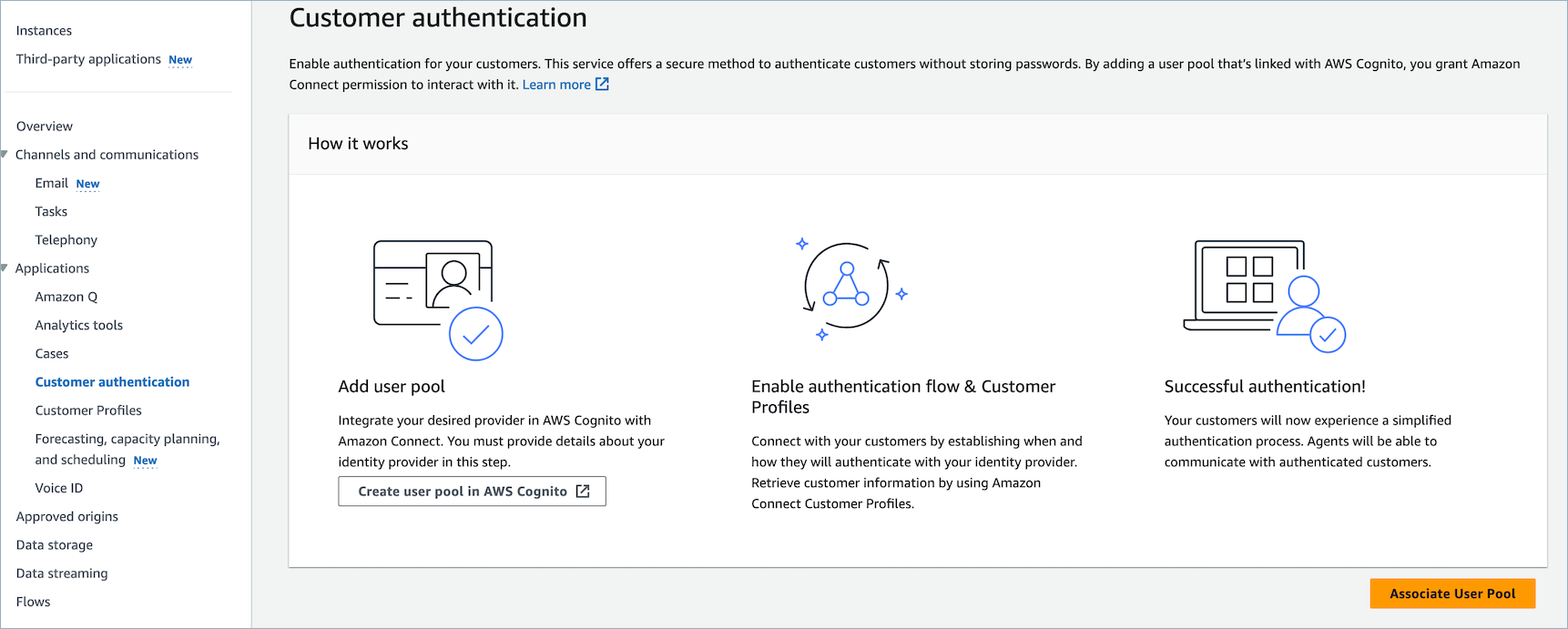
Nella pagina **Autenticazione del cliente** sulla console Connect Customer, associa il pool di utenti che verrà utilizzato per l'autenticazione.
## Abilita i profili cliente Connect Customer
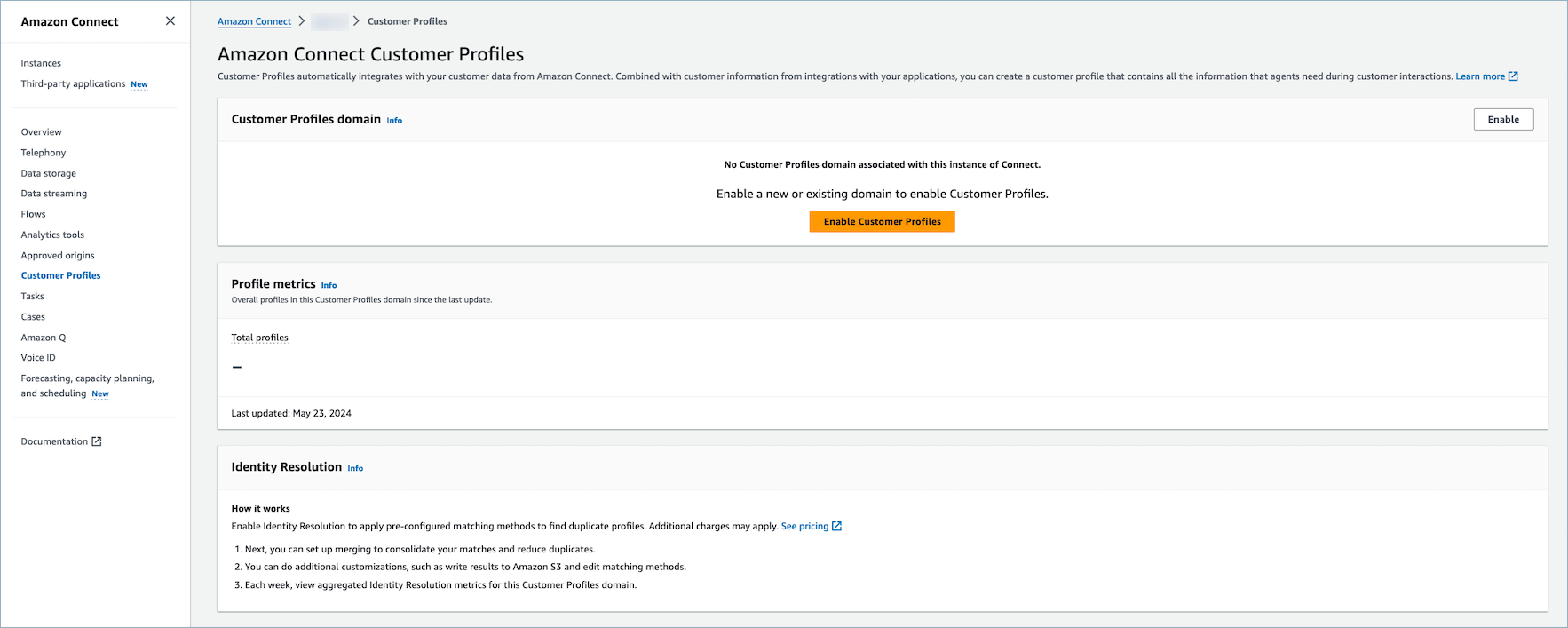
**Abilita i profili dei clienti**
Nella pagina **Customer Profiles** della console Connect Customer, assicurati che Customer Profiles sia abilitato per la tua istanza. Se **nessun dominio Customer Profiles è associato a questa istanza di Connect Customer.** viene visualizzato, quindi vedi[Abilita i profili cliente per la tua istanza Connect Customer](enable-customer-profiles.md).
### Concedi le autorizzazioni dei profili dei clienti ai profili di sicurezza (facoltativo)
Per concedere agli utenti (agente, amministratore) le autorizzazioni per view/edit /pubblicare i profili dei clienti in Agent Workspace, consulta. [Aggiornamento delle autorizzazioni di Profili dei clienti per gli agenti](security-profile-customer-profile-agent.md) Dopo aver concesso le autorizzazioni ai profili di sicurezza, gli utenti dovrebbero essere in grado di accedere alle funzionalità di Spazio di lavoro dell’agente.
Per un elenco dettagliato delle autorizzazioni, consulta l’argomento [Autorizzazioni dei profili di sicurezza per Profili cliente](security-profile-list.md#customerprofiles-permissions-list).
## Configurazione del blocco di flusso Autentica il cliente
Per istruzioni, consulta [Blocco di flusso in Connect Customer: Authenticate Customer](authenticate-customer.md).