Le traduzioni sono generate tramite traduzione automatica. In caso di conflitto tra il contenuto di una traduzione e la versione originale in Inglese, quest'ultima prevarrà.
Importa dati storici per le previsioni in Connect Customer
Connect Customer richiede dati storici sufficienti per conoscere il modello di contatto e fare buone previsioni. Per impostazione predefinita, utilizza i dati di contatto storici in Connect Customer per le previsioni. È possibile importare dati storici da applicazioni esterne per Connect Customer da utilizzare per le previsioni. Quando si importano dati, Connect Customer utilizza sia i propri dati che i dati importati per le previsioni. Tuttavia, i dati importati hanno la precedenza sui dati Connect Customer.
Quando importare dati
Consigliamo di importare dati cronologici da applicazioni esterne nei casi d'uso seguenti:
-
Dati storici insufficienti in Connect Customer. Se disponi di meno di un anno di dati storici in Connect Customer, ti consigliamo vivamente di estrarre i dati storici dal tuo sistema precedente e di caricarli su Connect Customer. È possibile suddividere i dati tra i dati dei clienti Connect e i dati storici caricati. Ad esempio, se desideri generare previsioni il 1° gennaio 2022 e disponi di nove mesi di cronologia in Connect Customer (dal 1° aprile al 31 dicembre 2021), ti consigliamo di importare tre mesi aggiuntivi di dati (dal 1 gennaio al 31 marzo 2022) per rendere disponibile un set di dati storici continuo di un anno.
-
Dati storici errati in Connect Customer. Se il modello dei dati cronologici di contatto non è corretto, ad esempio il volume di contatti è basso in modo anomalo il giorno di un'interruzione dell'alimentazione diffusa nel contact center, puoi importare dati più rappresentativi per sostituire i dati cronologici e correggere l'anomalia.
Se disponi di più di un anno di dati storici in Connect Customer, puoi scegliere di saltare l'importazione dei dati e iniziare a creare previsioni.
Informazioni importanti
-
Il file di dati deve essere un file CSV nel formato richiesto. Se il formato del file e i dati non soddisfano i requisiti, il caricamento non funziona. Ti consigliamo di scaricare e utilizzare il modello fornito dal sito Web di Connect Customer amministrazione (vedi il passaggio 4 di seguitoCome importare dati cronologici) per aiutarti a preparare i dati storici.
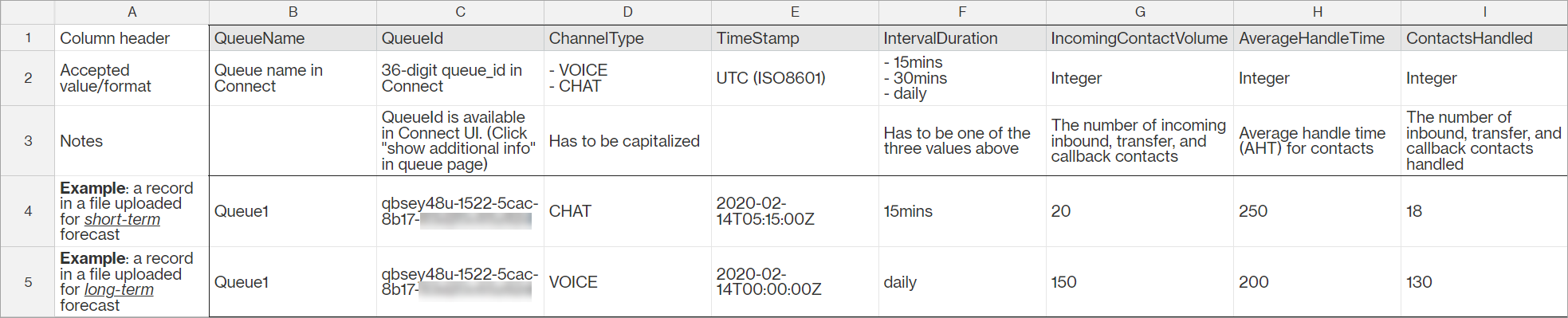
L’immagine seguente mostra un esempio del modello CSV. La prima riga contiene le intestazioni
QueueName,QueueId,ChannelTypee così via.
Di seguito sono indicati i requisiti per i dati importati:
-
QueueName: immettere il nome della coda Connect Customer. -
QueueId: immettere l'ID della coda Connect Customer. Per trovare l'ID della coda nel sito web di Connect Customer amministrazione, nella barra di navigazione a sinistra, vai su Routing, Queues, scegli la coda, seleziona Mostra informazioni aggiuntive sulla coda. L'ID coda è l'ultimo numero dopo/queue/. -
ChannelType: immettiCHAToVOICE. Il tipo di canale deve essere tutto maiuscolo. -
TimeStamp: immetti il timestamp nel formato ISO8601. Per i dati a intervalloDaily, il valore orario deve essere mezzanotte nel fuso orario selezionato. -
IntervalDuration: immetti15minso30minsper una previsione a breve termine, a seconda dell'intervallo di previsione e calendarizzazione. Immettidailyper una previsione a lungo termine. -
IncomingContactVolume: immetti il numero di contatti in entrata, in trasferimento e di callback come numero intero. -
AverageHandleTime: inserisci la quantità di tempo medio di gestione (in secondi) come tipo. double/decimal -
ContactsHandled: immetti il numero di contatti in entrata, in trasferimento e di callback gestiti come numero intero.
-
-
Puoi importare più file. Non devi consolidare tutti i dati in un unico file di grandi dimensioni. Puoi dividere i dati per anno, coda, tipi di durata degli intervalli e altro, in base alle tue preferenze.
Se vengono trovati dati duplicati tra più file, vengono usati i record caricati per ultimi. Esempio:
-
Hai i dati storici originali (da Connect Customer) dal 7/1 al 8/1.
-
Hai caricato un nuovo file di dati storici X da 7/10 sostituire 8/1.
-
Hai caricato un altro nuovo file storico Y da sostituire 7/15 . 8/1
-
E ora, la linea di base dei dati storici è: 7/1 7/9 dal file originale, 7/10 al 7/14 file X, 7/15 al 8/1 file Y.
-
-
Per le previsioni a breve termine e a lungo termine, devi caricare i dati cronologici separatamente.
-
Per le previsioni a breve termine, vengono usati dati aggregati in intervalli di 15 o 30 minuti.
-
Per le previsioni a lungo termine, vengono usati dati aggregati con granularità giornaliera.
-
Ad esempio, se carichi dati solo in intervalli di 15 o 30 minuti, non potrai generare previsioni a lungo termine.
-
Nel file CSV sono consentiti questi caratteri speciali: -, _, ., (, e ). Gli spazi sono consentiti.
L'immagine seguente mostra un esempio di come appaiono i dati in un file CSV aperto in Excel.
Come importare dati cronologici
-
Accedi al sito web di Connect Customer amministrazione con un account con le autorizzazioni del profilo di sicurezza per Analytics, Forecasting - Edit.
Per ulteriori informazioni, consulta Assegnazione delle autorizzazioni.
-
Nel menu di navigazione Connect Customer, seleziona Analisi e ottimizzazione, Previsione, quindi scegli la scheda Importa dati.
-
Scegli Carica dati.
-
Nella finestra di dialogo Carica cronologia dei dati scegli scarica il modello CSV per i dati storici.
-
Aggiungi dati storici al file CSV e quindi scegli Carica file per caricarlo. Scegli Applica.
-
Se il caricamento non riesce, scegli scarica i dettagli per visualizzare il messaggio del log degli errori per ulteriori informazioni. L'immagine seguente della pagina Previsioni mostra la posizione del link scarica i dettagli, accanto al messaggio di stato Non riuscito.

L'immagine seguente mostra il file dei dettagli scaricato e aperto usando Blocco note. Indica che l'errore è nella riga 2, non QueueId è valido.

-
Se la previsione è stata caricata correttamente, Stato = Completa e Data di caricamento = oggi.
Eliminazione di dati cronologici importati
È possibile eliminare i dati storici importati in precedenza in Connect Customer.
Nota
L’eliminazione o l’aggiunta di dati cronologici attiva una modifica immediata nelle previsioni associate, in quanto l’azione modifica la base di riferimento dei dati storici per cui viene addestrato il modello.
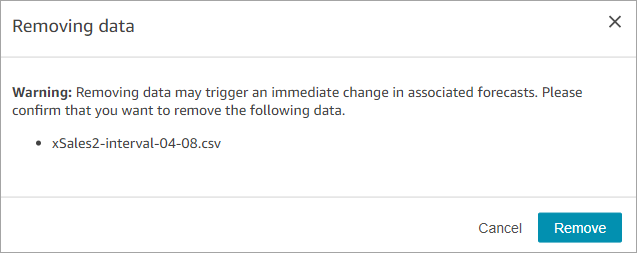
L'immagine seguente mostra un messaggio di avviso di esempio sulle conseguenze della rimozione dei dati.
Una volta eliminati i dati cronologici importati, per la base di riferimento vengono usati gli ultimi dati precedentemente caricati. Prendiamo l'esempio precedente:
-
Hai i dati storici originali (da Connect Customer) dal 7/1 al 8/1.
-
Hai caricato un nuovo file di dati storici X da 7/10 sostituire 8/1.
-
Hai caricato un altro nuovo file storico Y da sostituire 7/15 . 8/1
-
E ora, la linea di base dei dati storici è: 7/1 7/9 dal file originale, 7/10 al 7/14 file X, 7/15 al 8/1 file Y.
-
Se:
-
Hai eliminato il file Y, la linea di base sarà: 7/9 da originale, 7/1 7/10 a X. 8/1
-
Hai eliminato il file X, la linea di base sarà: 7/14 da originale 7/1 a, 7/15 da a a da Y. 8/1
-