Le traduzioni sono generate tramite traduzione automatica. In caso di conflitto tra il contenuto di una traduzione e la versione originale in Inglese, quest'ultima prevarrà.
# Aggiorna il tuo dominio Connect Customer
Alle istanze Connect Customer create prima del 31 marzo 2021 è stato assegnato un dominio simile al seguente:
+ https://{{your-instance-alias}}. **awsapps. com/connect/**
Se hai uno di questi domini, ti invitiamo a modificarlo immediatamente. Modificalo in:
+ https://{{your-instance-alias}}. **mio.connect.aws/**
Nelle prossime future prevediamo di modificare automaticamente tutti i vecchi domini rimanenti che appaiono nella AWS console, incluso l'URL di accesso di emergenza, con il nuovo URL.
+ Se qualcuno tenta di accedere a un URL con il dominio precedente, viene reindirizzato automaticamente a quello nuovo.
+ Se disponi di codice personalizzato, di un connettore o di un firewall, è tua responsabilità aggiornare tutti i riferimenti all'URL Connect Customer dal vecchio dominio al nuovo dominio.
+ Il reindirizzamento automatico dal vecchio dominio a quello nuovo riguarda solo i riferimenti che potreste aver perso accidentalmente, ad esempio se gli utenti continuano a scegliere tra i vecchi preferiti.
**Esegui i passaggi descritti in questo argomento per PREPARARTI allo scenario in cui cambieremo automaticamente il tuo nome di dominio precedente** (ovvero, reindirizzeremo il traffico dal dominio precedente al nuovo).
Se, ad esempio, il link precedente è simile a:
+ https://. {{examplecorp}} **awsapps. com/connect/**
**Modificalo in:**
+ https://{{examplecorp}}. **mio.connect.aws/**
Continua a leggere questo argomento se utilizzi un firewall, SAML o altri connettori come Salesforce. Questo argomento fornisce le informazioni da tenere in considerazione durante la migrazione al nuovo dominio.
**Topics**
+ [Codice personalizzato e integrazioni](#new-domain-custom)
+ [Elenco degli elementi consentiti per il firewall](#new-domain-allow-list)
+ [Informazioni sull'URL di accesso e sull'accesso di emergenza di Connect Customer](#about-access-url)
+ [Impostazioni personali](#new-domain-settings)
+ [Transport Layer Security (TLS)](#new-domain-tls)
## Codice personalizzato e integrazioni
Se hai personalizzazioni che coinvolgono Connect Customer, rivedi il codice e sostituisci i riferimenti codificati al dominio precedente con il nuovo dominio. Se, ad esempio, disponi di un'integrazione personalizzata del Pannello di controllo dei contatti (CCP), è probabile che si basi su URL incorporati. Di seguito sono riportati alcuni suggerimenti per aggiornare altri tipi di integrazione.
### Active Directory
Se utilizzi Active Directory per gestire l'identità e disponi di un'istanza [Connect Customer gestita o gestita dal cliente](connect-identity-management.md), aggiorna [ccPurl](https://github.com/amazon-connect/amazon-connect-streams#connectcoreinitccp) al nuovo dominio. La volta successiva che un utente accede al Pannello di controllo dei contatti, gli verrà richiesto di accedere al nuovo dominio (una sola volta).
### SAML 2.0
Se usi SAML 2.0 per gestire le identità, segui questa procedura:
+ Aggiorna `ccpUrl` [Connect Customer Streams](https://github.com/amazon-connect/amazon-connect-streams#connectcoreinitccp) al nuovo dominio`{{your-instance-alias}}.my.connect.aws/ccp-v2`.
+ Quando configuri lo stato di inoltro per il tuo provider di identità, aggiorna `loginUrl` con `new_domain=true`.
+ È necessario usare la [codifica URL](https://en.wikipedia.org/wiki/Percent-encoding) per la destinazione e new\_domain nell'URL:
Se disponi di istanze precedenti configurate con SAML, segui questa procedura:
1. Se `loginUrl` contiene `destination=%2Fconnect%2F{{your-destination-endpoint}}`, rimuovi il prefisso dell'endpoint `%2Fconnect` dalla nuova destinazione del dominio.
1. Aggiungi `new_domain=true` prima o dopo `destination=%2F{{your-destination-endpoint}}`. Separalo con `&`.
1. Se `loginUrl` non contiene la destinazione o altri parametri, aggiungi `?new_domain=true` dopo l'URL dello stato di inoltro.
Di seguito sono riportati alcuni esempi di URL validi per lo stato di inoltro:
+ `https://us-east-1.console.aws.amazon.com/connect/federate/{{your-instance-id}}?destination=%2Fccp-v2%2Fchat&new_domain=true`
+ `https://us-east-1.console.aws.amazon.com/connect/federate/{{your-instance-id}}?new_domain=true`
**Nota**
Se RelayState è esso stesso un parametro di un altro URL, allora l'intero URL RelayState stesso deve essere codificato in URL, oltre a qualsiasi codifica URL precedentemente eseguita su. `destination` [Ad esempio, se il derivato RelayState era `https://us-east-1.console.aws.amazon.com/connect/federate/your-instance-id?destination=%2Fccp-v2%2Fchat&new_domain=true` e deve essere inserito`https://my.idp.com/signin?RelayState=`, l'URL finale dovrebbe avere il seguente aspetto: `https://my.idp.com/signin?RelayState=https%3A%2F%2Fus-east-1.console.aws.amazon.com%2Fconnect%2Ffederate%2Fyour-instance-id%3Fdestination%3D%252Fccp-v2%252Fchat%26new_domain%3Dtrue.` La codifica dell'URL è fondamentale per consentirne l'analisi corretta in una stringa di query.](https://en.wikipedia.org/wiki/Query_string)
### Altri connettori
Se utilizzi Salesforce, Zendesk o altri connettori: ServiceNow
1. Esegui l'aggiornamento alla versione più recente del connettore.
1. Nel connettore, vai alle impostazioni e aggiorna il dominio Connect Customer che è memorizzato lì. Segui i suggerimenti di SAML, se applicabile.
## Elenco degli elementi consentiti per il firewall
Aggiungi i seguenti nuovi domini all'elenco degli elementi consentiti:
+ {{your-instance-alias}}.my.connect.aws
+ \*.static.connect.aws
Se stai testando o utilizzando la nuova esperienza di accesso, aggiungi anche i seguenti domini alla tua lista dei domini consentiti. Per ulteriori informazioni, consulta [Test della nuova esperienza di accesso Connect Customer](new-signin-experience.md).
+ \*.apps.signin.aws
+ \*.signin.aws
+ \*.signin-fips.amazonaws-us-gov.com
+ \*.apps.signin-fips.aws-us-gov.com
+ \*.apps.signin.aws-us-gov.com
+ \*.threat-mitigation.aws.amazon.com
+ \*.s3.dualstack.\*.amazonaws.com
**Importante**
Non rimuovere i domini già presenti nell’elenco elementi consentiti, ad esempio i seguenti domini:
{{your-instance-alias}}.awsapps. com/connect/ccp-v2
{{your-instance-alias}}.awsapps. com/connect/api
\*.cloudfront.net
Mantenere questi domini nell’elenco elementi consentiti garantisce una transizione fluida. È possibile rimuoverli in un secondo momento, dopo il completamento della migrazione.
Per ulteriori informazioni sull'impostazione dell'elenco di elementi consentiti, consulta [Configurare la rete](ccp-networking.md).
## Informazioni sull'URL di accesso e sull'accesso di emergenza di Connect Customer
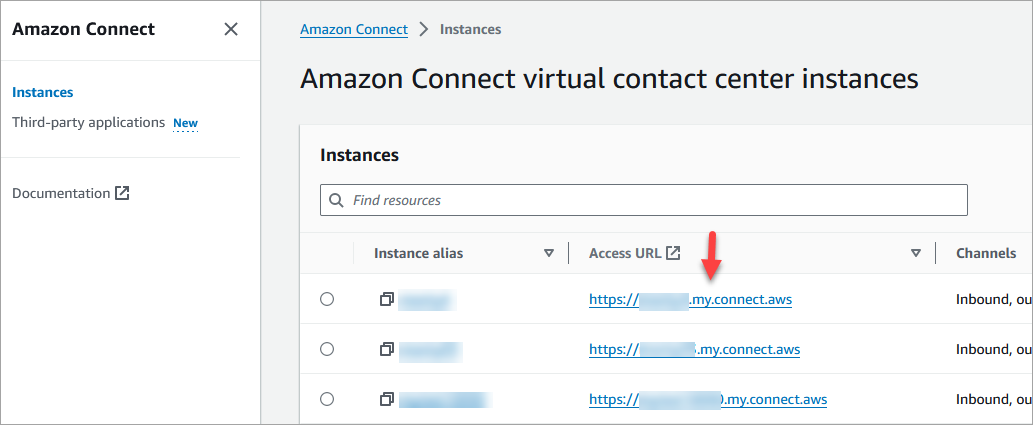
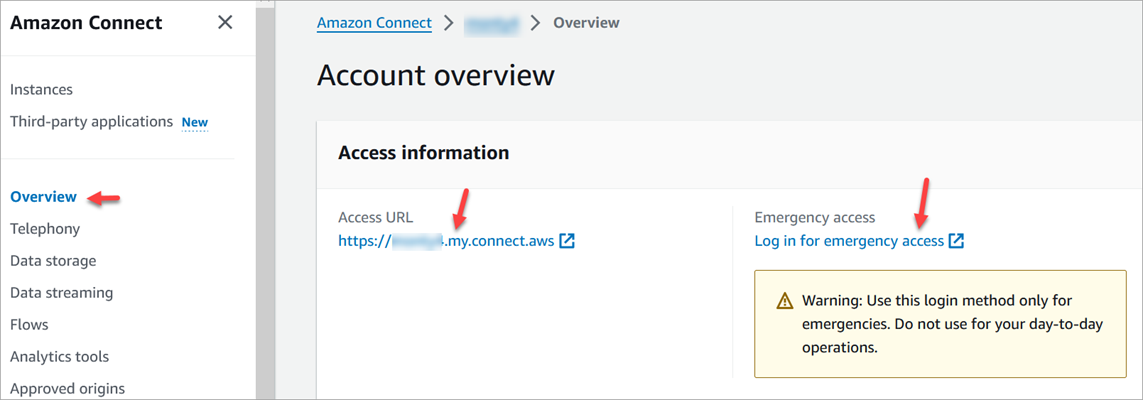
L'URL di accesso Connect Customer e gli URL di accesso di emergenza verranno aggiornati nella AWS console dopo aver completato la migrazione del dominio. Fino a quel momento, riflettono il dominio precedente.
L'immagine seguente mostra la posizione dell'URL di accesso nella pagina delle **istanze del contact center virtuale Connect Customer**. Anche se hai provveduto ad aggiornare il tuo dominio, questo URL continuerà a mostrare il dominio precedente. L’URL in questa pagina si aggiorna automaticamente quando il traffico del dominio precedente non inizia a reindirizzarsi verso il nuovo dominio. **Non utilizzare questo URL per eseguire l’accesso**; comunica al tuo team il nuovo URL da utilizzare.
L’immagine seguente mostra la posizione dell’URL di accesso di emergenza nella pagina **Panoramica dell’account**. Questo URL rimanda al dominio precedente finché il traffico non inizia a reindirizzarsi automaticamente verso il nuovo dominio. **Evita di utilizzare questo URL per eseguire l’accesso, se non in casi di emergenza**. Esegui invece l’accesso con nome utente e password dalla pagina di accesso associata al nuovo dominio.
## Impostazioni personali
Informa il team della modifica imminente in modo che possa adottare misure per evitare confusione e interruzioni. Se disponi di documentazione interna che include collegamenti, esaminala e aggiornala di conseguenza. Invita i membri del team ad aggiornare i segnalibri del browser *per la pagina di accesso* e le app di produttività, come Alfred.
Per garantire una transizione fluida per il team, ti invitiamo a cercare di identificare eventuali riferimenti URL.
## Transport Layer Security (TLS)
Se i tuoi agenti utilizzano [browser supportati da Connect Customer](connect-supported-browsers.md), non devi fare nulla. Ad esempio, se utilizzi le versioni più recenti di Chrome e Firefox, non è necessario agire in alcun modo.
Se utilizzi TLS 1.1 e versioni precedenti, devi aggiornare gli strumenti per il supporto dei protocolli TLS 1.1\+.
È necessario che il protocollo TLS sia almeno TLS 1.2 ed è consigliato TLS 1.3. Il nuovo dominio non supporta TLS 1.1 e TLS 1.0.
Ti consigliamo di rivedere la nuova politica TLS: [ FS-1-2-Res-2019-08ALB](https://docs.aws.amazon.com/elasticloadbalancing/latest/application/create-https-listener.html#tls-security-policies). [Per riferimento, puoi trovare la precedente politica TLS qui: TLSv1. CloudFront ](https://docs.aws.amazon.com/AmazonCloudFront/latest/DeveloperGuide/secure-connections-supported-viewer-protocols-ciphers.html#secure-connections-supported-ciphers)