翻訳は機械翻訳により提供されています。提供された翻訳内容と英語版の間で齟齬、不一致または矛盾がある場合、英語版が優先します。
Connect Customer Streams API の使用時に問い合わせコントロールパネル (CCP) をアップグレードする
注記
Connect Customer Streams API は、CCP の以前のバージョンと最新バージョンの間で同じままです。動作の一貫性を確保するために、バージョンをアップグレードするときは、Connect Customer Streams API を使用して構築されたカスタム実装を検証することをお勧めします。
最新の CCP にアップグレードするには、次の手順に従います。
-
最新の Connect Customer Streams API
を使用することをお勧めします。 -
initCCP()に関連付けられた URL を /ccp# から /ccp-v2 に更新します。の詳細についてはinitCCP()、GitHub の「Connect Customer Streams API ドキュメント」の「Connect.core.initCCP()」を参照してください。 -
ドメイン URL を承認済みオリジンリストに追加します。
-
AWS アカウントを使用して AWS マネジメントコンソール
(https://console.aws.amazon.com/console) にログインします。 -
Connect Customer コンソールに移動します。
-
Connect Customer インスタンスの正しいリージョンにいることを確認します。[インスタンスを選択]。
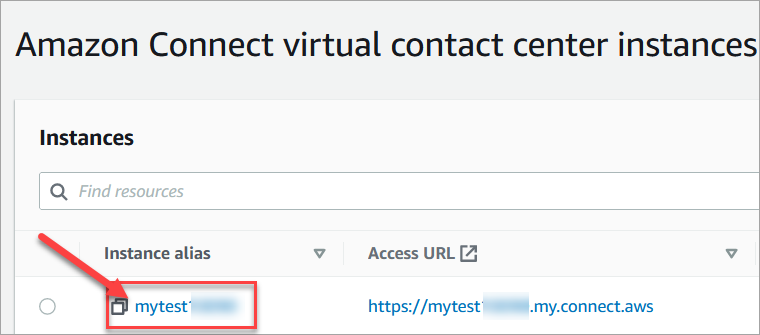
-
[アプリケーション統合] を選択し、[オリジンの追加] を選択します。
![左側のナビゲーションペイン、[アプリケーション統合] オプション、オリジンを追加。](images/upgradeccp-application-integration.png)
-
ドメイン URL を入力します。特定のインスタンスの CCP を埋め込むすべてのドメインが明示的に追加されます。詳細については、GitHub に関するこの記事
を参照してください。 Salesforce を使用する場合は、CTI Adapter CCP 機能に関する問題を回避するために、Salesforce ドメインを許可リストに追加する必要があります。詳細な手順については、「Connect Customer CTI Adapter for Salesforce Lightning installation guide
」または「Connect Customer CTI Adapter for Salesforce Classic installation guide 」を参照してください。
-
ネットワーク設定の確認
オプション 1 (推奨): Amazon EC2 および CloudFront の IP 範囲の要件をドメイン許可リストに置き換える を使用するネットワークを設定することを強くお勧めします。
このオプションを使用すると、Connect カスタマーサポートが問題を迅速にトラブルシューティングできます。具体的には、*.telemetry.connect.{リージョン}.amazonaws.com を使用することで、トラブルシューティングに役立つメトリクスが、より多くサポートチームに渡されます。
SAML URL を ccp-v2 に更新する
SAML 2.0 を ID 管理システムとして使用する場合は、リレーステートの URL の送信先を ccp-v2 に更新してください。
destination=/connect/ccp を destination=/connect/ccp-v2 に変更します。
詳細については、「リレーステートの URL で送信先を使用する」を参照してください。