As traduções são geradas por tradução automática. Em caso de conflito entre o conteúdo da tradução e da versão original em inglês, a versão em inglês prevalecerá.
# Habilitar anexos no CCP para que os clientes e atendentes compartilhem e façam upload de arquivos
Você pode permitir que clientes e agentes compartilhem arquivos usando chat, e-mail e tarefas, além de permitir que os agentes enviem arquivos para os casos. Depois de concluir as etapas deste tópico, um ícone de anexo aparece automaticamente no Painel de Controle de Contato do seu agente para que ele possa compartilhar anexos em bate-papos, e-mails e tarefas.
**Importante**
Você deve concluir as etapas 1 e 4 deste tópico (criar um bucket do Amazon S3 e configurar uma política de CORS) para anexos de e-mail. Se não fizer isso, mas tiver selecionado **Habilitar compartilhamento do Attachments** para sua instância, o canal de e-mail não funcionará para sua instância.
Para obter uma lista de tipos de arquivo com suporte, consulte [Connect Customer especificações de recursos](feature-limits.md).
Se você não estiver usando o widget de comunicação hospedado, precisará atualizar as interfaces de chat voltadas para o cliente para oferecer suporte ao compartilhamento de anexos.
**Usando uma aplicação de chat personalizada?** Confira as APIs que adicionamos para oferecer suporte ao compartilhamento de anexos: [StartAttachmentUpload[CompleteAttachmentUpload](https://docs.aws.amazon.com/connect-participant/latest/APIReference/API_CompleteAttachmentUpload.html)](https://docs.aws.amazon.com/connect-participant/latest/APIReference/API_StartAttachmentUpload.html), e. [GetAttachment](https://docs.aws.amazon.com/connect-participant/latest/APIReference/API_GetAttachment.html)
**Usando um aplicativo de atendente personalizado?** Confira as APIs de arquivo anexadas: [StartAttachedFileUpload[CompleteAttachedFileUpload](https://docs.aws.amazon.com/connect/latest/APIReference/API_CompleteAttachedFileUpload.html)](https://docs.aws.amazon.com/connect/latest/APIReference/API_StartAttachedFileUpload.html), [GetAttachedFile](https://docs.aws.amazon.com/connect/latest/APIReference/API_GetAttachedFile.html), e [BatchGetAttachedFileMetadata](https://docs.aws.amazon.com/connect/latest/APIReference/API_BatchGetAttachedFileMetadata.html), e. [DeleteAttachedFile](https://docs.aws.amazon.com/connect/latest/APIReference/API_DeleteAttachedFile.html)
## Etapa 1: Habilitar anexos
1. Abra o console do Connect Customer em [https://console.aws.amazon.com/connect/](https://console.aws.amazon.com/connect/).
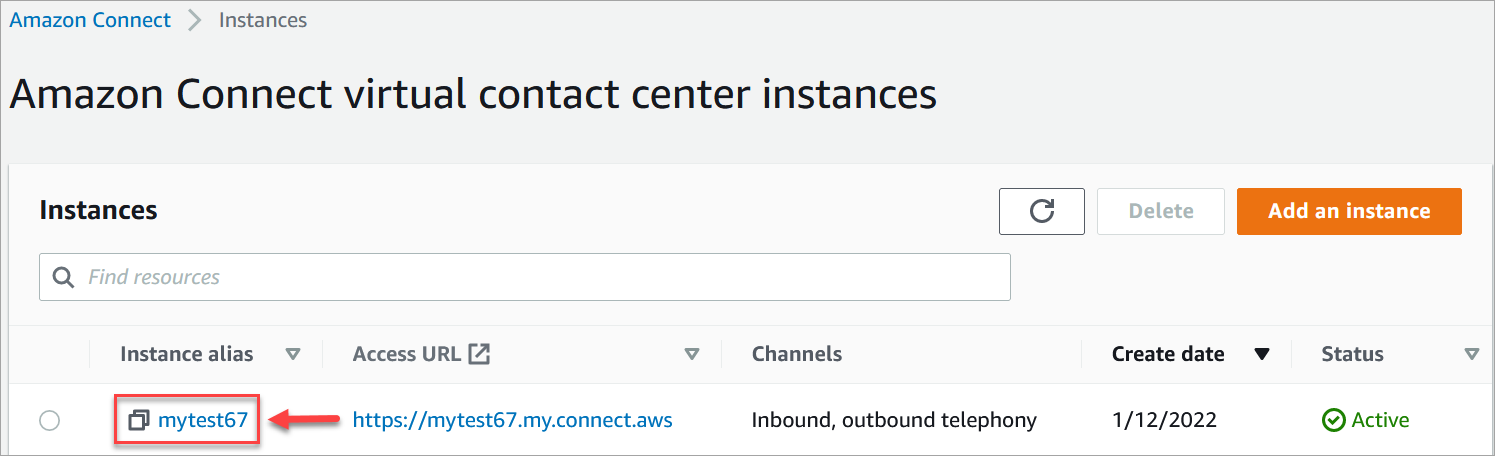
1. Na página Instâncias, escolha o alias da instância. O alias da instância também é o **nome da instância**, que aparece na URL do Connect Customer. A imagem a seguir mostra a página de **instâncias do contact center virtual Connect Customer**, com uma caixa ao redor do alias da instância.
1. Na página **Armazenamento de dados**, em **Anexos**, escolha **Editar**, selecione **Habilitar compartilhamento de anexos** e escolha **Salvar**.
As opções de armazenamento são exibidas, semelhantes à imagem a seguir.

1. Você pode alterar a localização do bucket do Amazon S3 no qual os anexos são armazenados. Por padrão, seu bucket existente do Connect Customer é usado, com um novo prefixo para anexos.
**nota**
Atualmente, o Connect Customer não oferece suporte a buckets S3 com o [Object Lock ativado](https://docs.aws.amazon.com/AmazonS3/latest/userguide/object-lock.html).
O recurso de anexos usa dois locais do Amazon S3: um local de armazenamento e um local final.
Observe o seguinte sobre o local de preparação:
+ O local de preparação é usado como parte de um fluxo de validação comercial. O Connect Customer o usa para validar o tamanho e o tipo do arquivo antes que ele esteja disponível para download usando as `GetAttachment` APIs `GetAttachedFile` ou.
+ O prefixo de preparação é criado pelo Connect Customer com base no caminho do bucket que você selecionou. Especificamente, ele inclui o prefixo do S3 de onde você está salvando arquivos, com o **staging** anexado a ele.
+ Recomendamos que você altere a política de retenção de dados do prefixo de preparação para um dia. Dessa forma, você não será cobrado pelo armazenamento dos arquivos de preparação. Para obter instruções, consulte [Como criar uma regra de ciclo de vida para um bucket do S3?](https://docs.aws.amazon.com/AmazonS3/latest/userguide/create-lifecycle.html) no *Guia do usuário do Amazon S3*.
**Atenção**
Altere somente o ciclo de vida do **local de armazenamento do arquivo**. Se você alterar acidentalmente o ciclo de vida de todo o bucket do Amazon S3, todas as transcrições e anexos serão excluídos.
Os objetos do S3 são **excluídos permanentemente** se o versionamento do bucket do S3 não estiver habilitado.
## Etapa 2: Habilitar permissões de configuração de anexo de arquivo
Para permitir que os administradores visualizem ou modifiquem as configurações de anexo de arquivo, atribua as permissões apropriadas em seus perfis de segurança.
1. No console Connect Customer, escolha **Usuários**, **Perfis de segurança**.
1. Selecione o perfil de segurança que você deseja modificar.
1. Expanda a seção **Configurações**.
1. Em **Anexos de arquivo**, escolha as permissões a serem atribuídas:
+ **Exibir** — Permite que os usuários visualizem as configurações de anexo do arquivo.
+ **Editar** — Permite que os usuários visualizem e modifiquem as configurações de anexos de arquivos, incluindo tamanhos e tipos de anexos.
+ **Tudo** — Concede permissões de visualização e edição para configurações de anexo de arquivo.
1. Escolha **Salvar**.

Os usuários atribuídos a um perfil de segurança com permissões de anexo de arquivo veem um ícone de **Configurações** no menu de navegação à esquerda, abaixo de **Canais**. A partir daí, eles podem visualizar ou editar as configurações de anexo de arquivo com base nas permissões atribuídas.
## Etapa 3: Configurar os tipos de arquivos anexos e os limites de tamanho
Depois de habilitar anexos e atribuir permissões, você pode configurar os tipos de arquivo permitidos e os tamanhos máximos de arquivo para cada canal de forma independente. O escopo da configuração é definido por canal: e-mail, bate-papo, tarefas e casos. Alterações em um canal não afetam os outros.
**Para configurar tipos de arquivos anexos e limites de tamanho**
1. No site de administração do Connect Customer, escolha o ícone **Configurações** (ícone de engrenagem) no painel de navegação esquerdo.
1. **Na página **Anexos**, escolha Editar.**
A imagem a seguir mostra a página Anexos no modo somente leitura.

1. Em **Canais**, escolha **Configurar cada canal e serviço individualmente** para definir diferentes tipos de arquivo e limites de tamanho por canal. Como alternativa, escolha **Aplicar uma configuração a todos os canais e serviços** para usar as mesmas configurações em toda a sua instância.
1. Selecione a guia do canal que você deseja configurar: **E-mail**, **Chat**, **Tarefas** ou **Casos**.
1. Para adicionar uma extensão de arquivo personalizada, insira a extensão no campo **Adicionar extensões de arquivo** e escolha **Adicionar extensão**. Para remover um tipo de arquivo permitido, escolha o X ao lado da extensão.
1. Em **Tamanho máximo do arquivo**, use o controle deslizante ou insira um valor para definir o tamanho máximo do anexo para o canal selecionado.
+ Para Chat, Tarefas e Casos, você pode configurar o tamanho máximo do arquivo de 1 MB a 100 MB.
+ Para e-mail, o tamanho máximo do arquivo é 20 MB. Você pode reduzir esse limite, mas não pode exceder 20 MB.
A imagem a seguir mostra a configuração do anexo no modo de edição.

1. Escolha **Salvar**.
**Limitações do anexo de e-mail**
Os anexos de e-mail não podem exceder 20 MB devido às limitações do Amazon SES.
Mesmo se você adicionar uma extensão de arquivo à lista permitida para e-mail, o Amazon SES poderá bloquear determinados tipos de arquivo. Para obter uma lista dos tipos de arquivo que o SES bloqueia, consulte [Tipos de anexos não suportados](https://docs.aws.amazon.com/ses/latest/dg/mime-types-appendix.html) no *Amazon Simple Email Service Developer Guide*.
**nota**
Você também pode configurar essas opções programaticamente usando a [UpdateAttachedFilesConfiguration](https://docs.aws.amazon.com/connect/latest/APIReference/API_UpdateAttachedFilesConfiguration.html)API. A API usa o `AttachmentScope` parâmetro para especificar o canal (EMAIL, CHAT, CASE ou TASK).
## Etapa 4: configurar uma política de CORS em seu bucket de anexos
Para permitir que clientes e atendentes façam upload e download de arquivos, atualize a política de compartilhamento de recursos de origem cruzada (CORS) para permitir solicitações `PUT` e `GET` para o bucket do Amazon S3 que você está usando como anexos. Isso é mais seguro do que habilitar o público read/write em seu bucket do Amazon S3, o que não recomendamos.
**Para configurar o CORS no bucket de anexos**
1. Encontre o nome do bucket do Amazon S3 para armazenar anexos:
1. Abra o console do Connect Customer em [https://console.aws.amazon.com/connect/](https://console.aws.amazon.com/connect/).
1. No console Connect Customer, escolha **Armazenamento de dados** e localize o nome do bucket do Amazon S3.
1. Abra o console do Amazon S3 em [https://console.aws.amazon.com/s3/](https://console.aws.amazon.com/s3/).
1. No console do Amazon S3, selecione o bucket do Amazon S3.
1. Escolha a guia **Permissões** e, em seguida, role para baixo até a seção **Cross-origin de compartilhamento de recursos (CORS)**.
1. Adicione uma política de CORS que tenha uma das seguintes regras no bucket de anexos. Por exemplo, políticas de CORS, consulte [Compartilhamento Cross-origin de recursos: Use-case cenários](https://docs.aws.amazon.com/AmazonS3/latest/userguide/cors.html#example-scenarios-cors) no *Amazon S3* Developer Guide.
+ Opção 1: listar os endpoints de onde os anexos serão enviados e recebidos, como o nome do site da sua empresa. Essa regra permite solicitações PUT e GET de origem cruzada do seu site (por exemplo,http://www.example1.com).
A política de CORS será semelhante ao seguinte exemplo:
```
[
{
"AllowedMethods": [
"PUT",
"GET"
],
"AllowedOrigins": [
"http://www.example1.com",
"http://www.example2.com"
],
"AllowedHeaders": [
"*"
]
}
]
```
+ Opção 2: adicionar o caractere curinga `*` a `AllowedOrigin`. Essa regra permite solicitações PUT e GET de origem cruzada de todas as origens, para que você não precise listar seus endpoints.
A política de CORS será semelhante ao seguinte exemplo:
```
[
{
"AllowedMethods": [
"PUT",
"GET"
],
"AllowedOrigins": [
"*"
],
"AllowedHeaders": [
"*"
]
}
]
```
## Etapa 5 (opcional): integre com as APIs para aprimorar suas interfaces de usuário personalizadas
Se você estiver ignorando a interface de usuário do Chat ou o espaço de trabalho do agente prontos para uso, poderá usar as APIs de anexos do Connect Customer Participant ou as APIs de arquivos anexados do Connect Customer para criar suas próprias interfaces de usuário e fornecer suporte a anexos para casos e bate-papos. Para ver as etapas gerais de como trabalhar com os dois conjuntos de APIs, consulte [Working with attachments](https://docs.aws.amazon.com/connect/latest/APIReference/working-with-acps-api).
## Próxima etapa
Recomendamos ativar a verificação de anexos para atender aos requisitos de conformidade ou às políticas de segurança que sua organização possa ter em vigor para compartilhamento de arquivos. Para obter mais informações, consulte [Configurar a digitalização de anexos no Connect Customer](setup-attachment-scanning.md).
## Os anexos não estão aparecendo?
Se seus atendentes relatarem problemas para receber e enviar anexos em mensagens de chat, consulte [O firewall interno ou a política de CORS ausente impedem o acesso a anexos de bate-papo, e-mail, tarefa ou caso](ts-agent-attachments.md).