As traduções são geradas por tradução automática. Em caso de conflito entre o conteúdo da tradução e da versão original em inglês, a versão em inglês prevalecerá.
# Habilite casos usando o console Connect Customer
Este tópico explica como habilitar o Connect Customer Cases usando o console Connect Customer. Para usar a API, consulte a [Referência da API Connect Customer Cases](https://docs.aws.amazon.com/cases/latest/APIReference/Welcome.html).
**dica**
Um chamado está sempre associado a um perfil de cliente. Você deve ter o Customer Profiles habilitado. Verifique suas configurações de instância no console do Connect Customer e, se ainda não existir um domínio Customer Profiles, consulte[Ative perfis de clientes para sua instância do Connect Customer](enable-customer-profiles.md).
## Requisitos
Se você estiver usando políticas personalizadas do IAM para gerenciar o acesso aos casos do Connect Customer, seus usuários precisarão das seguintes permissões do IAM para integrar os casos usando o console do Connect Customer:
+ `connect:ListInstances`
+ `ds:DescribeDirectories`
+ `connect:ListIntegrationAssociations`
+ `cases:GetDomain`
+ `cases:CreateDomain`
+ `connect:CreateIntegrationAssociation`
+ `connect:DescribeInstance`
+ `iam:PutRolePolicy`
Para obter mais informações, consulte [Permissões necessárias para usar políticas personalizadas do IAM para gerenciar casos de clientes do Connect](required-permissions-iam-cases.md).
## Como habilitar o Connect Customer Cases
1. Abra o console do Connect Customer em [https://console.aws.amazon.com/connect/](https://console.aws.amazon.com/connect/).
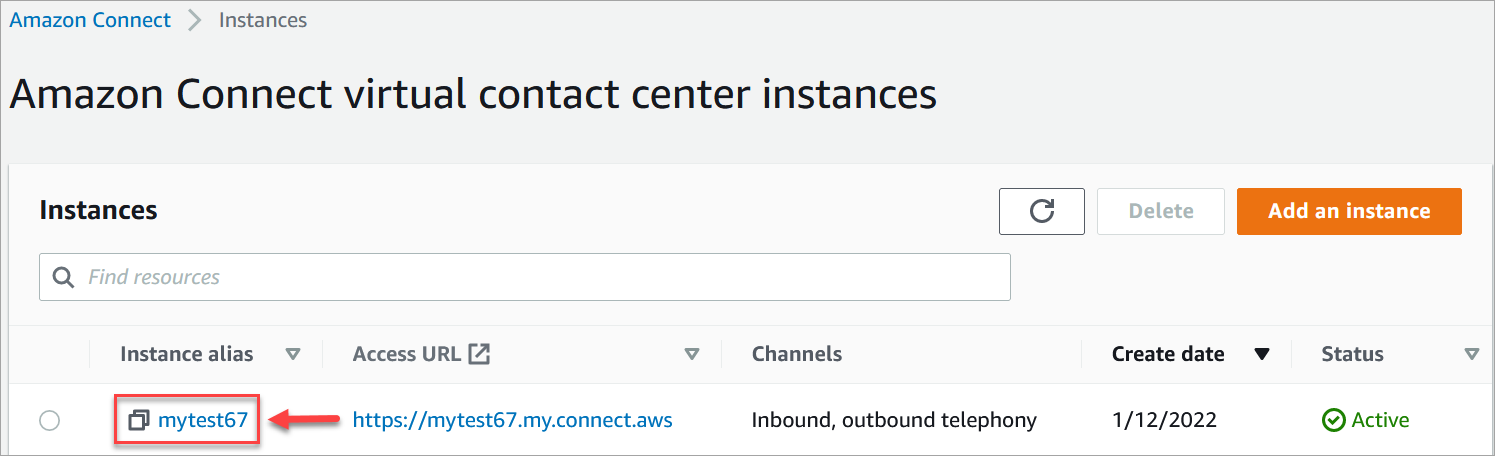
1. Na página Instâncias, escolha o alias da instância. O alias da instância também é o **nome da instância**, que aparece na URL do Connect Customer. A imagem a seguir mostra a página de **instâncias do contact center virtual Connect Customer**, com uma caixa ao redor do alias da instância.
1. No menu de navegação à esquerda, escolha **Casos** na seção **Aplicações**. Se você não vir essa opção, isso significa que ela pode não estar disponível na sua região. Para obter informações sobre onde o Chamados está disponível, consulte [Disponibilidade de Chamados por região](regions.md#cases_region).
1. Escolha **Habilitar chamados** para começar.
1. Na página **Chamados**, escolha **Adicionar domínio**.
1. Na página **Adicionar domínio**, insira um nome exclusivo e amigável que seja significativo para você, como o nome da sua organização.
1. Escolha **Adicionar domínio**. O domínio é criado.
Se o domínio não for criado, escolha **Tentar novamente**. Se isso não funcionar, entre em contato com o Suporte.
**dica**
Para excluir um domínio de Cases, use a [DeleteDomain](https://docs.aws.amazon.com/connect/latest/APIReference/API_connect-cases_DeleteDomain.html)API.
## Próximas etapas
Após a criação do domínio do Chamados, faça o seguinte:
1. [Atribua permissões de perfil de segurança](assign-security-profile-cases.md) a atendentes e gerentes de central de atendimento.
1. [Crie campos de caso](case-fields.md). Os campos são os componentes básicos dos modelos de chamado.
1. [Crie modelos de caso](case-templates.md). Os modelos de chamado são formulários que os atendentes preenchem e consultam na respectiva aplicação. Os modelos garantem que as informações corretas sejam coletadas e consultadas para diferentes tipos de problema do cliente.
1. Opcionalmente, [habilite anexos](enable-attachments.md) em sua instância do Connect Customer. Essa etapa permite que os atendentes enviem arquivos para os chamados. Para obter mais informações sobre a API Files, consulte a documentação [StartAttachedFileUpload](https://docs.aws.amazon.com/connect/latest/APIReference/API_StartAttachedFileUpload.html)da API.
**nota**
Verifique se você tem a permissão `cases:CreateRelatedItem ` para a entidade do IAM. Para obter mais informações sobre permissões de casos, consulte [Ações, recursos e chaves de condição para Connect Customer Cases](https://docs.aws.amazon.com/service-authorization/latest/reference/list_amazonconnectcases.html).
1. Se desejar, adicione o bloco [Casos](cases-block.md) aos fluxos. Esse bloco permite que você obtenha, atualize ou crie chamado automaticamente.
1. Se desejar, configure [fluxos de eventos de chamados](case-event-streams.md) para obter atualizações quase em tempo real quando os chamados forem criados ou modificados.
1. Opcionalmente, configure um [domínio de agentes do Connect AI](ai-agent-initial-setup.md) e [configure seu fluxo](ai-agent-initial-setup.md#enable-ai-agents-step4) para gerar resumos de AI-powered casos no espaço de trabalho do agente
1. Opcionalmente, [configure controles de acesso baseados em tags para casos](cases-tag-based-access-control.md).