As traduções são geradas por tradução automática. Em caso de conflito entre o conteúdo da tradução e da versão original em inglês, a versão em inglês prevalecerá.
# Configurar a digitalização de anexos no Connect Customer
**nota**
Este tópico é para desenvolvedores que estão familiarizados com o Lambda. Se você por novato no Lambda, consulte [Introdução ao Lambda](https://docs.aws.amazon.com/lambda/latest/dg/getting-started.html) no *Guia do desenvolvedor do Lambda* da AWS .
Você pode configurar Connect Customer para escanear anexos enviados por e-mail, durante um bate-papo ou enviados para um caso. Você pode verificar anexos usando seu aplicativo preferido. Por exemplo, você pode verificar anexos em busca de malware antes que eles sejam aprovados para serem compartilhados entre os participantes de um chat.
Para habilitar a verificação de anexos, execute duas etapas:
+ [Configure uma função do Lambda que chama seu aplicativo de verificação preferido](#lambda-scanning).
+ [Adicione o scanner à sua Connect Customer instância](#add-attachment-scanner).
## Etapa 1: Criar uma função do Lambda que processa a verificação
Crie uma função do Lambda, usando qualquer tempo de execução, e configure-a. Essa função deve estar na mesma Região da AWS conta da sua instância Connect Customer.
Para cada anexo carregado pelo Connect Customer, uma solicitação é enviada com informações sobre o anexo.
O seguinte é uma solicitação JSON de exemplo para verificação:
```
{
"Version": "1.0",
"InstanceId": "{{your instance ID}}",
"File": {
"FileId": "{{your file ID}}",
"FileCreationTime": 1689291663582,
"FileName": "example.txt",
"FileSizeInBytes": 10,
"FileLocation": {
"S3Location": {
"Key": "connect/{{your-instance}}/Attachments/chat/2023/07/13/{{your file ID}}_20230713T23:41_UTC.txt",
"Bucket": "connect-example",
"Arn": "arn:aws:s3:::connect-example/connect/{{your-instance}}/Attachments/chat/2023/07/13/{{your file ID}}_20230713T23:41_UTC.txt"
}
}
}
}
```
### Resposta necessária
```
{
"Status": "APPROVED" | "REJECTED"
}
```
### Política de novas tentativas de invocação
Se a invocação do Lambda for controlada, a solicitação será repetida. Será feita uma nova tentativa se ocorrer uma falha geral do serviço (erro 500). Quando uma invocação síncrona retorna um erro, o Connect Customer tenta novamente até 3 vezes, por no máximo 60 segundos. Nesse ponto, o anexo é marcado como rejeitado.
Para obter mais informações sobre novas tentativas do Lambda, consulte [Lidar com erros e novas tentativas automáticas no AWS Lambda](https://docs.aws.amazon.com/lambda/latest/dg/invocation-retries.html).
### Comportamento de rejeição
O Connect Customer marca o anexo `REJECTED` e exclui automaticamente os arquivos anexos no S3 dos locais de preparação e final quando ocorre uma das seguintes situações:
+ Seu scanner Lambda retorna um status de `REJECTED`.
+ O Connect Customer não consegue analisar a resposta do scanner Lambda.
+ O Connect Customer não consegue invocar a função Lambda.
## Etapa 2: adicionar um scanner de anexos à sua instância do Connect Customer
Depois de criar um Lambda para digitalização de anexos, você precisa adicionar o Lambda à sua instância do Connect Customer. Execute as etapas a seguir para adicionar o Lambda.
1. Abra o console do Connect Customer em [https://console.aws.amazon.com/connect/](https://console.aws.amazon.com/connect/).
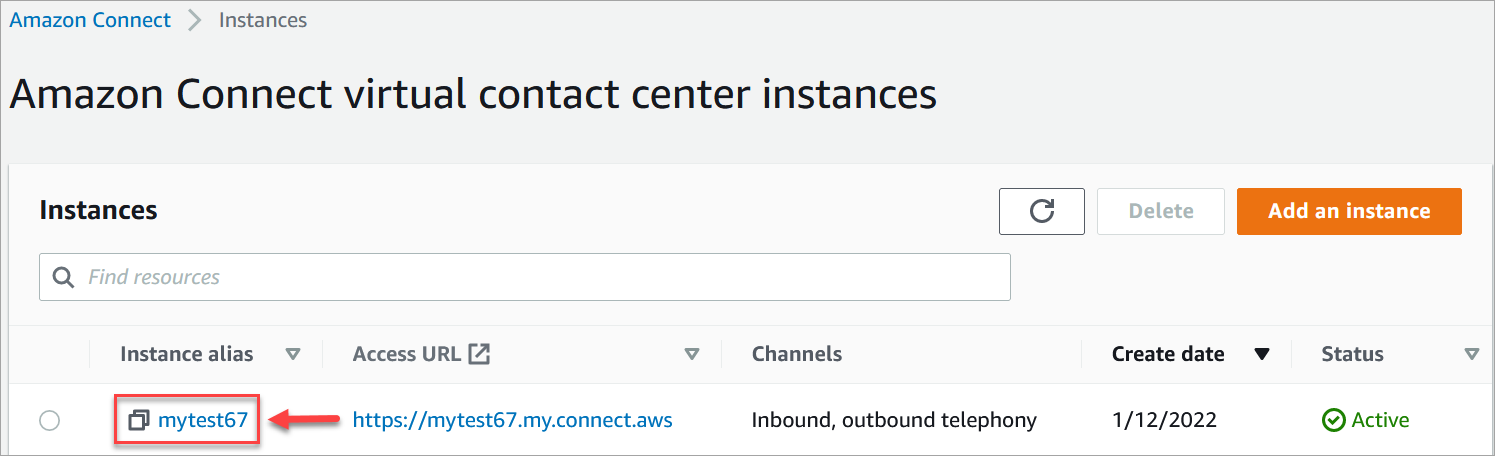
1. Na página Instâncias, escolha o alias da instância. O alias da instância também é o **nome da instância**, que aparece na URL do Connect Customer. A imagem a seguir mostra a página de **instâncias do contact center virtual Connect Customer**, com uma caixa ao redor do alias da instância.
1. No painel de navegação, escolha **Data storage (Armazenamento físico de dados)**.
1. Na página **Armazenamento de dados**, na seção **Anexos**, escolha **Editar** e selecione **Habilitar verificação de anexos**, conforme mostrado na imagem a seguir.

1. Use a caixa suspensa **Funções do Lambda** para selecionar a função do Lambda que você adicionou em [Etapa 1: Criar uma função do Lambda que processa a verificação](#lambda-scanning).
1. Escolha **Salvar**. O escaneamento de anexos agora está habilitado para sua instância do Connect Customer.