As traduções são geradas por tradução automática. Em caso de conflito entre o conteúdo da tradução e da versão original em inglês, a versão em inglês prevalecerá.
# Associar um sistema de arquivos do Amazon FSx a um domínio do Microsoft Active Directory autogerenciado
Ao criar um novo sistema de arquivos ao FSx para Windows File Server, você pode configurar a integração do Microsoft Active Directory para que ela se associe ao seu domínio do Microsoft Active Directory autogerenciado. Para fazer isso, forneça as seguintes informações para o Microsoft Active Directory:
+ O nome de domínio totalmente qualificado (FQDN) do diretório on-premises do Microsoft Active Directory.
**nota**
No momento, o Amazon FSx não oferece suporte a domínios de rótulo único (SLD).
+ Os endereços IP de servidores DNS para o seu domínio.
+ Credenciais para uma conta de serviço do Active Directory que o Amazon FSx usa para unir o sistema de arquivos ao seu domínio. Você pode fornecê-los como:
+ **Opção 1**: ARN AWS Secrets Manager secreto - O segredo que contém o nome de usuário e a senha de uma conta de serviço no seu domínio do Active Directory. Para obter mais informações, consulte [Armazenando credenciais do Active Directory usando AWS Secrets Manager](self-managed-AD.md#bp-store-ad-creds-using-secret-manager-windows).
+ **Opção 2**: credenciais em texto não criptografado
+ **Nome de usuário da conta de serviço**: o nome de usuário da conta de serviço no seu Microsoft Active Directory existente. Não inclua um prefixo ou sufixo de domínio. Por exemplo, para `EXAMPLE\ADMIN`, use apenas `ADMIN`.
+ **Senha da conta de serviço**: a senha da conta de serviço.
Opcionalmente, também é possível especificar as seguintes opções:
+ Uma Unidade Organizacional (UO) específica dentro do domínio ao qual você deseja que seu sistema de arquivos do Amazon FSx se associe.
+ (Opcional) O nome do grupo de domínios cujos membros têm privilégios administrativos para o sistemas de arquivos do Amazon FSx. O nome do grupo de domínio fornecido deve ser exclusivo no Active Directory.
Depois de especificar essas informações, o Amazon FSx associa seu novo sistema de arquivos ao seu domínio do Active Directory autogerenciado usando a conta de serviço que você forneceu.
**Importante**
O Amazon FSx só marca registros DNS para um sistema de arquivos, se o domínio do Active Directory ao qual você está se associando estiver usando o Microsoft DNS como o DNS padrão. Se você estiver usando um DNS de terceiros, precisará configurar manualmente as entradas de DNS para seus sistemas de arquivos do Amazon FSx depois de criar seu sistema de arquivos. Para obter mais informações sobre como escolher os endereços IP corretos a serem usados no sistema de arquivos, consulte [Como obter os endereços IP corretos do sistema de arquivos para usar em entradas DNS manuais](file-system-ip-addresses-for-dns.md).
## Antes de começar
Garanta que concluiu o [Pré-requisitos](self-managed-AD.md#self-manage-prereqs) detalhado no [Usar um Microsoft Active Directory autogerenciado](self-managed-AD.md).
## Para criar um sistema de arquivos do FSx para Windows File Server associado a um Active Directory autogerenciado (Console)
1. Abra o console do Amazon FSx em. [https://console.aws.amazon.com/fsx/](https://console.aws.amazon.com/fsx/)
1. No painel, escolha **Create file system** (Criar sistema de arquivos) para iniciar o assistente de criação de sistemas de arquivos.
1. Escolha **FSx para Windows File Server** e, em seguida, escolha **Próximo**. A página **Criar sistema de arquivos** é exibida.
1. Forneça um nome para o sistema de arquivos. Você pode usar no máximo 256 letras Unicode, espaços em branco e números, além dos caracteres especiais \+ - = . \_ : /
1. Em **Capacidade de armazenamento**, insira a capacidade de armazenamento do sistema de arquivos, em GiB. Se você estiver usando o armazenamento SSD, insira qualquer número inteiro no intervalo entre 32 e 65.536. Se você estiver usando o armazenamento em HDD, insira qualquer número inteiro no intervalo entre 2 mil e 65.536. Você pode aumentar a capacidade de armazenamento, conforme necessário, a qualquer momento após a criação do sistema de arquivos. Para obter mais informações, consulte [Como gerenciar a capacidade de armazenamento](managing-storage-configuration.md#managing-storage-capacity).
1. Mantenha a **Capacidade de Throughput** na configuração padrão. **Capacidade de throughput**: é a velocidade sustentada na qual o servidor de arquivos que hospeda o sistema de arquivos pode fornecer dados. A configuração da **capacidade de throughput recomendada** é baseada na quantidade de capacidade de armazenamento que você escolher. Se você precisar de mais do que a capacidade de throughput recomendada, escolha **Especificar capacidade de throughput** e, em seguida, escolha um valor. Para obter mais informações, consulte [desempenho do FSx para Windows File ServerPerformance](performance.md).
Você pode modificar a capacidade de throughput, conforme necessário, a qualquer momento depois de criar o sistema de arquivos. Para obter mais informações, consulte [Como gerenciar a capacidade de throughput](managing-throughput-capacity.md).
1. Escolha a VPC que você deseja associar a um sistema de arquivos. Para fins deste exercício de introdução, escolha a mesma VPC do seu Directory Service diretório e da instância do Amazon EC2.
1. Escolha qualquer valor para **zonas de disponibilidade** e **sub-rede**.
1. Em **Grupos de segurança da VPC**, o grupo de segurança padrão para a Amazon VPC padrão já está adicionado ao sistema de arquivos no console. Certifique-se de que o grupo de segurança e as ACLs de rede da VPC para as sub-redes nas quais você vai criar seu sistema de arquivos do FSx permite tráfego nas portas e nas direções mostradas no diagrama a seguir.
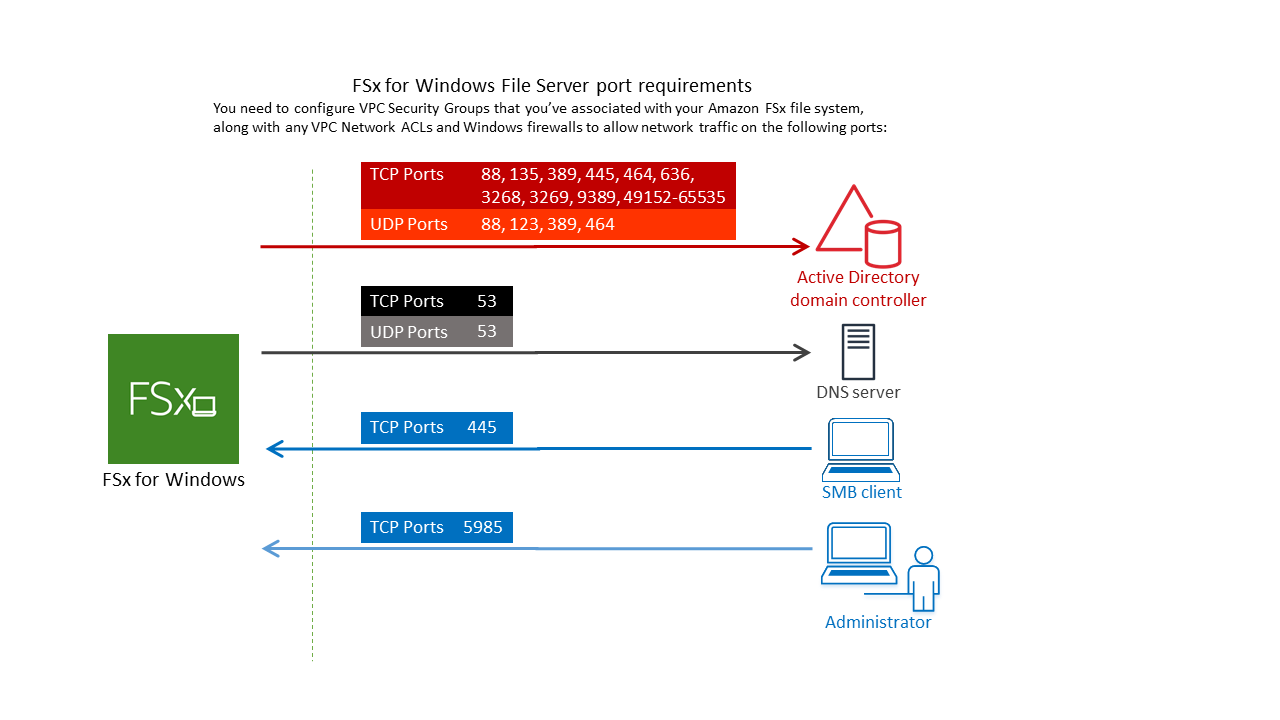
A tabela a seguir identifica o perfil de cada porta.
[See the AWS documentation website for more details](http://docs.aws.amazon.com/pt_br/fsx/latest/WindowsGuide/creating-joined-ad-file-systems.html)
**Importante**
É necessário permitir o tráfego de saída na porta TCP 9389 para Single-AZ 2 e todas as Multi-AZ implantações de sistemas de arquivos.
**nota**
Se estiver usando ACLs de rede de VPC, você também deverá permitir tráfego de saída em portas dinâmicas (49152-65535) do sistema de arquivos do FSx.
+ Regras de saída para permitir todo o tráfego para os endereços IP associados aos servidores DNS e controladores de domínio do seu domínio do Microsoft Active Directory autogerenciado. Para obter mais informações, consulte a [documentação da Microsoft sobre como configurar seu firewall para comunicação com o Active Directory](https://support.microsoft.com/en-us/help/179442/how-to-configure-a-firewall-for-domains-and-trusts).
+ Confira se essas regras de tráfego também são refletidas nos firewalls que se aplicam a cada um dos controladores do domínio do Active Directory, servidores DNS, clientes do FSx e administradores do FSx.
**nota**
Se tiver sites do Active Directory definidos, você deve verificar se as sub-redes na VPC associada ao sistema de arquivos do Amazon FSx estão definidas em um site do Active Directory e se não existem conflitos entre as sub-redes em sua VPC e as sub-redes em seus outros sites. Você pode exibir e alterar essas configurações usando o snap-in do MMC de Serviços e Sites do Active Directory.
**Importante**
Embora os grupos de segurança da Amazon VPC exijam que as portas sejam abertas apenas na direção em que o tráfego de rede é iniciado, a maioria dos firewalls do Windows e das ACLs das redes VPC exige que as portas sejam abertas nas duas direções.
1. Para **autenticação do Windows**, escolha **Self-managed Microsoft Active Directory**.
1. Insira um valor para o **Nome de domínio totalmente qualificado** para o diretório do Microsoft Active Directory autogerenciado.
**nota**
Seu nome de domínio de AD não pode estar no formato de domínio de rótulo único (SLD). No momento, o Amazon FSx não oferece suporte a domínios do SLD.
**Importante**
Para Single-AZ 2 e todos os sistemas de Multi-AZ arquivos, o nome de domínio do Active Directory não pode exceder 47 caracteres.
1. Insira um valor de **unidade organizacional** para o diretório do Microsoft Active Directory autogerenciado.
**nota**
Certifique-se de que a conta de serviço que você forneceu tenha permissões delegadas à UO especificada aqui ou à UO padrão, se você não especificar uma.
1. Insira pelo menos um, e não mais do que dois, valores para **Endereços IP do servidor DNS** para o diretório do Microsoft Active Directory autogerenciado.
1. **Credenciais da conta de serviço**: escolha como fornecer as credenciais da sua conta de serviço:
+ **Opção 1**: ARN AWS Secrets Manager secreto - O segredo que contém o nome de usuário e a senha de uma conta de serviço no seu domínio do Active Directory. Para obter mais informações, consulte [Armazenando credenciais do Active Directory usando AWS Secrets Manager](self-managed-AD.md#bp-store-ad-creds-using-secret-manager-windows).
+ **Opção 2**: credenciais em texto não criptografado
+ **Nome de usuário da conta de serviço**: o nome de usuário da conta de serviço no seu Microsoft Active Directory existente. Não inclua um prefixo ou sufixo de domínio. Por exemplo, para `EXAMPLE\ADMIN`, use apenas `ADMIN`.
+ **Senha da conta de serviço**: a senha da conta de serviço.
+ **Confirmar senha**: a senha da conta de serviço.
**Importante**
NÃO inclua um prefixo de domínio (`corp.com\ServiceAcct`) ou sufixo de domínio (`ServiceAcct@corp.com`) ao inserir o **Nome de usuário da conta de serviço**.
NÃO use o Nome Distinto (DN) ao inserir o **Nome de usuário da conta de serviço** (`CN=ServiceAcct,OU=example,DC=corp,DC=com`).
1. Para o **Grupo de administradores delegado do sistema de arquivos**, especifique o grupo `Domain Admins` ou um grupo personalizado delegado de administradores do sistema de arquivos (se você tiver criado um). O grupo que você especificar deve ter a autoridade delegada para realizar tarefas administrativas em seu sistema de arquivos. Se você não fornecer um valor, o Amazon FSx usa o grupo de `Domain Admins` incorporado. Observe que o Amazon FSx não é compatível com a presença de um `Delegated file system administrators group` (seja o grupo do `Domain Admins` ou um grupo personalizado que você especificar) localizado no contêiner incorporado.
**Importante**
Se você não fornecer um **Grupo de administradores delegado do sistema de arquivos**, por padrão, o Amazon FSx tentará usar o grupo `Domain Admins` integrado em seu domínio do Active Directory. Se o nome desse grupo incorporado tiver sido alterado ou se você estiver usando um grupo diferente para administração de domínio, forneça esse nome para o grupo aqui.
**Importante**
NÃO inclua um prefixo de domínio (corp.com\\FSxAdmins) ou sufixo de domínio (FSxAdmins@corp .com) ao fornecer o parâmetro do nome do grupo.
NÃO use o Nome distinto (DN) para o grupo. Um exemplo de nome distinto é CN=FSxAdmins, OU=example, DC=Corp, DC=com.
## Para criar um sistema de arquivos FSx for Windows File Server associado a um Active Directory autogerenciado (AWS CLI)
O exemplo a seguir cria um sistema de arquivos do FSx para Windows File Server com um `SelfManagedActiveDirectoryConfiguration` na zona de disponibilidade `us-east-2`.
```
aws fsx --region us-east-2 \
create-file-system \
--file-system-type WINDOWS \
--storage-capacity 300 \
--security-group-ids {{security-group-id}} \
--subnet-ids {{subnet-id}}\
--windows-configuration SelfManagedActiveDirectoryConfiguration='{DomainName="corp.example.com", \
OrganizationalUnitDistinguishedName="OU=FileSystems,DC=corp,DC=example,DC=com",FileSystemAdministratorsGroup="FSxAdmins", \
UserName="{{FSxService}}",Password="{{password}}", \
DnsIps=["10.0.1.18"]}',ThroughputCapacity=8
```
**Importante**
Não mova objetos de computador criados pelo Amazon FSx na UO depois da criação do sistema de arquivos. Isso fará com que o sistema de arquivos fique configurado incorretamente.