本文属于机器翻译版本。若本译文内容与英语原文存在差异,则一律以英文原文为准。
# 在您的 CCP 中启用附件,以便客户和座席可以共享和上传文件
您可以允许客户和代理使用聊天、电子邮件和任务共享文件,并允许代理将文件上传到案例。完成本主题中的步骤后,您的代理的 “联系人控制面板” 中会自动显示一个附件图标,以便他们可以共享聊天、电子邮件和任务中的附件。
**重要**
对于电子邮件附件,您必须完成本主题中的步骤 1 和步骤 4(创建 Amazon S3 存储桶并配置 CORS 策略)。如果您未执行此操作,但已为实例选择了**启用附件共享**,则电子邮件渠道在您的实例中将无法工作。
有关受支持类型的文件列表,请参阅[Connect Customer 功能规格](feature-limits.md)。
如果您不使用托管通信小部件,则需要更新面向客户的聊天界面以支持附件共享。
**使用自定义聊天应用程序?** 查看我们为支持附件共享而添加的 API:[StartAttachmentUpload[CompleteAttachmentUpload](https://docs.aws.amazon.com/connect-participant/latest/APIReference/API_CompleteAttachmentUpload.html)](https://docs.aws.amazon.com/connect-participant/latest/APIReference/API_StartAttachmentUpload.html)、和[GetAttachment](https://docs.aws.amazon.com/connect-participant/latest/APIReference/API_GetAttachment.html)。
**要使用自定义座席应用程序?** 查看所附文件 API:[StartAttachedFileUpload[CompleteAttachedFileUpload](https://docs.aws.amazon.com/connect/latest/APIReference/API_CompleteAttachedFileUpload.html)](https://docs.aws.amazon.com/connect/latest/APIReference/API_StartAttachedFileUpload.html)、、和[GetAttachedFile[BatchGetAttachedFileMetadata](https://docs.aws.amazon.com/connect/latest/APIReference/API_BatchGetAttachedFileMetadata.html)](https://docs.aws.amazon.com/connect/latest/APIReference/API_GetAttachedFile.html)、和[DeleteAttachedFile](https://docs.aws.amazon.com/connect/latest/APIReference/API_DeleteAttachedFile.html)。
## 第 1 步:启用附件
1. 打开 Connect 客户控制台,网址为[https://console.aws.amazon.com/connect/](https://console.aws.amazon.com/connect/)。
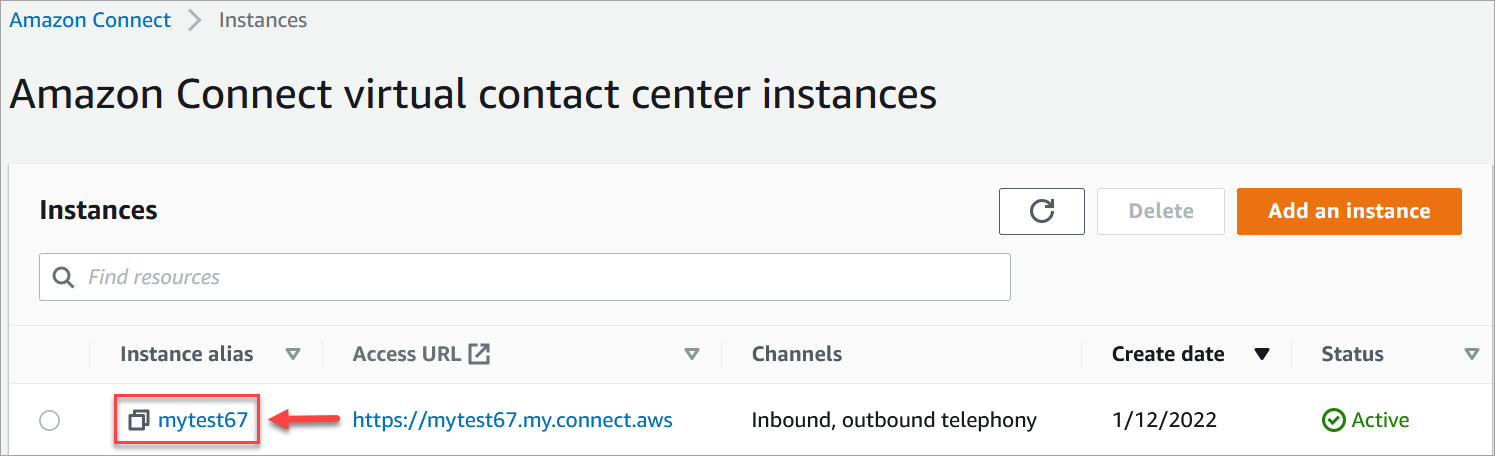
1. 在“实例”页面上,选择实例别名。实例别名也是您的**实例名称**,它显示在您的 Connect 客户 URL 中。下图显示了 **Connect Customer 虚拟联络中心实例**页面,实例别名周围有一个方框。
1. 在**数据存储**页面的**附件**下,选择**编辑**,选择**启用附件共享**,然后选择**保存**。
将显示“存储”选项,类似于下图。

1. 您可以更改存储附件的 Amazon S3 存储桶的位置。默认情况下,使用您现有的 Connect Customer 存储分区,并使用新的附件前缀。
**注意**
目前,Connect Customer 不支持启用[对象锁定](https://docs.aws.amazon.com/AmazonS3/latest/userguide/object-lock.html)的 S3 存储桶。
附件功能使用两个 Amazon S3 位置:暂存位置和最终位置。
请注意有关暂存位置的以下内容:
+ 暂存位置用于业务验证流的一部分。Connect Customer 使用它来验证文件大小和类型,然后再使用`GetAttachedFile`或 `GetAttachment` API 进行下载。
+ 暂存前缀由 Connect Customer 根据您选择的存储段路径创建。具体而言,它包含用于保存文件位置的 S3 前缀,并在其后面附加 **staging**。
+ 建议您将暂存前缀的数据留存策略更改为一天。这样,您就不会因为存储暂存文件而被收取费用。有关说明,请参阅《Amazon S3 用户指南》**中的[如何为 S3 存储桶创建生命周期规则?](https://docs.aws.amazon.com/AmazonS3/latest/userguide/create-lifecycle.html)。
**警告**
仅更改**文件暂存位置**的生命周期。如果您不小心更改了整个 Amazon S3 存储桶的生命周期,则所有记录和附件都将被删除。
如果未启用 S3 存储桶版本控制,S3 对象**将被永久删除**。
## 步骤 2:启用文件附件配置权限
要允许管理员查看或修改文件附件设置,请在他们的安全配置文件中分配相应的权限。
1. 在 Connect 客户控制台中,选择**用户**、**安全配置文件**。
1. 选择要修改的安全配置文件。
1. 展开 “**设置”** 部分。
1. 在 “**文件附件**” 下,选择要分配的权限:
+ **查看**-允许用户查看文件附件设置。
+ **编辑**-允许用户查看和修改文件附件设置,包括附件大小和类型。
+ **全部**-授予文件附件设置的 “查看” 和 “编辑” 权限。
1. 选择**保存**。

分配了具有文件附件权限的安全配置文件的用户可以在**频道**下方的左侧导航菜单中看到**设置**图标。从那里,他们可以根据分配的权限查看或编辑文件附件设置。
## 步骤 3:配置附件文件类型和大小限制
启用附件并分配权限后,您可以单独为每个频道配置允许的文件类型和最大文件大小。配置按渠道划分:电子邮件、聊天、任务和案例。对一个频道的更改不会影响其他频道。
**配置附件文件类型和大小限制**
1. 在 Connect Customer 管理网站中,选择左侧导航窗格中的**设置**图标(齿轮图标)。
1. 在 “**附件**” 页面上,选择 “**编辑”**。
下图显示了处于只读模式的 “附件” 页面。

1. 在 “**频道**” 下,选择 “**单独配置每个频道和服务**”,为每个频道设置不同的文件类型和大小限制。或者,选择**将一种配置应用于所有渠道和服务**,以便在整个实例中使用相同的设置。
1. 选择要配置的频道选项卡:“**电子邮件**”、“**聊天**”、“**任务**” 或 “**案例**”。
1. 要添加自定义文件扩展名,请在**添加文件扩展名字段中输入扩展名**,然后选择**添加扩展名**。要删除允许的文件类型,请选择扩展名旁边的 X。
1. 在 “**最大文件大小**” 下,使用滑块或输入一个值来设置所选频道的最大附件大小。
+ 对于聊天、任务和案例,您可以将最大文件大小配置为 1 MB 到 100 MB。
+ 对于电子邮件,最大文件大小为 20 MB。您可以降低此限制,但不能超过 20 MB。
下图显示了编辑模式下的附件配置。

1. 选择**保存**。
**电子邮件附件限制**
由于亚马逊 SES 的限制,电子邮件附件不能超过 20 MB。
即使您将文件扩展名添加到允许的电子邮件列表中,Amazon SES 也可能会屏蔽某些文件类型。有关 SES 阻止的文件类型列表,请参阅《*Amazon 简单电子邮件服务开发者指南*》中的[不支持的附件类型](https://docs.aws.amazon.com/ses/latest/dg/mime-types-appendix.html)。
**注意**
您也可以使用 [UpdateAttachedFilesConfiguration](https://docs.aws.amazon.com/connect/latest/APIReference/API_UpdateAttachedFilesConfiguration.html)API 以编程方式配置这些选项。API 使用`AttachmentScope`参数来指定渠道(电子邮件、聊天、案例或任务)。
## 步骤 4:在附件存储桶上配置 CORS 策略
要允许客户和座席上传和下载文件,请更新您的跨源资源共享 (CORS) 策略,以允许 `PUT` 和 `GET` 请求您用于附件的 Amazon S3 存储桶。这比 read/write 在您的 Amazon S3 存储桶上启用公共存储更安全,我们不建议这样做。
**要在附件存储桶上配置 CORS**
1. 查找用于存储附件的 Amazon S3 存储桶的名称:
1. 打开 Connect 客户控制台,网址为[https://console.aws.amazon.com/connect/](https://console.aws.amazon.com/connect/)。
1. 在 Connect Customer 控制台中,选择**数据存储**,然后找到 Amazon S3 存储桶名称。
1. 打开 Amazon S3 控制台,网址为 [https://console.aws.amazon.com/s3/](https://console.aws.amazon.com/s3/)。
1. 在 Amazon S3 控制台中,选择您的 Amazon S3 存储桶。
1. 选择 “**权限**” 选项卡,然后向下滚动到**Cross-origin 资源共享 (CORS)** 部分。
1. 在附件存储桶上添加具有以下规则之一的 CORS 策略。有关 CORS 策略的示例,请参阅 *Amazon S3 开发人员指南*中的[Cross-origin 资源共享: Use-case 场景](https://docs.aws.amazon.com/AmazonS3/latest/userguide/cors.html#example-scenarios-cors)。
+ 选项 1:列出发送和接收附件的端点,例如您企业网站的名称。此规则允许来自您的网站的跨源 PUT 和 GET 请求(例如,http://www.example1.com)。
您的 CORS 策略应如下例所示:
```
[
{
"AllowedMethods": [
"PUT",
"GET"
],
"AllowedOrigins": [
"http://www.example1.com",
"http://www.example2.com"
],
"AllowedHeaders": [
"*"
]
}
]
```
+ 选项 2:将 `*` 通配符添加到 `AllowedOrigin`。此规则允许所有来源的跨源 PUT 和 GET 请求,因此您不必列出您的端点。
您的 CORS 策略应如下例所示:
```
[
{
"AllowedMethods": [
"PUT",
"GET"
],
"AllowedOrigins": [
"*"
],
"AllowedHeaders": [
"*"
]
}
]
```
## 第 5 步(可选):与 API 集成以增强您的自定义 UI
如果您跳过开箱即用的聊天界面或座席工作区,则可以使用 Connect 客户参与者附件 API 或 Connect 客户附加文件 API 来构建自己的用户界面并为案例和聊天提供附件支持。有关使用这两组 API 的一般步骤,请参阅[使用附件](https://docs.aws.amazon.com/connect/latest/APIReference/working-with-acps-api)。
## 后续步骤
建议启用附件扫描,以满足您的组织可能为文件共享制定的合规性要求或安全策略。有关更多信息,请参阅 [在 Connect Customer 中设置附件扫描](setup-attachment-scanning.md)。
## 附件没有出现?
如果您的座席报告在聊天消息中接收和发送附件时出现问题,请参阅[内部防火墙或缺少 CORS 策略会阻止访问聊天、电子邮件、任务或案例附件](ts-agent-attachments.md)。