本文属于机器翻译版本。若本译文内容与英语原文存在差异,则一律以英文原文为准。
# 使用亚马逊为 Salesforce 设置应用程序集成 AppFlow
如果您与 Salesforce 集成以创建活动,Connect Customer 还会使用亚马逊 AppFlow 将数据放入 EventBridge。这是因为 Salesforce 如何通过亚马逊 AppFlow API 发送事件。要详细了解 Connect Customer 如何使用 EventBridge 亚马逊 AppFlow 资源来支持 Salesforce 集成,请参阅此博客文章:[构建 Salesforce 与亚马逊和亚马逊 EventBridge ](https://aws.amazon.com/blogs/compute/building-salesforce-integrations-with-amazon-eventbridge/)的集成。 AppFlow
**注意**
如果您使用自定义 AWS Identity and Access Management (IAM) 策略,有关设置 Connect 客户任务所需的 IAM 权限列表,请参阅[“任务”页面](security-iam-amazon-connect-permissions.md#tasks-page)。
**集成 Salesforce 以创建任务**
1. 打开 Connect 客户控制台,网址为[https://console.aws.amazon.com/connect/](https://console.aws.amazon.com/connect/)。
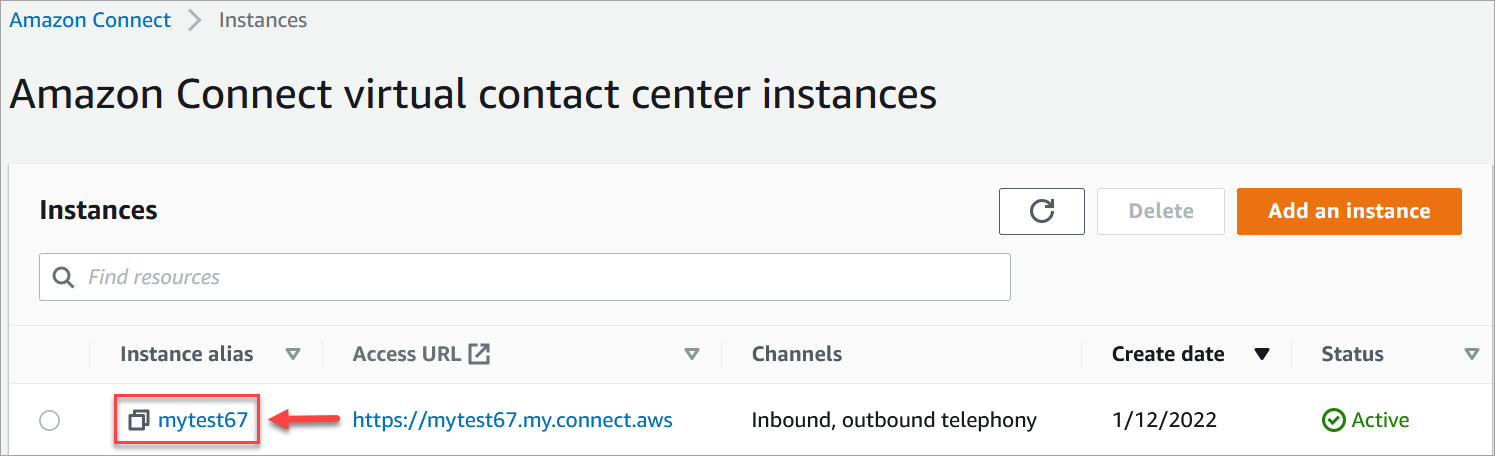
1. 在“实例”页面上,选择实例别名。实例别名也是您的**实例名称**,它显示在您的 Connect 客户 URL 中。下图显示了 **Connect Customer 虚拟联络中心实例**页面,实例别名周围有一个方框。
1. 选择**任务**,然后选择**添加应用程序**。

1. 在**选择应用程序**页面,选择 **Salesforce**。
1. 查看**选择应用程序**页面上列出的应用程序要求。
下图显示了 Salesforce 的要求。

1. 要验证 Salesforce 是否与亚马逊兼容 AppFlow,请登录 Salesforce,例如 https://[instance\_name].my.salesforce.com。
**重要**
确认您已在 Salesforce 中启用**更改数据捕获**。下图显示了 Salesforce 中的**更改数据捕获**页面示例,您可以在其中选择案例实体:

1. 验证 Salesforce 要求后,在**选择应用程序**页面,选择**下一步**。
1. 在**建立连接**页面上,选择以下选项之一:
+ **使用现有连接**。这样,您就可以重复使用与您可能在 AWS 账户中创建的 Amazon AppFlow 流程相关联的现有 EventBridge 资源。
+ **创建新连接**:输入外部应用程序所需的信息。
1. 输入您的应用程序实例 URL。此 URL 用于深度链接到在外部应用程序中创建的任务。
1. 为您的连接提供一个易记的名称,例如 **Salesforce - 测试实例**。稍后,当您[添加规则](add-rules-task-creation.md)时,您会引用这个易记的名称。
1. 指定这是生产环境还是沙盒环境。

1. 选择**登录 Salesforce**。
1. 在 Salesforce 中,选择允许访问 Connect 客户嵌入式登录应用程序 [区域]。

1. 在 Connect 客户成功连接到 Salesforce 后,前往 Salesforce 并验证 Connect 客户嵌入式登录应用程序的刷新令牌策略设置为**刷新令牌在撤销之前是否有效**。这使亚马逊无需重新进行 AppFlow身份验证即可从您的 Salesforce 账户提取数据。
1. 在**建立连接**页面,选中下图所示的复选框,然后选择**下一步**。

1. 在**查看和集成**页面,检查**连接状态**是否显示为**已连接**,然后选择**完成集成**。

1. 在**任务**页面,将列出新连接。

完成了!接下来,添加规则,告诉 Connect Customer 何时创建任务以及如何分配任务。有关说明,请参阅[在 Connect Customer 中创建为第三方集成生成任务的规则](add-rules-task-creation.md)。
## 连接未成功建立时该怎么办
如果您没有按照复选框旁边的说明验证Salesforce是否与亚马逊 AppFlow兼容,则可能无法建立连接。
一个常见的错误是没有在**更改数据捕获**设置中设置**案例**实体来捕获这些事件。修复方法:
1. 登录 Salesforce,转到**更改数据捕获**,然后选择案例实体。

1. 打开 Amazon AppFlow 控制台(网址为 [https://console.aws.amazon.com/appflow)](https://console.aws.amazon.com/appflow),选择刚刚创建的流程,然后选择 “**激活流程**”。

或者,您可能需要删除亚马逊 AppFlow Salesforce 的连接和流程,然后重新开始。