本文属于机器翻译版本。若本译文内容与英语原文存在差异,则一律以英文原文为准。
使用 MCP 应用程序实现代理可观察性
OpenSearch 通过 MCP Apps 提供代理可观测性体验,将可观测性工作流程引入您的代理 IDE 中,MCP App 呈现的可视化效果可供您验证。这种体验增强了 OpenSearch 用户界面(日志、跟踪、指标、警报)上基于网页的可观察性体验。您的 AI 代理可以使用存储在 OpenSearch 域和集合中的数据来调查事件。在 MCP Apps 中,每个 MCP 工具调用都会返回文本摘要供代理推理,还会返回交互式可视化供您在同一个对话话题中进行验证。
主题
MCP 应用程序示例
以下示例显示了调查事件时,MCP 应用程序如何在兼容的代理 IDE 中呈现交互式可视化效果。
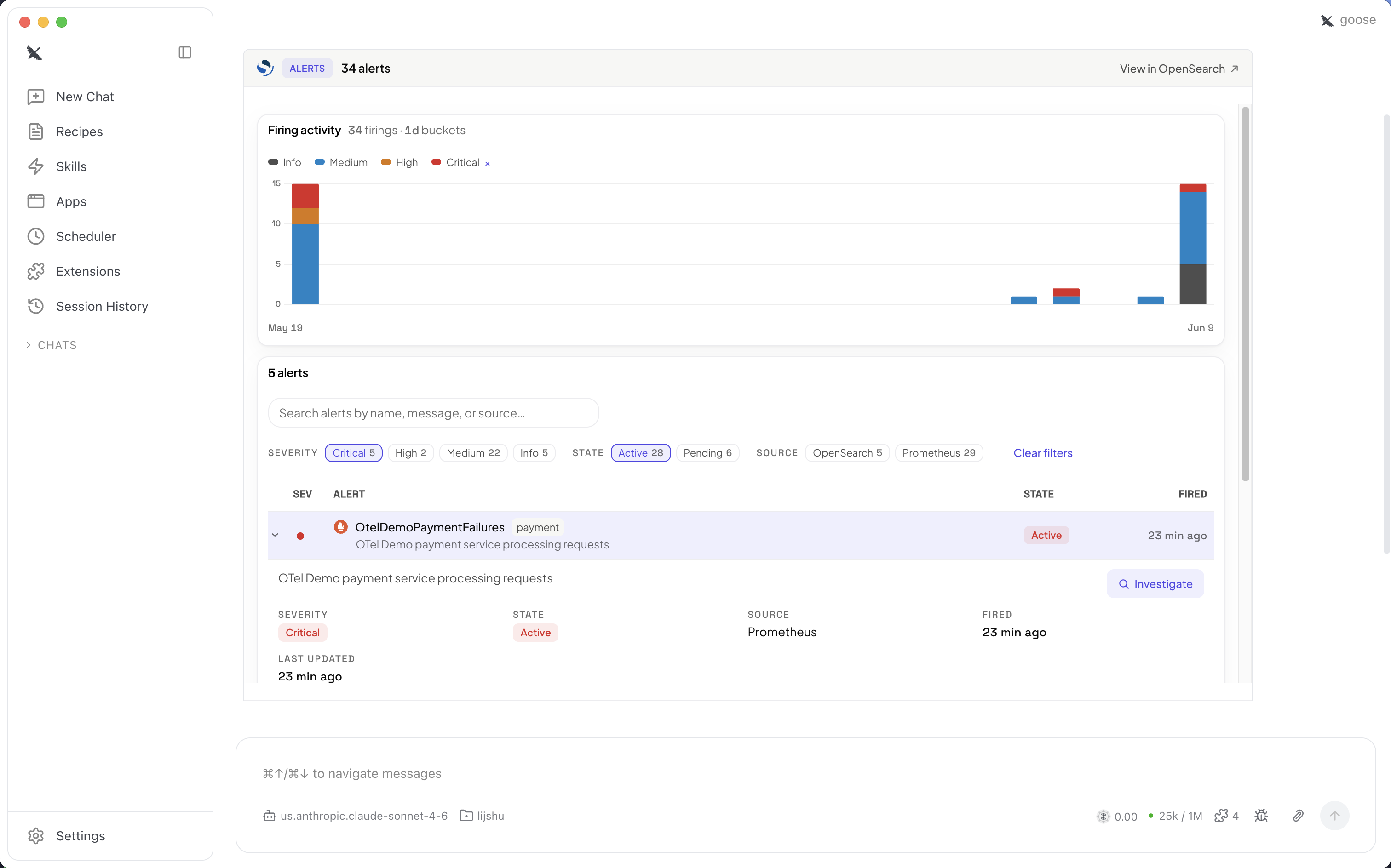
警报-查看和分类跨数据源的触发警报。警报视图显示一段时间内的触发活动、严重性细分和每个警报的详细信息,并可以选择开始调查。以下屏幕截图显示了带有触发活动的警报视图。
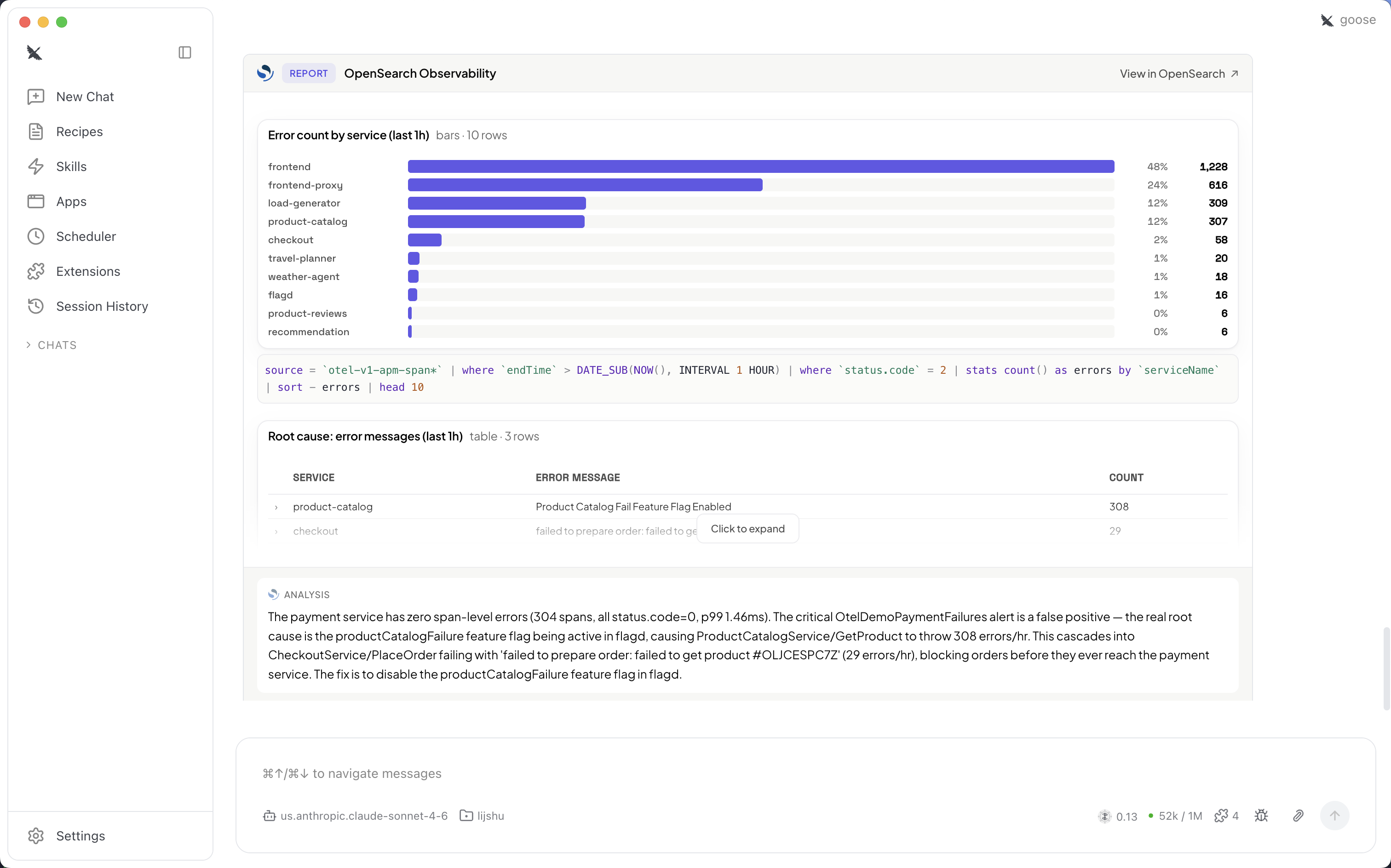
可观察性报告-查看汇总结果,例如按服务划分的错误计数,以及基础查询和 AI-generated 根本原因分析。以下屏幕截图显示了可观测性报告。
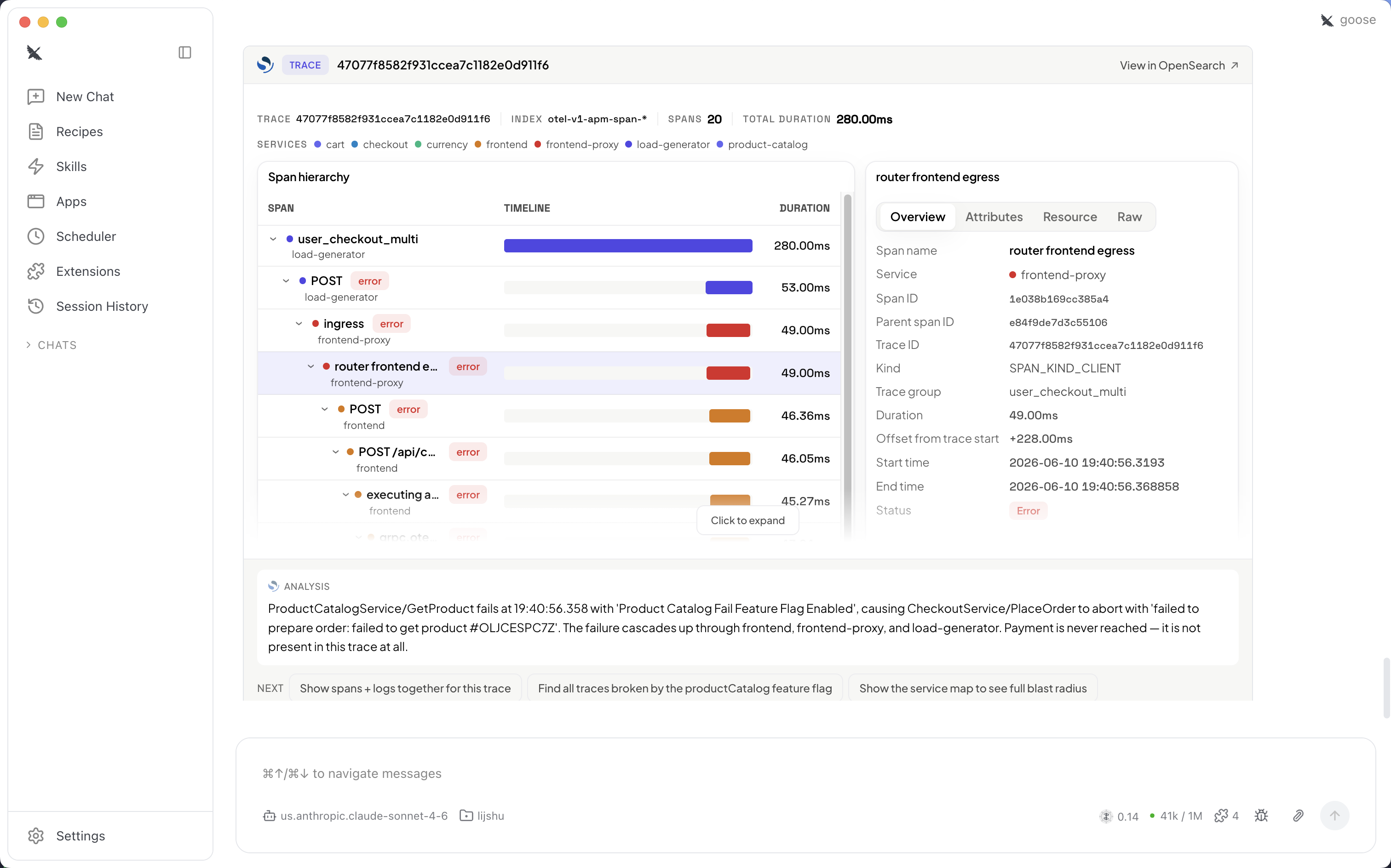
追踪调查-浏览分布式追踪的跨度层次结构和时间表,检查单个跨度详细信息,并阅读对故障起源的分析。以下屏幕截图显示了跟踪调查视图。
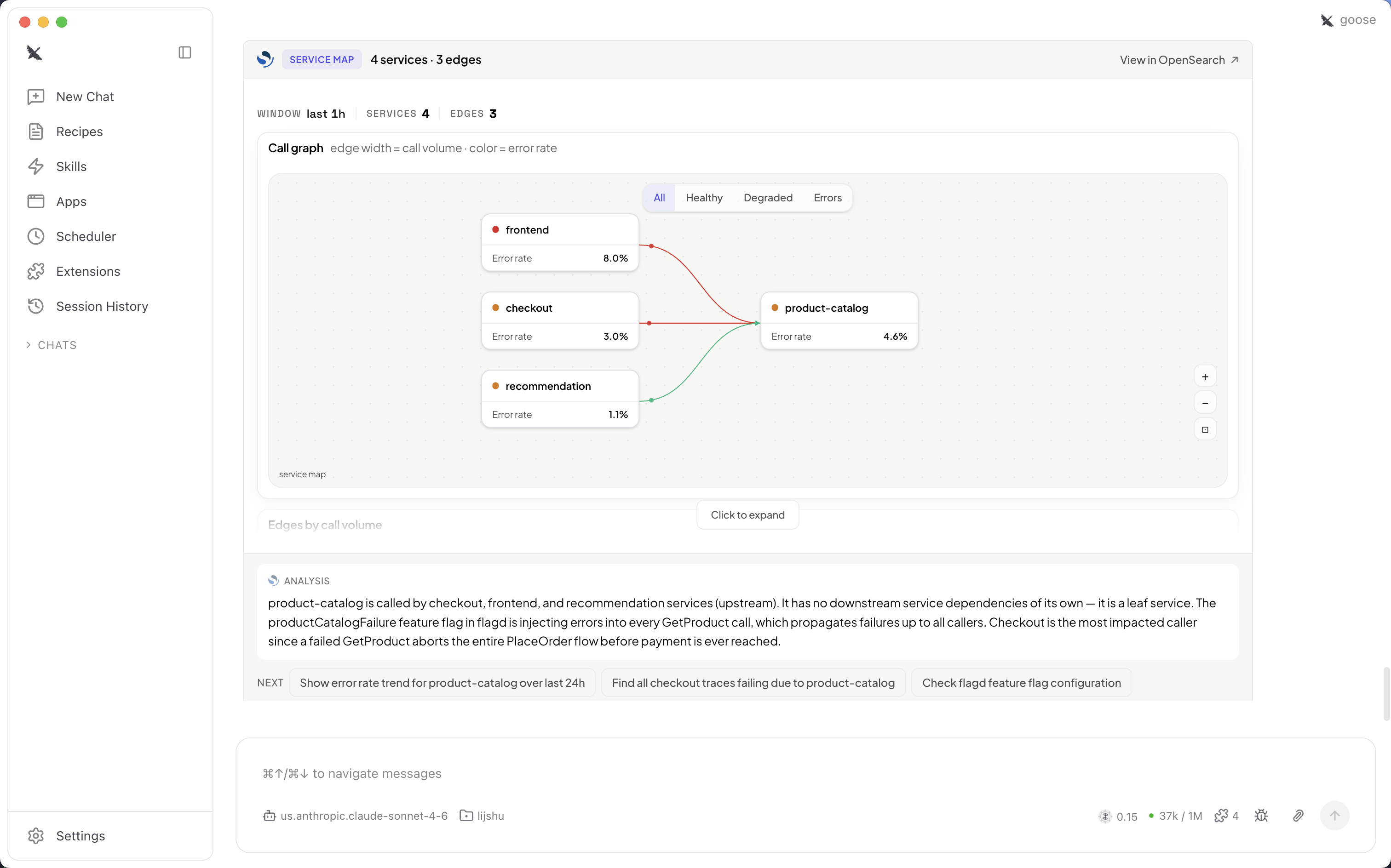
服务地图 — 将服务依赖关系可视化为呼叫图,其中边缘宽度反映呼叫量,颜色反映错误率,以了解事件的爆炸半径。下图显示了服务地图。
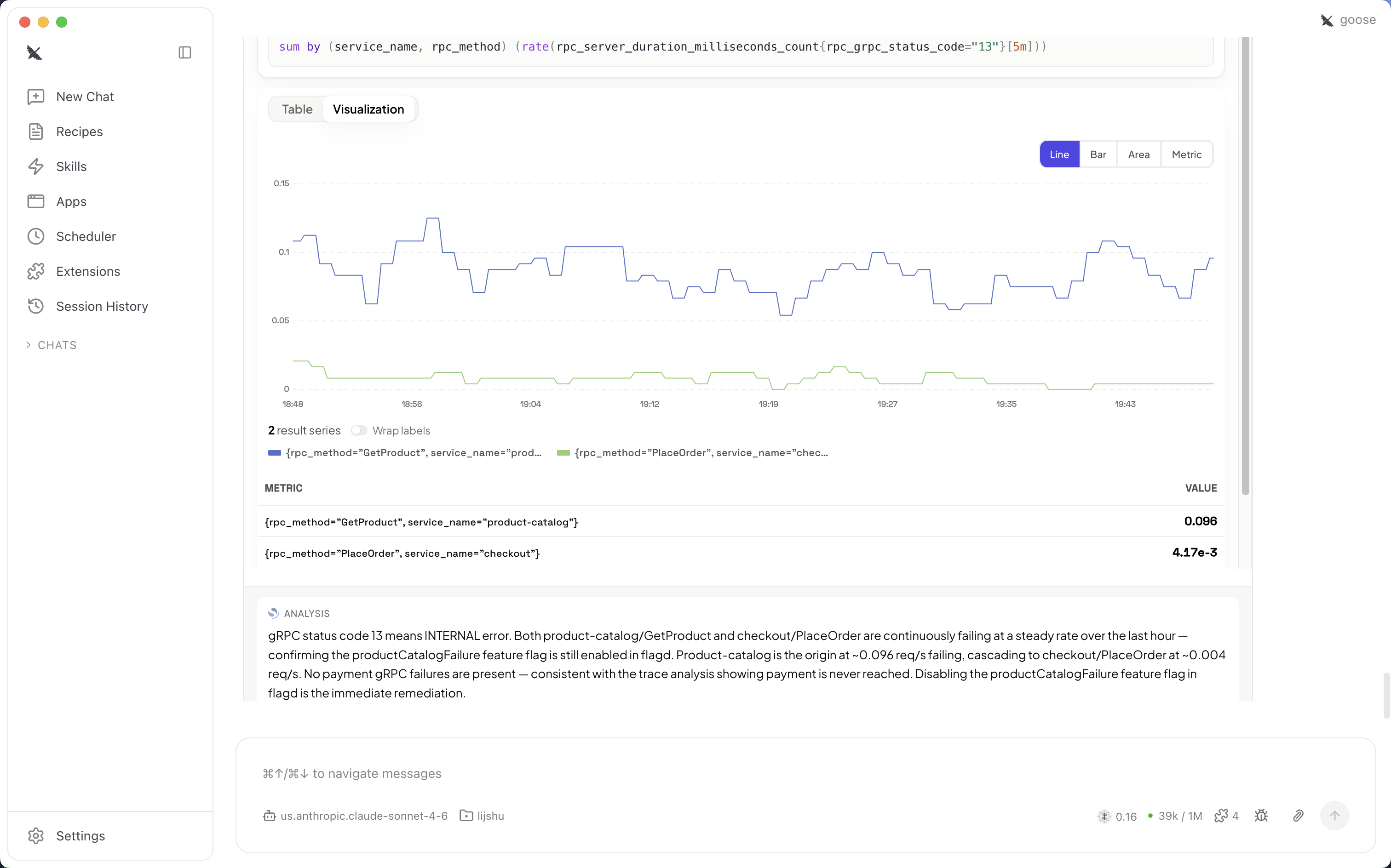
指标可视化 — 将 PromQL 查询结果呈现为交互式折线图、条形图、面积图或指标图,并包含结果序列和指标行为分析。以下屏幕截图显示了指标可视化。
重要概念
- OpenSearch 用户界面
-
OpenSearch 用户界面是一种基于云的托管控制面板和运营分析体验,适用于亚马逊 OpenSearch 服务。它提供了一个统一的单端点接口,用于探索、查询和可视化多个数据源中的数据。通过 MCP 应用程序生成的可视化效果来自您的 OpenSearch UI 应用程序。
- 本地 MCP 服务器
-
本地 MCP 服务器是直接在您的计算机上运行的程序,它充当代理 IDE 和 OpenSearch UI 应用程序之间的安全双向桥梁。MCP 服务器包含多种可供您的 AI 代理使用的工具,包括在兼容 IDE 中呈现 UI 的 MCP 应用程序工具。按照以下各节中的说明安装具有 MCP 应用程序功能的本地 MCP 服务器。
- MCP 应用程序
-
在 Claude Desktop 等 MCP 主机中呈现的交互式 UI 应用程序。在 OpenSearch 代理可观测性体验中,MCP 应用程序是一个可组合单元,用于执行单个可观测性作业,例如显示有关 SLO 或轨迹的可视化。
- 双重响应
-
借助 MCP Apps,在兼容 IDE 中调用一个工具即可同时返回两个输出:一个是您期望从可观测性代理那里得到的紧凑文本摘要,以及在同一个对话中呈现的交互式可视化效果,便于您轻松查看和验证结果。
先决条件
-
一款OpenSearch 用户界面应用程序,其可观察性工作空间已创建并连接到至少一个数据源(OpenSearch 域、集合或 Amazon Managed Prometheus)
-
支持 MCP 应用程序的代理 IDE(Claude Desktop
、VS Code C GitHub opilot、Goose、ChatGPT、Cursor) -
基本熟悉可观测性概念(日志、跟踪、指标)和 IDE 用法
-
Node.js 在本地计算机上安装了 22 或更高版本
-
AWS 凭据配置了访问您的 OpenSearch UI 应用程序的权限。凭据必须允许
es:ESHttpGet和es:ESHttpPost操作。 -
(可选)如果您想在没有生产数据的情况下进行测试,则使用示例数据部署的 OpenTelemetry 演示应用程序
设置 MCP 服务器
使用 mcpb 文件设置 MCP 服务器
或者,如果无法打开 mcpb 文件,则可以使用 server.js 文件作为参考,然后在 IDE 的扩展中手动配置 MCP 服务器。
手动配置 MCP 服务器
-
打开您选择的 IDE(确保它与 MCP 应用程序兼容),然后导航到扩展或 MCP 部分。选择 “添加新配置”。
-
在配置页面中,更新以下值:
-
将 “args” 值替换为实际的 server.js 文件路径。
-
将 OS_UI_ENDPOINT 替换为您的 OpenSearch UI 应用程序的 URL。
-
将该区域替换为 OpenSearch UI 应用程序的区域。
-
以下示例显示了 MCP 服务器的配置。
{
  "mcpServers": {
    "opensearch-observability-stack-mcp": {
      "command": "node",
      "args": ["/path/to/opensearch-observability-stack-mcp/server/server.js"],
      "env": {
        "OS_UI_ENDPOINT": "application-foo-bar.us-west-2.opensearch.amazonaws.com",
        "AWS_REGION": "us-west-2",
        "AWS_PROFILE": "my-profile"
      }
    }
  }
}
-
/path/to/opensearch-observability-stack-mcp/server/server.js— 替换为 server.js 文件的路径。 -
OS_UI_ENDPOINT— 替换为您的 OpenSearch UI 应用程序 URL。 -
AWS_REGION— 替换为你所在 AWS 的地区。 -
AWS_PROFILE— 用您的 AWS 个人资料名称替换。如果您尚未配置配置文件,请按照此说明进行操作。
配置 MCP 服务器后,通过在 IDE 中输入问题(例如 “列出可用的可观测性数据源”)来验证连接。如果您收到错误消息,请按照说明修复配置。
可用的 MCP 应用程序可实现代理可观测性
-
分类和响应-警报关联、事件时间表
-
日志调查-模式搜索、日志聚类
-
轨迹调查 — 轨迹查找器、跨度详情、延迟细分
-
指标调查 — PromQL 探索、阈值分析
-
服务性能 — RED 指标、服务级别视图
-
拓扑-服务地图、依赖关系图
-
可视化-动态可视化
-
数据集和相关性 — 跨信号连接、数据摘要
-
AI 和代理可观察性 — LLM 呼叫跟踪、代理跟踪图和摘要
-
Stack Health — 集群状态、分片分配
-
仪器分数
— 使用遥测来检测仪器缺陷
mcpb 文件验证
(可选)要验证已下载对象的签名,请导入公共签名密钥
# 1. Import the public signing key (one-time)
curl -s https://d373kuglijqwic.cloudfront.net/opensearch-mcp-signing-public.asc | gpg --import

# 2. Download the artifact and its signature
curl -O https://d373kuglijqwic.cloudfront.net/opensearch-observability-stack-mcp.zip
curl -O https://d373kuglijqwic.cloudfront.net/opensearch-observability-stack-mcp.zip.asc

# 3. Verify
gpg --verify opensearch-observability-stack-mcp.zip.asc opensearch-observability-stack-mcp.zip
如果验证成功,则输出包括Good signature from
"OpenSearch MCP <aos-observability-mcp-releases@amazon.com>"。