本文為英文版的機器翻譯版本,如內容有任何歧義或不一致之處,概以英文版為準。
# 在 CCP 中啟用附件,讓客戶和客服人員能夠共用和上傳檔案
您可以允許客戶和客服人員使用聊天、電子郵件和任務共用檔案,並允許客服人員將檔案上傳至案例。完成本主題的步驟後,附件圖示會自動出現在客服人員的聯絡控制面板中,讓他們可以在聊天、電子郵件和任務上共用附件。
**重要**
您必須完成本主題的步驟 1 和 4 (建立 Amazon S3 儲存貯體並設定電子郵件附件的 CORS 政策)。若未執行此動作,就為您的執行個體選取了**啟用附件共用**,則電子郵件管道將無法用於您的執行個體。
如需支援的檔案類型清單,請參閱 [Connect Customer 功能規格](feature-limits.md)。
如果您不使用託管通訊小工具,則需要更新面向客戶的聊天介面以支援附件共用。
**使用自訂聊天應用程式嗎?** 查看我們新增以支援附件共享的 API:[StartAttachmentUpload](https://docs.aws.amazon.com/connect-participant/latest/APIReference/API_StartAttachmentUpload.html)、[CompleteAttachmentUpload](https://docs.aws.amazon.com/connect-participant/latest/APIReference/API_CompleteAttachmentUpload.html) 和 [GetAttachment](https://docs.aws.amazon.com/connect-participant/latest/APIReference/API_GetAttachment.html)。
**使用自訂客服人員應用程式?** 查看附加檔案 API:[StartAttachedFileUpload](https://docs.aws.amazon.com/connect/latest/APIReference/API_StartAttachedFileUpload.html)、[CompleteAttachedFileUpload](https://docs.aws.amazon.com/connect/latest/APIReference/API_CompleteAttachedFileUpload.html)、[GetAttachedFile](https://docs.aws.amazon.com/connect/latest/APIReference/API_GetAttachedFile.html)、[BatchGetAttachedFileMetadata](https://docs.aws.amazon.com/connect/latest/APIReference/API_BatchGetAttachedFileMetadata.html) 和 [DeleteAttachedFile](https://docs.aws.amazon.com/connect/latest/APIReference/API_DeleteAttachedFile.html)。
## 步驟 1:啟用附件
1. 在 https://[https://console.aws.amazon.com/connect/](https://console.aws.amazon.com/connect/) 開啟 Connect Customer 主控台。
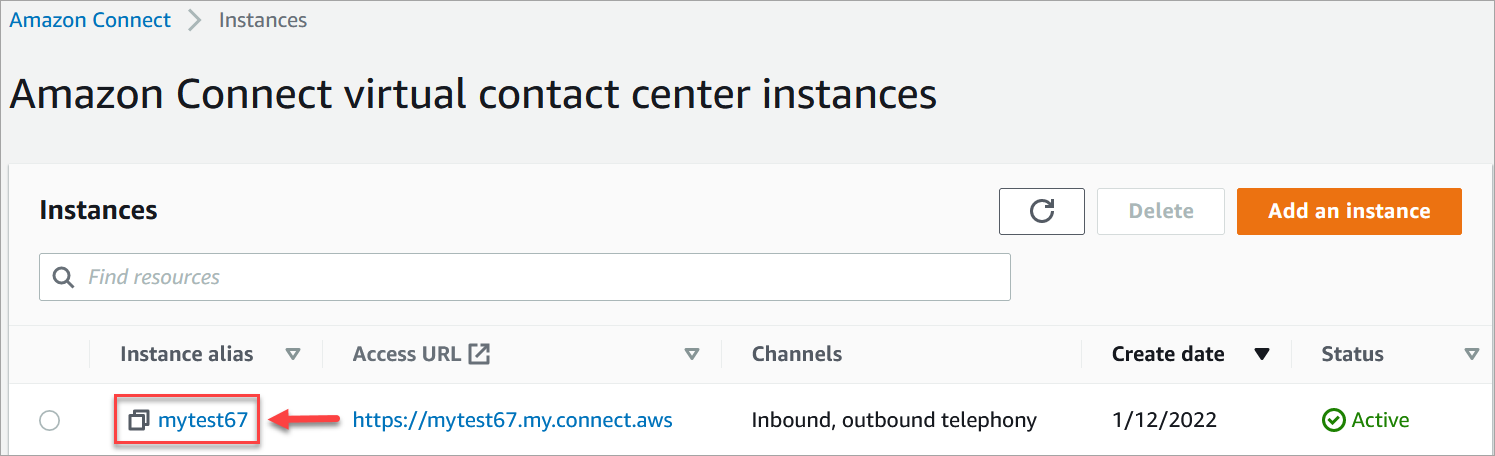
1. 在執行個體頁面上,選擇執行個體別名。執行個體別名也是您的**執行個體名稱**,會出現在 Connect Customer URL 中。下圖顯示 **Connect Customer 虛擬聯絡中心執行個體**頁面,並在執行個體別名周圍有一個方塊。
1. 在**資料儲存**頁面的**附件**下,選擇**編輯**,選擇**啟用附件共用**,然後選擇**儲存**。
出現儲存選項,類似下圖。

1. 您可以變更附件存放的 Amazon S3 儲存貯體位置。根據預設,會使用您現有的 Connect Customer 儲存貯體,並加上附件的新字首。
**注意**
目前,Connect Customer 不支援已啟用[物件鎖定](https://docs.aws.amazon.com/AmazonS3/latest/userguide/object-lock.html)的 S3 儲存貯體。
附件功能使用兩個 Amazon S3 位置:臨時位置和最終位置。
請注意預備位置的下列相關資訊:
+ 預備位置是作為商務驗證流程的一部分使用。Connect Customer 使用它來驗證檔案大小和類型,之後才能使用 `GetAttachedFile`或 `GetAttachment` APIs 進行下載。
+ Connect Customer 會根據您選取的儲存貯體路徑建立預備字首。具體來說,它包括您儲存檔案位置的 S3 前置詞,並附加了**預備**。
+ 建議您將預備前置詞的資料保留政策變更為一天。如此,您就不會因儲存暫存檔案而被收取費用。如需說明,請參閱 *Amazon S3 使用者指南*中的[如何建立 S3 儲存貯體的生命週期規則?](https://docs.aws.amazon.com/AmazonS3/latest/userguide/create-lifecycle.html)。
**警告**
僅變更**檔案暫存位置**的生命週期。如果您不小心變更整個 Amazon S3 儲存貯體的生命週期,所有文字記錄和附件都會被刪除。
若未啟用 S3 儲存貯體版本控制,S3 物件就會**永久刪除**。
## 步驟 2:啟用檔案附件組態許可
若要允許管理員檢視或修改檔案連接設定,請在其安全性設定檔中指派適當的許可。
1. 在 Connect Customer 主控台中,選擇**使用者**、**安全性設定檔**。
1. 選取您要修改的安全設定檔。
1. 展開**設定**區段。
1. 在**檔案附件**下,選擇要指派的許可:
+ **檢視** — 允許使用者檢視檔案附件設定。
+ **編輯** — 允許使用者檢視和修改檔案附件設定,包括附件大小和類型。
+ **全部** — 授予檔案連接設定的檢視和編輯許可。
1. 選擇**儲存**。

獲指派具有檔案連接許可之安全性設定檔的使用者,請參閱左側導覽功能表中**頻道**下方的**設定**圖示。從那裡,他們可以根據指派的許可來檢視或編輯檔案附件設定。
## 步驟 3:設定附件檔案類型和大小限制
啟用附件並指派許可後,您可以為每個頻道獨立設定允許的檔案類型和檔案大小上限。組態的範圍依管道而定:電子郵件、聊天、任務和案例。變更一個頻道不會影響其他頻道。
**設定附件檔案類型和大小限制**
1. 在 Connect Customer 管理員網站,選擇左側導覽窗格中**的設定**圖示 (齒輪圖示)。
1. 在**附件**頁面上,選擇**編輯**。
下圖以唯讀模式顯示附件頁面。

1. 在**頻道**下,選擇**個別設定每個頻道和服務**,以設定每個頻道的不同檔案類型和大小限制。或者,選擇**套用一個組態到所有頻道和服務**,以在整個執行個體中使用相同的設定。
1. 選取您要設定的頻道索引標籤:**電子郵件**、**聊天**、**任務**或**案例**。
1. 若要新增自訂副檔名,請在**新增副檔名欄位中輸入副檔**名,然後選擇**新增副檔名**。若要移除允許的檔案類型,請選擇副檔名旁的 X。
1. 在**檔案大小上限**下,使用滑桿或輸入值來設定所選頻道的連接大小上限。
+ 對於聊天、任務和案例,您可以將檔案大小上限設定為 1 MB 到 100 MB。
+ 對於電子郵件,檔案大小上限為 20 MB。您可以減少此限制,但不能超過 20 MB。
下圖顯示處於編輯模式的附件組態。

1. 選擇**儲存**。
**電子郵件附件限制**
由於 Amazon SES 限制,電子郵件附件不得超過 20 MB。
即使您將副檔名新增至電子郵件的允許清單,Amazon SES 也可能會封鎖特定檔案類型。如需 SES 封鎖的檔案類型清單,請參閱《*Amazon Simple Email Service 開發人員指南*》中的[不支援的附件類型](https://docs.aws.amazon.com/ses/latest/dg/mime-types-appendix.html)。
**注意**
您也可以使用 [UpdateAttachedFilesConfiguration](https://docs.aws.amazon.com/connect/latest/APIReference/API_UpdateAttachedFilesConfiguration.html) API,以程式設計方式設定這些選項。API 使用 `AttachmentScope` 參數來指定頻道 (EMAIL、CHAT、CASE 或 TASK)。
## 步驟 4:在您的附件儲存貯體上設定 CORS 政策
若要允許客戶和客服人員上傳和下載檔案,請更新跨來源資源共用 (CORS) 政策,以允許在用於附件的 Amazon S3 儲存貯體上提出 `PUT` 和 `GET` 請求。相較之下,在 Amazon S3 儲存貯體上啟用公開讀取/寫入較危險。
**若要在附件儲存貯體上設定 CORS**
1. 尋找用於存放附件的 Amazon S3 儲存貯體名稱:
1. 在 https://[https://console.aws.amazon.com/connect/](https://console.aws.amazon.com/connect/) 開啟 Connect Customer 主控台。
1. 在 Connect Customer 主控台中,選擇**資料儲存**,然後找到 Amazon S3 儲存貯體名稱。
1. 開啟位於 [https://console.aws.amazon.com/s3/](https://console.aws.amazon.com/s3/) 的 Amazon S3 主控台。
1. 在 Amazon S3 主控台,選擇您的 Amazon S3 儲存貯體。
1. 選擇**許可**索引標籤,然後向下捲動至**跨來源資源共用 (CORS)** 區段。
1. 新增在附件儲存貯體上具有以下規則之一的 CORS 政策。例如 CORS 政策,請參閱 *Amazon S3 開發人員指南*中的[跨來源資源共用:使用案例情境](https://docs.aws.amazon.com/AmazonS3/latest/userguide/cors.html#example-scenarios-cors)。
+ 選項 1:列出將從中傳送和接收附件的端點,例如您的企業網站名稱。此規則允許來自您網站的跨來源 PUT 和 GET 請求 (例如 http://www.example1.com)。
您的 CORS 政策可能類似於下列範例:
```
[
{
"AllowedMethods": [
"PUT",
"GET"
],
"AllowedOrigins": [
"http://www.example1.com",
"http://www.example2.com"
],
"AllowedHeaders": [
"*"
]
}
]
```
+ 選項 2:將 `*` 萬用字元新增至 `AllowedOrigin`。此規則允許來自所有來源的跨來源 PUT 和 GET 請求,因此您不必列出端點。
您的 CORS 政策可能類似於下列範例:
```
[
{
"AllowedMethods": [
"PUT",
"GET"
],
"AllowedOrigins": [
"*"
],
"AllowedHeaders": [
"*"
]
}
]
```
## 步驟 5 (選用):與 APIs 整合,以增強您的自訂 UIs
如果您略過out-of-the-box聊天 UI 或客服人員工作區,您可以使用 Connect Customer Participant 連接 APIs,或 Connect Customer 連接檔案 APIs 來建置您自己的 UIs,並提供 Cases 和 Chats 的連接支援。如需使用這兩組 API 的通用步驟,請參閱[使用附件](https://docs.aws.amazon.com/connect/latest/APIReference/working-with-acps-api)。
## 下一步驟
我們建議您啟用附件掃描,以符合法規要求或您組織可能針對檔案共用的安全性政策。如需詳細資訊,請參閱[在 Connect Customer 中設定附件掃描](setup-attachment-scanning.md)。
## 附件未顯示?
如果您的客服人員報告在聊天訊息中接收和傳送附件時發生問題,請參閱 [內部防火牆或缺少 CORS 政策可防止存取聊天、電子郵件、任務或案例附件](ts-agent-attachments.md)。