本文為英文版的機器翻譯版本,如內容有任何歧義或不一致之處,概以英文版為準。
在 Connect Customer 中設定附件掃描
注意
本主題適用於熟悉 Lambda 的開發人員。如果您是 Lambda 的新手,請參閱 AWS 《Lambda 開發人員指南》中的開始使用 Lambda。
您可以設定 Connect Customer 來掃描透過電子郵件、聊天期間或上傳至案例的附件。您可以使用偏好的掃描應用程式來掃描附件。例如,您可以先掃描附件中是否有惡意程式,然後再核准聊天室的參與者共用這些附件。
若要啟用附件掃描,請執行兩個步驟:
步驟 1:建立 Lambda 函數來處理掃描
使用任何執行期建立 Lambda 函數並進行設定。此函數必須與 Connect Customer 執行個體位於相同的 AWS 區域 和 帳戶中。
對於透過 Connect Customer 上傳的每個附件,系統會傳送一個請求,其中包含附件的相關資訊。
以下是掃描的 JSON 請求範例。
{
    "Version": "1.0",
    "InstanceId": "your instance ID",
    "File": {
        "FileId": "your file ID",
        "FileCreationTime": 1689291663582,
        "FileName": "example.txt",
        "FileSizeInBytes": 10,
        "FileLocation": {
            "S3Location": {
                "Key": "connect/your-instance/Attachments/chat/2023/07/13/your file ID_20230713T23:41_UTC.txt",
                "Bucket": "connect-example",
                "Arn": "arn:aws:s3:::connect-example/connect/your-instance/Attachments/chat/2023/07/13/your file ID_20230713T23:41_UTC.txt"
            }
        }
    }
}
必要的回應
{
   "Status": "APPROVED" | "REJECTED"
}
呼叫重試政策
如果 Lambda 呼叫受到調節,則會重試請求。如果發生一般服務故障 (500 錯誤),也會重試請求。當同步調用傳回錯誤時,Connect Customer 會重試最多 3 次,最長 60 秒。此時,附件會被標記為被拒。
如需 Lambda 重式方式的詳細資訊,請參閱 AWS Lambda中的錯誤處理和自動重試。
拒絕行為
Connect Customer 會標記附件,REJECTED並在發生下列其中一種情況時,自動從預備和最終位置刪除 S3 中的附件檔案:
-
您的 Lambda 掃描器會傳回
REJECTED狀態。 -
Connect Customer 無法剖析 Lambda 掃描器的回應。
-
Connect Customer 無法叫用 Lambda 函數。
步驟 2:將連接掃描器新增至 Connect Customer 執行個體
建立用於連接掃描的 Lambda 之後,您需要將 Lambda 新增至 Connect Customer 執行個體。執行下列步驟來新增 Lambda。
-
在 https://https://console.aws.amazon.com/connect/
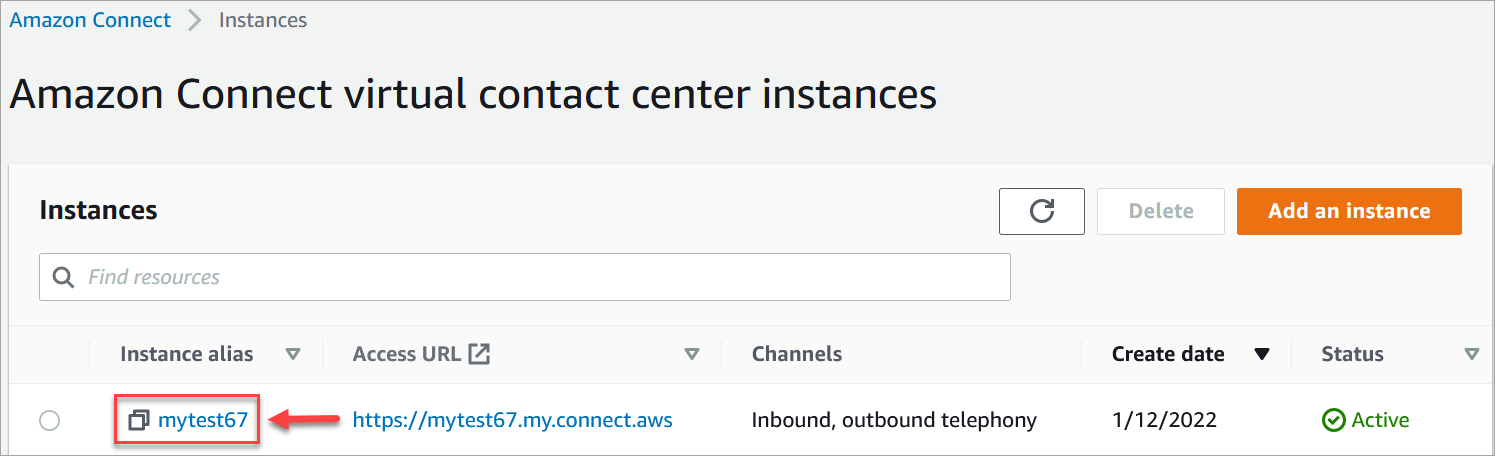
開啟 Connect Customer 主控台。 在執行個體頁面上,選擇執行個體別名。執行個體別名也是您的執行個體名稱,會出現在 Connect Customer URL 中。下圖顯示 Connect Customer 虛擬聯絡中心執行個體頁面,並在執行個體別名周圍有一個方塊。
-
在導覽窗格中,選擇資料儲存。
-
在資料儲存頁面的附件區段中,選擇編輯,然後選取啟用附件掃描,如下圖所示。

-
使用 Lambda 函數下拉式方塊來選擇您在 步驟 1:建立 Lambda 函數來處理掃描 中新增的 Lambda 函數。
-
選擇儲存。您的 Connect Customer 執行個體現在已啟用附件掃描。