本文為英文版的機器翻譯版本,如內容有任何歧義或不一致之處,概以英文版為準。
# 啟動和設定使用 Bitnami 封裝 LAMP 的執行個體
**Bitnami 封裝的藍圖已棄用**
Bitnami 封裝的藍圖在 2026 年 5 月 19 日之後將不再收到更新。從 2026 年 11 月 19 日開始,您將無法再使用此藍圖建立新的執行個體。建立新執行個體時,如果可用,建議使用同等Lightsail的藍圖。使用 Bitnami 封裝藍圖的現有執行個體將繼續執行,而不會發生任何中斷。[進一步了解](amazon-lightsail-faq-bitnami-blueprints.md)
如果您有現有執行個體使用 Bitnami 封裝的藍圖,並想要遷移至 Lightsail封裝的藍圖,請參閱[遷移至Lightsail藍圖](migrate-from-bitnami-to-lightsail-blueprints.md)。
**您知道嗎?**
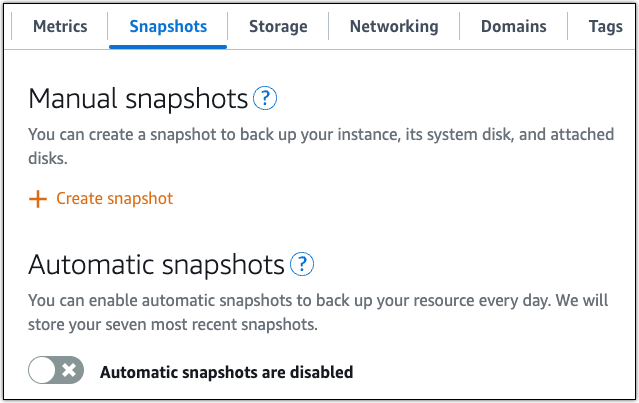
Lightsail 當您為執行個體啟用自動快照時, 會存放七個每日快照,並將最舊的快照自動取代為最新的快照。如需詳細資訊,請參閱[設定Lightsail執行個體和磁碟的自動快照](https://docs.aws.amazon.com/lightsail/latest/userguide/amazon-lightsail-configuring-automatic-snapshots.html)。
以下是 LAMP 執行個體啟動並在 上執行後,您應該採取的幾個步驟。 Amazon Lightsail
## 步驟 1:取得 LAMP 執行個體的預設應用程式密碼
您需要預設應用程式密碼以存取執行個體上的預先安裝應用程式或服務。
1. 在執行個體管理頁面的 **Connect (連接)** 索引標籤下,選擇 **Connect using SSH (使用 SSH 連接)**。
1. 連線後,請輸入下列命令以取得應用程式密碼:
```
cat bitnami_application_password
```
**注意**
若您是在使用者主目錄外的目錄中,則請輸入 `cat $HOME/bitnami_application_password`。
您應該會看到類似如下的回應,其中包含預設應用程式密碼:

如需詳細資訊,請參閱[在 Amazon Lightsail 中取得 Bitnami 執行個體的應用程式使用者名稱和密碼](log-in-to-your-bitnami-application-running-on-amazon-lightsail.md)。
## 步驟 2:將靜態 IP 地址連接至 LAMP 執行個體
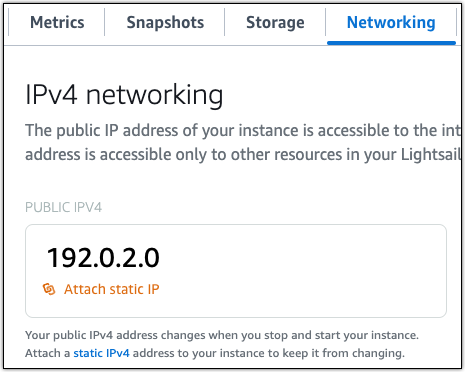
連接到執行個體的預設動態公有 IP 地址會在每次停止和啟動執行個體時變更。您可以建立靜態 IP 地址並將其連接至執行個體,以防止公有 IP 地址變更。接著,使用網域名稱搭配執行個體時,您不必在每次停止和啟動執行個體時更新網域的 DNS 記錄。每個執行個體只能連接一個靜態 IP 地址。
在執行個體管理頁面**的網路**索引標籤下,選擇**建立靜態 IP **或**連接靜態 IP** (如果您先前已建立可連接至執行個體的靜態 IP),然後遵循頁面上的指示。如需詳細資訊,請參閱[建立靜態 IP 並將其附接至執行個體](lightsail-create-static-ip.md)。
## 步驟 3:瀏覽 LAMP 執行個體歡迎頁面
前往執行個體的公有 IP 地址,以存取安裝的應用程式、存取 phpMyAdmin,或存取 Bitnami 文件。
1. 在執行個體管理頁面的 **Connect (連接)** 索引標籤下,記下公有 IP。
1. 瀏覽至公有 IP 地址,例如前往 `http://192.0.2.3`。
如需詳細資訊,請參閱[在 Amazon Lightsail 中取得 Bitnami 執行個體的應用程式使用者名稱和密碼](log-in-to-your-bitnami-application-running-on-amazon-lightsail.md)。
## 步驟 4:將網域名稱對應至 LAMP 執行個體
若要將網域名稱 (例如 `example.com`) 對應至執行個體,請新增記錄至網域的網域名稱系統 (DNS)。DNS 記錄通常為受管並託管於您註冊網域的註冊商。然而,建議您將網域 DNS 記錄的管理轉接至 Lightsail,讓您可使用 Lightsail 主控台管理。
在 Lightsail 主控台首頁的 **Networking** (聯網) 索引標籤下,選擇 **Create DNS zone** (建立 DNS 區域),然後遵循頁面上的指示執行操作。
如需詳細資訊,請參閱[建立 DNS 區域以管理網域的 DNS 記錄](lightsail-how-to-create-dns-entry.md)。
## 步驟 5:閱讀 Bitnami 文件
閱讀 Bitnami 文件,了解如何部署您的應用程式、使用 SSL 憑證啟用 HTTPS 支援、使用 SFTP 將檔案上傳至伺服器等。
如需詳細資訊,請參閱 [Bitnami LAMP for AWS 雲端](https://docs.bitnami.com/aws/infrastructure/lamp/)。
## 步驟 6:建立 LAMP 執行個體的快照
在您以您想要的方式設定網站之後,請建立執行個體的定期快照以進行備份。快照是執行個體之系統磁碟和原始組態的複本。快照包含還原執行個體所需的所有資料 (從建立快照的那一刻開始)。
您可以[手動建立快照](https://docs.aws.amazon.com/lightsail/latest/userguide/understanding-snapshots-in-amazon-lightsail.html#manual-snapshots),或[啟用自動快照](https://docs.aws.amazon.com/lightsail/latest/userguide/understanding-snapshots-in-amazon-lightsail.html#automatic-snapshots),讓 為您Lightsail建立每日快照。若執行個體出現問題,您可以使用快照建立新的替代執行個體。
您可以在 快照索引標籤的執行個體管理頁面上使用**快照**。如需詳細資訊,請參閱 [Amazon Lightsail 中的快照](understanding-snapshots-in-amazon-lightsail.md)。