本文為英文版的機器翻譯版本,如內容有任何歧義或不一致之處,概以英文版為準。
MCP 應用程式的代理程式可觀測性
OpenSearch 提供 MCP 應用程式的代理可觀測性體驗,將可觀測性工作流程帶入您的代理 IDE,並提供您可以驗證的 MCP 應用程式轉譯視覺化效果。此體驗可增強 OpenSearch UI 上的網頁型可觀測性體驗 (日誌、追蹤、指標、提醒)。您的 AI 代理程式可以使用儲存在 OpenSearch 網域和集合中的資料來調查事件。使用 MCP 應用程式時,每個 MCP 工具呼叫都會傳回客服人員要推斷的文字摘要,以及互動式視覺化,供您在相同的對話執行緒中驗證。
主題
MCP 應用程式範例
下列範例顯示 MCP 應用程式如何在調查事件時,在相容的代理 IDE 中呈現互動式視覺化。
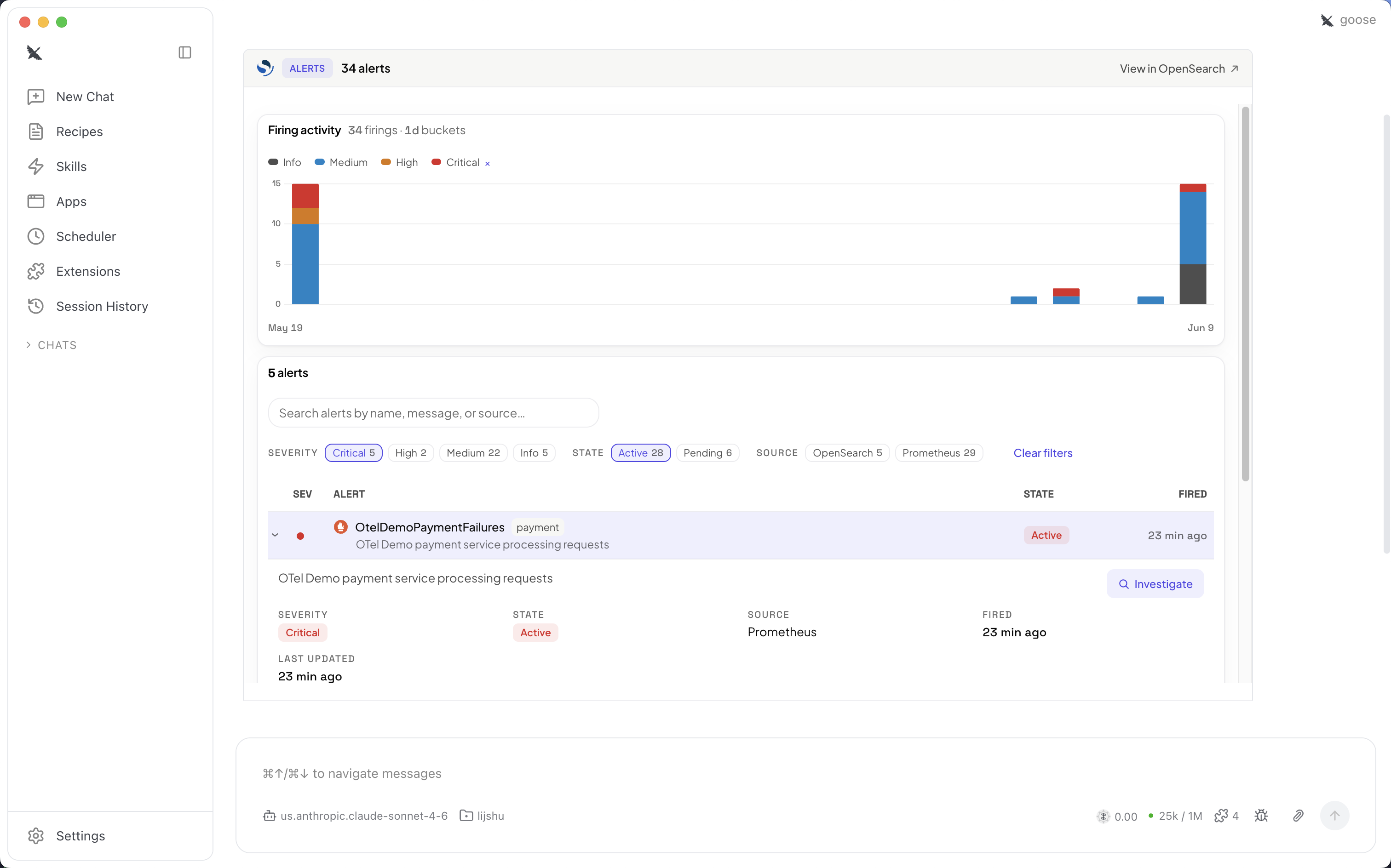
警示 – 檢視和分類跨資料來源的觸發警示。警示檢視會顯示一段時間內的射擊活動、嚴重性明細和每個警示的詳細資訊,並提供開始調查的選項。下列螢幕擷取畫面顯示具有射擊活動的提醒檢視。
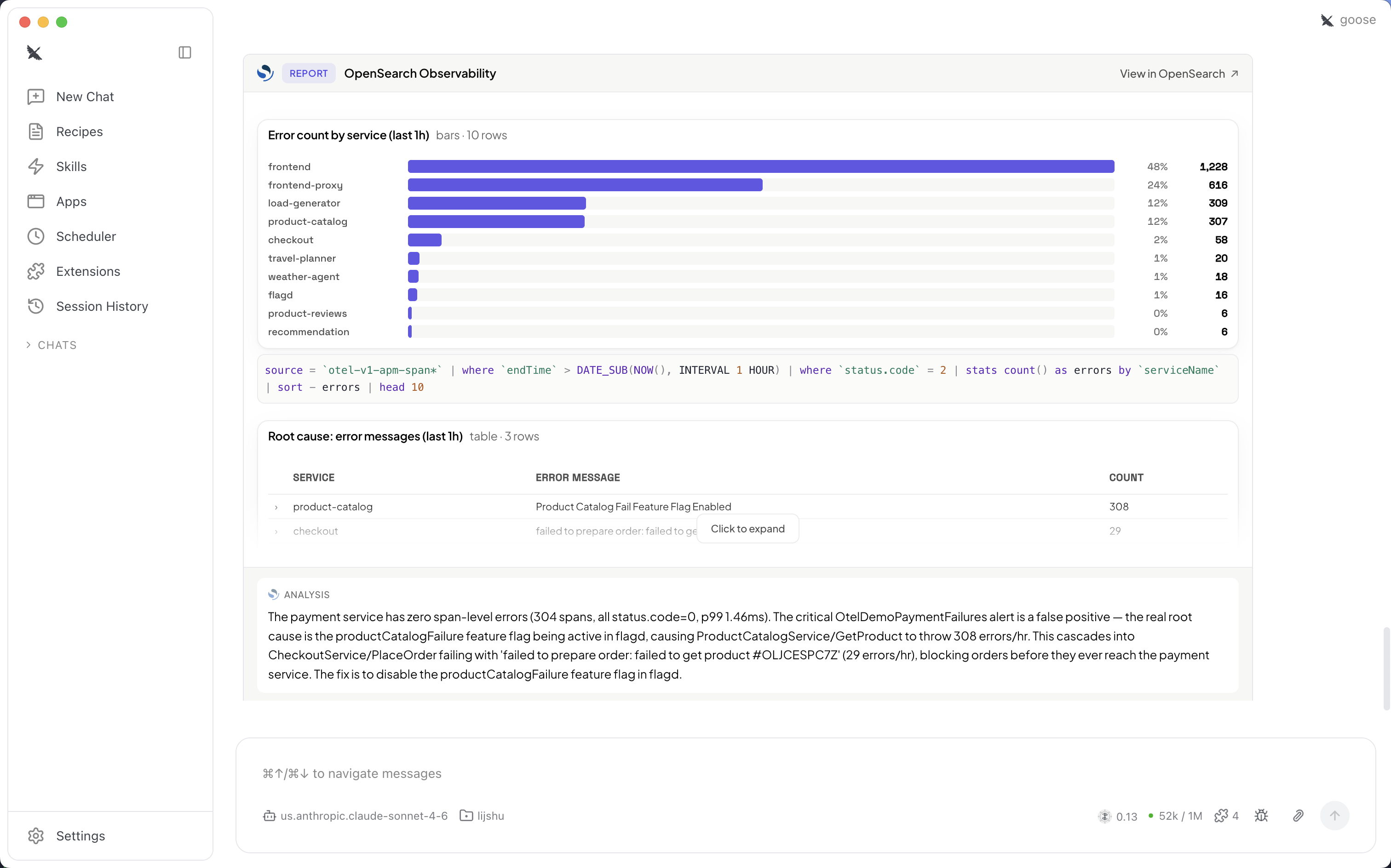
可觀測性報告 – 檢閱彙總結果,例如依服務排序的錯誤計數,以及基礎查詢和 AI 產生的根本原因分析。下列螢幕擷取畫面顯示可觀測性報告。
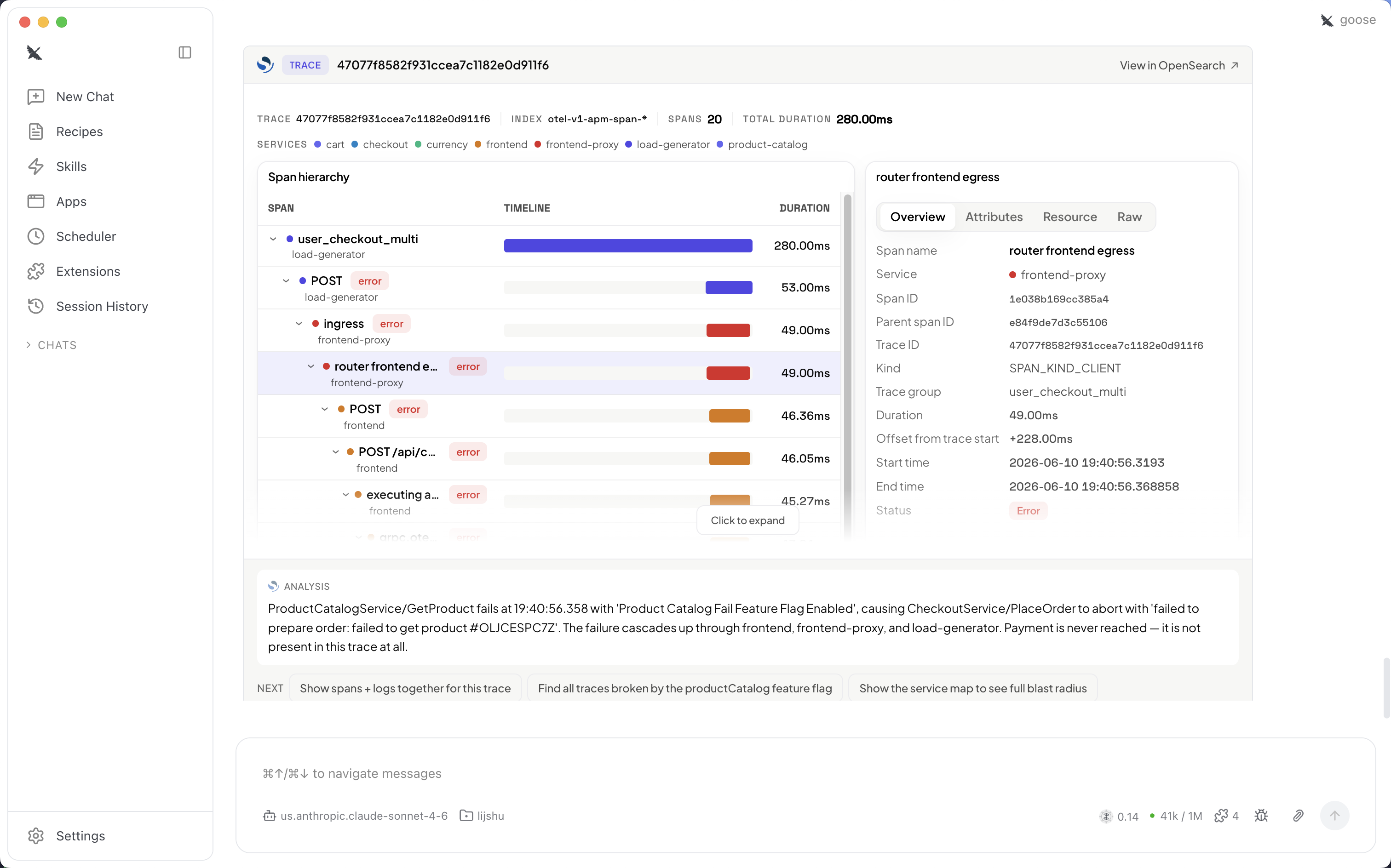
追蹤調查 – 探索分散式追蹤的範圍階層和時間軸、檢查個別範圍詳細資訊,並讀取故障來源的分析。下列螢幕擷取畫面顯示追蹤調查檢視。
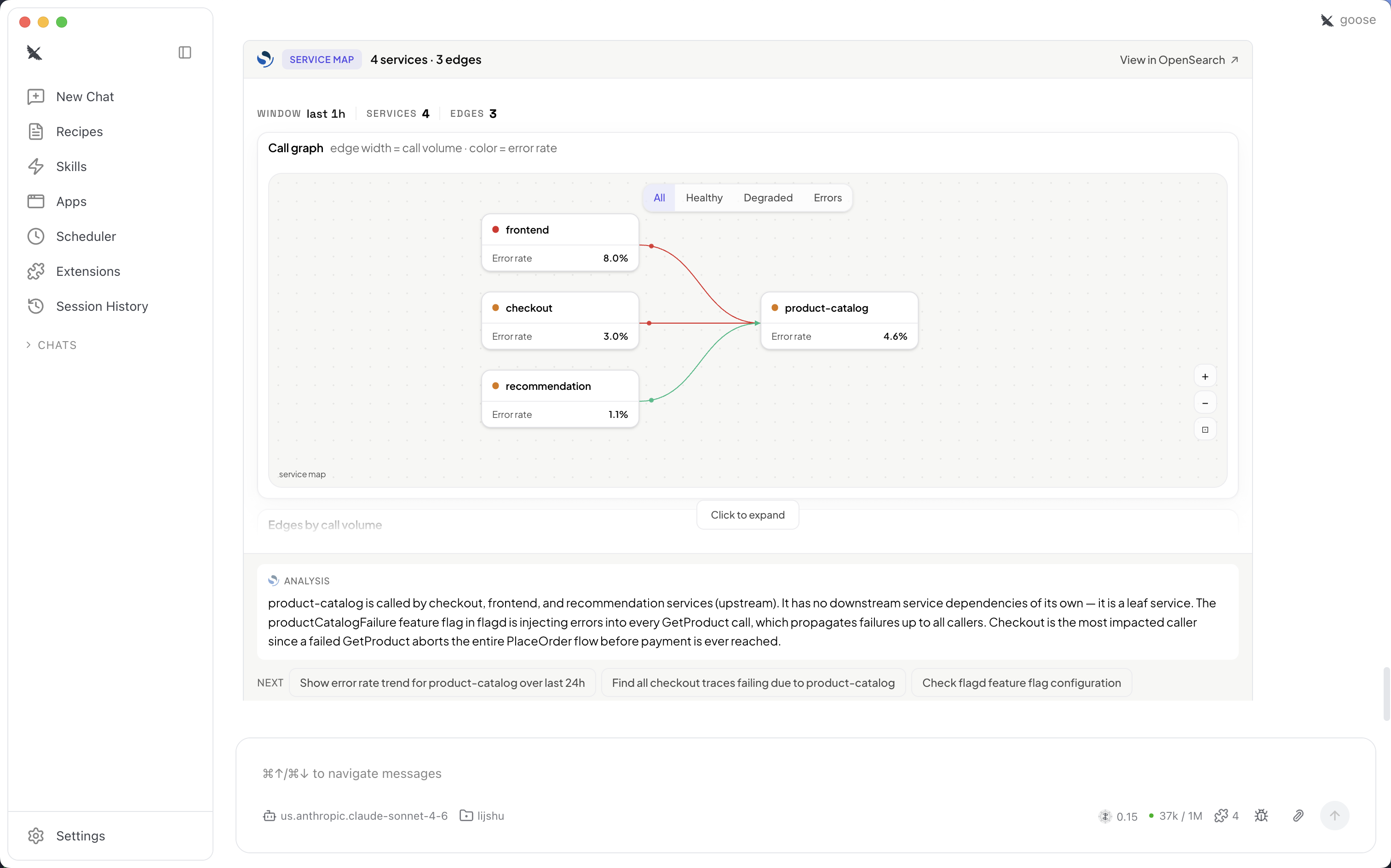
服務映射 – 將服務相依性視覺化為呼叫圖表,其中邊緣寬度反映呼叫量,而顏色反映錯誤率,以了解事件的爆量半徑。下圖顯示服務映射。
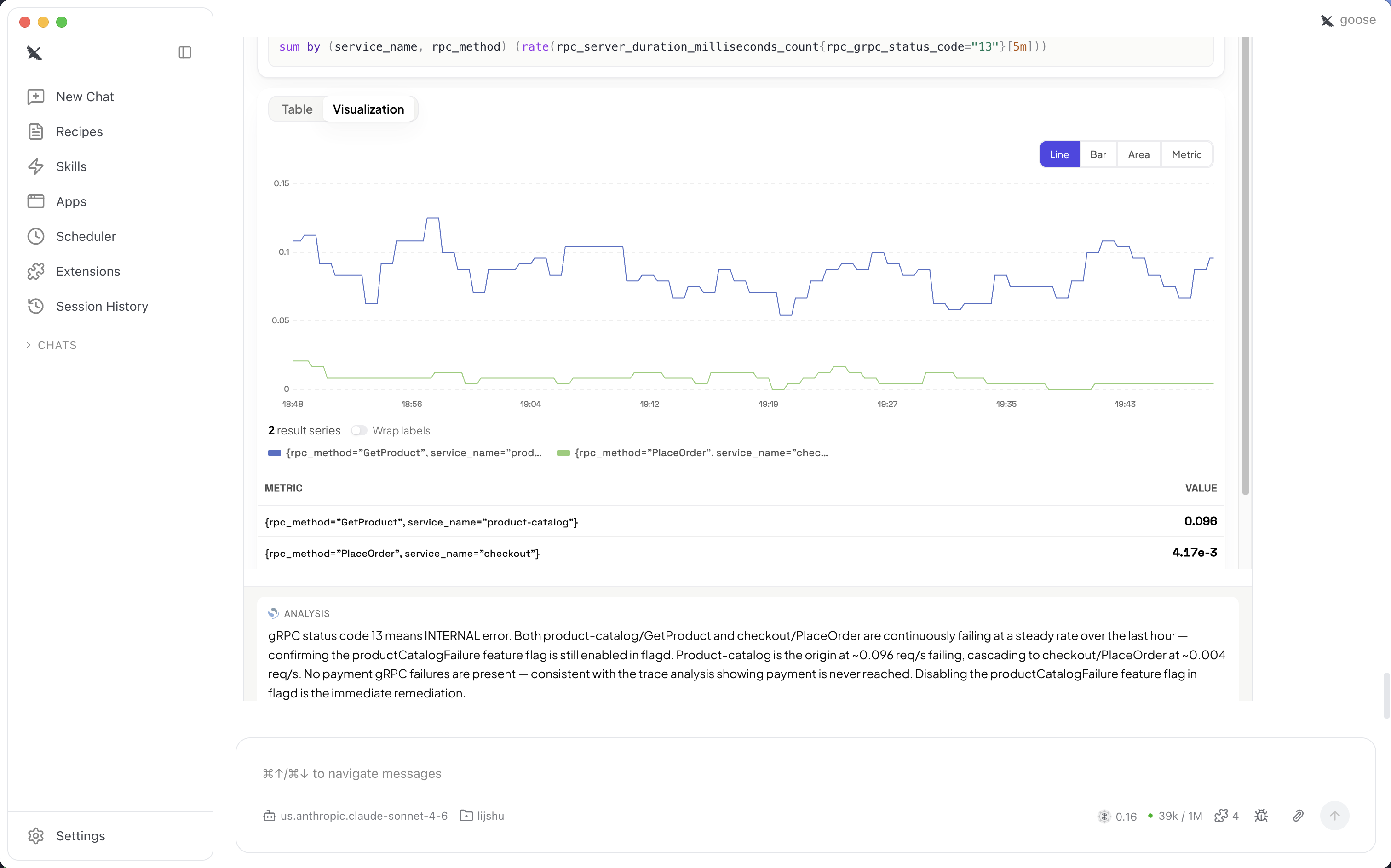
指標視覺化 – 將 PromQL 查詢結果轉譯為互動式線條、長條圖、區域圖或指標圖表,其中包含結果序列和分析指標行為。下列螢幕擷取畫面顯示指標視覺化。
重要概念
- OpenSearch UI
-
OpenSearch UI 是 Amazon OpenSearch Service 的受管雲端儀表板和操作分析體驗。它提供統一的單一端點界面,以探索、查詢和視覺化多個資料來源的資料。透過 MCP 應用程式產生的視覺化效果來自您的 OpenSearch UI 應用程式。
- 本機 MCP 伺服器
-
本機 MCP 伺服器是直接在您的電腦上執行的程式,可做為代理 IDE 和 OpenSearch UI 應用程式之間的安全雙向橋接器。MCP 伺服器包含 AI 代理器可以使用的多個工具,包括在您的相容 IDE 中轉譯 UI 的 MCP 應用程式工具。請依照下列各節中的指示,使用 MCP 應用程式功能安裝本機 MCP 伺服器。
- MCP 應用程式
-
在 MCP 主機內轉譯的互動式 UI 應用程式,例如 Claude Desktop。在 OpenSearch 代理可觀測性體驗中,MCP 應用程式是一種可組合單位,可執行單一可觀測性任務,例如顯示有關 SLO 或追蹤的視覺化。
- 雙重回應
-
透過 MCP 應用程式,相容 IDE 中的單一工具呼叫現在可同時傳回兩個輸出:您可以從可觀測性代理程式預期的精簡文字摘要,以及在相同對話中轉譯的互動式視覺化,讓您可以輕鬆檢閱和驗證結果。
先決條件
-
具有可觀測性工作區的 OpenSearch UI 應用程式,建立並連線至至少一個資料來源 (OpenSearch 網域、集合或 Amazon Managed Prometheus)
-
支援 MCP 應用程式的
代理 IDE (Claude Desktop、VS Code GitHub Copilot、Goose、ChatGPT、Cursor) -
對可觀測性概念 (日誌、追蹤、指標) 和 IDE 用量的基本熟悉度
-
本機電腦上已安裝 Node.js 22 或更新版本
-
AWS 已設定登入資料,具有存取 OpenSearch UI 應用程式的許可。登入資料必須允許
es:ESHttpGet和es:ESHttpPost動作。 -
(選用) 如果您想要在沒有生產資料的情況下測試,則使用範例資料部署的 OpenTelemetry 示範應用程式
設定 MCP 伺服器
使用 mcpb 檔案設定 MCP 伺服器
或者,如果開啟 mcpb 檔案無法運作,您可以使用 server.js 檔案做為參考,並在 IDE 的副檔名中手動設定 MCP 伺服器。
手動設定 MCP 伺服器
-
開啟您選擇的 IDE (確定其與 MCP 應用程式相容),然後導覽至擴充功能或 MCP 區段。選擇新增組態。
-
在組態頁面中,更新下列值:
-
將 "args" 值取代為實際的 server.js 檔案路徑。
-
使用 OpenSearch UI 應用程式的 URL 取代 OS_UI_ENDPOINT。
-
將區域取代為 OpenSearch UI 應用程式的 區域。
-
下列範例顯示 MCP 伺服器的組態。
{
  "mcpServers": {
    "opensearch-observability-stack-mcp": {
      "command": "node",
      "args": ["/path/to/opensearch-observability-stack-mcp/server/server.js"],
      "env": {
        "OS_UI_ENDPOINT": "application-foo-bar.us-west-2.opensearch.amazonaws.com",
        "AWS_REGION": "us-west-2",
        "AWS_PROFILE": "my-profile"
      }
    }
  }
}
-
/path/to/opensearch-observability-stack-mcp/server/server.js– 以 server.js 檔案的路徑取代 。 -
OS_UI_ENDPOINT– 將 取代為您的 OpenSearch UI 應用程式 URL。 -
AWS_REGION– 將 取代為您的 AWS 區域。 -
AWS_PROFILE– 將 取代為您的 AWS 設定檔名稱。如果您尚未設定設定檔,請遵循此指示。
設定 MCP 伺服器之後,請在 IDE 中輸入問題來驗證連線,例如「列出可用的可觀測性資料來源」。如果您收到錯誤訊息,請依照指示修正組態。
代理程式可觀測性的可用 MCP 應用程式
-
分類和回應 – 警示相互關聯、事件時間表
-
日誌調查 – 模式搜尋、日誌叢集
-
追蹤調查 – 追蹤搜尋工具、跨度詳細資訊、延遲明細
-
指標調查 – PromQL 探索、閾值分析
-
服務效能 – RED 指標、服務層級檢視
-
拓撲 – 服務映射、相依性圖表
-
視覺化 – 動態視覺化
-
資料集和關聯 – 跨訊號聯結、資料摘要
-
AI 和客服人員可觀測性 – LLM 通話追蹤、客服人員追蹤映射和摘要
-
堆疊運作狀態 – 叢集狀態、碎片配置
-
檢測分數
– 使用遙測偵測檢測缺陷
mcpb 檔案驗證
(選用) 若要驗證下載成品的簽章,請匯入公有簽署金鑰
# 1. Import the public signing key (one-time)
curl -s https://d373kuglijqwic.cloudfront.net/opensearch-mcp-signing-public.asc | gpg --import

# 2. Download the artifact and its signature
curl -O https://d373kuglijqwic.cloudfront.net/opensearch-observability-stack-mcp.zip
curl -O https://d373kuglijqwic.cloudfront.net/opensearch-observability-stack-mcp.zip.asc

# 3. Verify
gpg --verify opensearch-observability-stack-mcp.zip.asc opensearch-observability-stack-mcp.zip
如果驗證成功,輸出會包含 Good signature from "OpenSearch MCP <aos-observability-mcp-releases@amazon.com>"。