العثور على خريطة الموقع الخاصة بك وإرسالها
تُنشئ جميع متاجر Shopify تلقائيًا ملف sitemap.xml الذي يحتوي على روابط لجميع منتجاتك وصورة المنتج الرئيسية وصفحاتك ومجموعاتك ومنشورات المدونة. يُستخدم هذا الملف بواسطة محركات البحث مثل Google وBing لفهرسة موقعك بحيث تظهر صفحات متجرك في نتائج البحث. يساعد إرسال ملفات خريطة الموقع إلى Google Search Console منصة Google في العثور على الصفحات وفهرستها على موقعك.
إذا كنت تستخدم خطة Basic أو Shopify أو Advanced Shopify أو Shopify Plus، فيمكنك استخدام ميزة النطاقات الدولية لإنشاء نطاقات خاصة بمنطقة أو بلد معين. عند استخدام النطاقات الدولية، يتم إنشاء ملفات خريطة الموقع لجميع نطاقاتك. ويمكن لمحركات البحث استكشاف جميع نطاقاتك، ما لم تقم بإعادة توجيهها إلى نطاقك الأساسي.
قد تستغرق عملية الزحف إلى موقعك وفهرسته بعض الوقت، ولا تقدم Google ضمانًا بشأن المدة التي ستستغرقها. يمكنك معرفة المزيد حول ما يمكن توقعه عند فهرسة موقعك من مساعدة Google Search Console.
في هذه الصفحة
العثور على ملف خريطة الموقع الخاص بك
يتم إنشاء ملفات خريطة الموقع تلقائيًا. يمكنك العثور عليها في الدليل الجذر لـ نطاقات متجر Shopify الخاص بك، مثل example.com/sitemap.xml.
ترتبط ملفات خريطة الموقع التي تم إنشاؤها بخرائط مواقع منفصلة لمنتجاتك ومجموعاتك ومدوناتك وصفحات الويب الخاصة بك. يتم تحديث ملفات خريطة الموقع تلقائيًا عند إضافة صفحة ويب، أو منتج، أو مجموعة، أو صورة، أو منشور مدونة جديد إلى متجر Shopify الإلكتروني الخاص بك.
إذا كان متجرك يستخدم خطة Basic أو خطة أعلى، فسيكون لديك خرائط مواقع لكل نطاق إضافي تستخدمه للنطاقات الدولية. إذا كان لديك نطاقات متعددة ولا تستخدمها للاستهداف الدولي، فتأكد من أن جميع النطاقات تعيد التوجيه إلى نطاقك الأساسي.
إضافة خصائص النطاق وإثبات ملكية موقعك مع Google
قبل إرسال خريطة الموقع الخاصة بك، تحتاج إلى إثبات ملكية نطاقك باستخدام Google Search Console لتأكيد أنك مالك متجر Shopify الخاص بك. إذا لم يكن لديك حساب Google Search Console بالفعل، فستحتاج إلى إنشاء حساب.
لإثبات ملكية نطاقك، تحتاج إلى تعطيل الحماية بكلمة مرور لمتجرك الإلكتروني. إذا لم تكن مستعدًا لإطلاق متجرك، فيمكنك إلغاء تنشيط الحماية بكلمة مرور ثم تنشيطها مرة أخرى بعد إثبات ملكية نطاقك.
الخطوات:
- من حسابك على Google Search Console، انقر على ≡ ثم حدد إضافة موقع من القائمة المنسدلة.
- في مربع حوار تحديد نوع الموقع، حدد بادئة عنوان URL ثم أدخل النطاق الذي ترغب في إضافته كموقع، بما في ذلك
https://. - انقر على متابعة.
- في نافذة إثبات الملكية، حدد علامة HTML. أو إذا كنت على دراية بطرق إثبات الملكية الأخرى، فاختر طريقتك المفضلة. تعرف على المزيد حول إثبات الملكية باستخدام سجل TXT.
- في قسم علامة HTML، انقر على نسخ لنسخ العلامة الوصفية الكاملة إلى الحافظة. من المهم أن تنسخ كل شيء، بما في ذلك
<و>. على سبيل المثال:
<meta name="google-site-verification" content="IV7BPLESttSpBdxSWN1s4zlr4HIcuHkGQYmE3wLG59w" />من مسؤول Shopify، انتقل إلى المتجر الإلكتروني > القوالب.
ابحث عن القالب الذي ترغب في تعديله، وانقر على زر … لفتح قائمة الإجراءات، ثم انقر على تعديل التعليمات البرمجية.
في قسم التخطيط، انقر على
theme.liquid.والصق العلامة الوصفية التي نسختها في الخطوة 5 في سطر فارغ مباشرة أسفل علامة الفتح
<head>: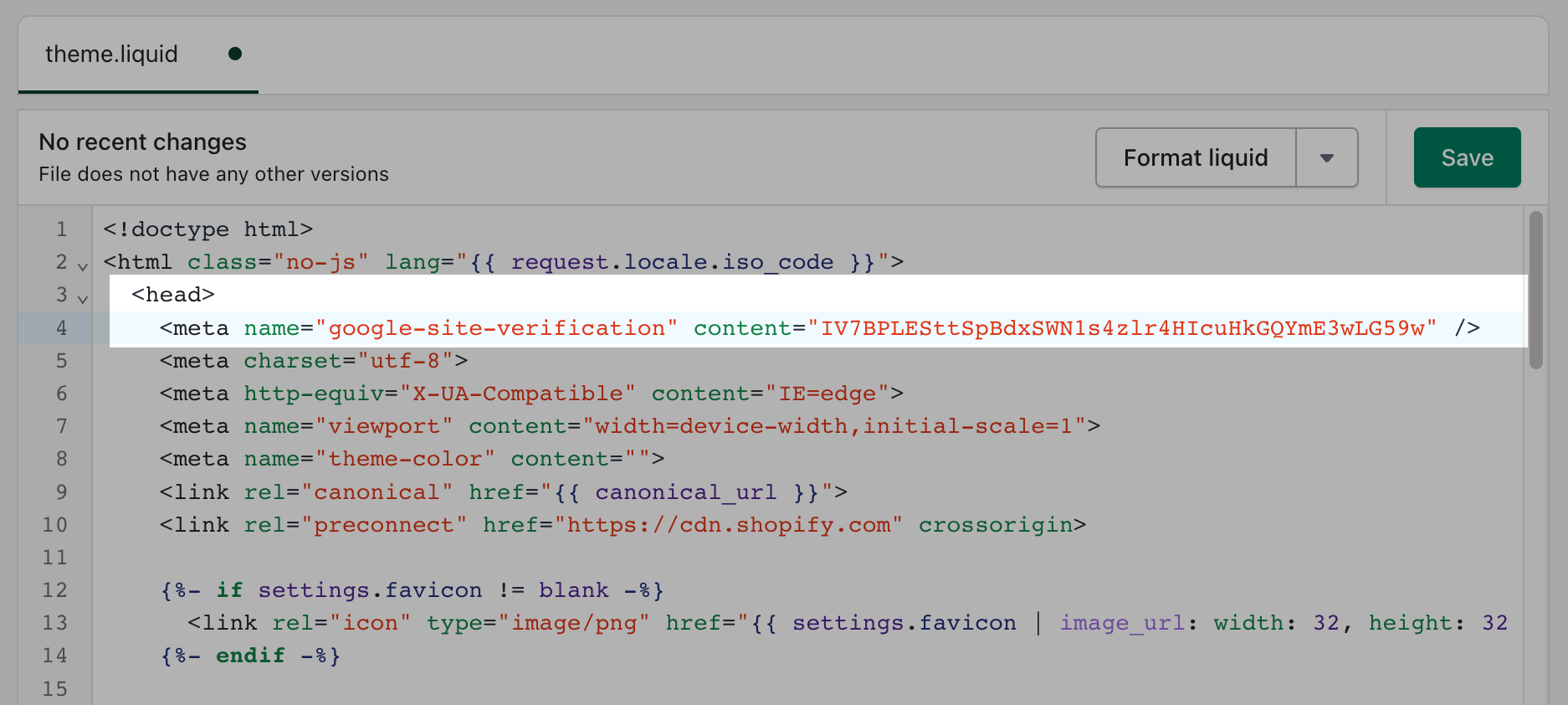
انقر على حفظ.
عُد إلى Google Search Console وانقر على إثبات الملكية.
إذا كان متجرك يستخدم خطة Basic أو خطة أعلى ويستخدم نطاقات دولية، فكرر هذه الخطوات لإثبات ملكية كل نطاق قمت بربطه بمتجر Shopify الخاص بك. لكل نطاق تثبت ملكيته، الصق كل علامة وصفية في سطر منفصل في نفس ملف theme.liquid.
إرسال ملف خريطة الموقع الخاص بك إلى Google Search Console
يمكنك إرسال ملف خريطة الموقع إلى Google Search Console لمساعدة Google في العثور على الصفحات وفهرستها على موقعك.
الخطوات:
- بعد إثبات ملكية موقعك، انتقل إلى Google Search Console.
- اختياري: إذا أثبتّ ملكية نطاقات جذر متعددة باستخدام Google Search Console، فتأكد من تحديد النطاق الصحيح في القائمة المنسدلة.
- في قسم الفهرسة، انقر على خرائط المواقع.
- في قسم إضافة خريطة موقع جديدة، أدخل اسم ملف خريطة موقع نطاقك:
sitemap.xml. يتم ملء عنوان URL لنطاقك نيابةً عنك وسيكون له تنسيق مشابه لـhttps://example.com/sitemap.xml. - انقر على إرسال.
إذا كنت تستخدم خطة Basic أو خطة أعلى وتستخدم النطاقات الدولية، فستحتاج إلى إرسال ملف خريطة الموقع لكل نطاق. توجد ملفات خريطة الموقع دائمًا في الدليل الجذر لنطاقات متجر Shopify الخاص بك.
إذا كنت تبيع بلغات متعددة، فستتم إضافة هذه اللغات تلقائيًا إلى ملفات خريطة الموقع لكل نطاق من نطاقاتك. ولا يتعين عليك القيام بأي شيء لإضافتها.
بعد إرسال ملفات خريطة الموقع، تستخدم Google هذه الملفات للزحف إلى متجرك وفهرسته. يجب أن يكون متجرك قابلاً للوصول حتى يعمل زاحف الويب، لذا تأكد من أن متجرك ليس لديه كلمة مرور نشطة. قد تستغرق العملية بعض الوقت ولا تضمن Google المدة التي يستغرقها الزحف إلى متجرك.
لمعرفة المزيد أو لاستكشاف الأخطاء وإصلاحها، تفضل بزيارة مساعدة Google Search Console.
كيفية فهرسة Google لمتجرك وعرضه
عندما تزحف Google إلى خريطة موقعك، فإنها لا تقوم بفهرسة موقع الويب الخاص بك بالكامل في نفس الوقت. بدلاً من ذلك، تقوم بفهرسة الصفحات الفردية وتستخدم البيانات الوصفية لتحديد ما يجب عرضه للزوار المحتملين في نتائج البحث. وتتضمن نتيجة البحث الخاصة بمتجرك عادةً هذه المكونات:
- العنوان: يُسحب تلقائيًا من عنوان صفحتك في Shopify.
- عنوان URL: عنوان URL المباشر للصفحة.
- الوصف: يؤخذ عادةً من محتوى الصفحة، مثل أوصاف المنتجات أو نص المدونة.
- روابط أقسام الموقع: روابط إضافية قد تعرضها Google تلقائيًا أسفل نتيجة البحث الرئيسية عندما تحدد أنها مفيدة للمستخدمين.
يمكنك تخصيص كيفية ظهور متجرك في نتائج البحث عن طريق تعديل إعدادات تحسين محركات البحث (SEO):
- بالنسبة للمنتجات والمجموعات ومنشورات المدونة والصفحات الفردية، استخدم قسم معاينة تحسين محركات البحث (SEO) لموقع الويب في أسفل كل صفحة.
- بالنسبة لمتجرك الرئيسي، انتقل إلى المتجر الإلكتروني > التفضيلات في مسؤول Shopify.
المقتطفات المنسقة والبيانات الجزئية
يتضمن قالب متجر Shopify الخاص بك تلقائيًا بيانات جزئية (تُعرف أيضًا باسم البيانات المنظمة) في التعليمات البرمجية الخاصة به. ويساعد ترميز HTML الخاص هذا محركات البحث على فهم محتواك وعرضه بشكل أفضل في نتائج البحث. على سبيل المثال، تتضمن صفحات المنتجات بيانات جزئية حول الأسعار والتوافر والمراجعات، والتي يمكن أن تظهر كمقتطفات منسقة في نتائج البحث. وتتضمن جميع القوالب الحالية المدعومة من Shopify والقوالب من Theme Store هذه الوظيفة افتراضيًا، لذا لا يتعين عليك إضافة أي تعليمات برمجية إضافية.