Използване на редактора за плащане и акаунти
Редакторът за плащане и акаунти е инструмент, който Ви позволява да персонализирате и редактирате функционалността и облика на Вашата страница за плащане, страница за състоянието на поръчката, страница за благодарности и страниците на клиентските акаунти на едно място, което е отделно от Вашия редактор на теми.
Можете да получите достъп до редактора за плащане и акаунти в раздела „Настройки“ > „Плащане“ във Вашия администраторски панел на Shopify. В раздела „Конфигурации“ щракнете върху „Редактиране“ на конфигурацията на плащането, която искате да персонализирате, за да отворите редактора за плащане и акаунти. Можете да персонализирате както активни конфигурации, така и конфигурации-чернови на плащането.
На тази страница
- Навигиране в страничната лента на редактора за плащане и акаунти
- Преглед и персонализиране на страниците за плащане и акаунти за пазари
- Страници за плащане и акаунти
- Преглед на Shop Pay
- Отмяна и повторно извършване на действия
- Преглед на Вашите страници за плащане, състояние на поръчката, благодарности и клиентски акаунти
- Използване на допълнителни действия
- Използване на клавишни комбинации в редактора за плащане и акаунти
Навигиране в страничната лента на редактора за плащане и акаунти
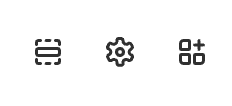
Редакторът за плащане и акаунти има следните странични ленти:
- В страничната лента
 Секции можете да персонализирате функционалността на Вашата страница за плащане, страница за състоянието на поръчката, страница за благодарности и страници на клиентските акаунти.
 - В страничната лента
 Настройки можете да персонализирате облика на Вашите страници за плащане, състояние на поръчката, благодарност и клиентски акаунти.
 - В страничната лента
 Приложения можете да добавяте и търсите приложения, за да персонализирате функционалността на Вашата страница за плащане, страница за състоянието на поръчката, страница за благодарности и страници на клиентските акаунти.
За достъп до страничните ленти на редактора на плащането и акаунтите кликнете върху съответната икона в лентата с менюта:
Визуализиране и персонализиране на страниците за плащане и акаунти за пазари
Ако сте създали поне един пазар, можете да адаптирате страниците си за плащане и акаунти за различните си пазари. Адаптирането на страниците Ви за плащане и акаунти за конкретни пазари Ви помага да създадете по-добро изживяване за клиентите на тези пазари.

Научете повече за адаптирането на страниците за плащане и акаунти за конкретни пазари.
Страници за плащане и акаунти
Можете да получите достъп и да визуализирате всички страници на Вашата конфигурация за плащане от селектора на страници в горната лента на редактора за плащане и акаунти.

Можете да получите достъп и да персонализирате следните страници за плащане в зависимост от Вашето оформление на плащането:
- Плащане (достъпно само за плащания в една стъпка), което включва информацията за контакт, подробностите за доставката, както и информацията за плащане по време на процеса на плащане.
- Информация (достъпно само за плащания в три стъпки), което включва информацията за контакт, начините на доставка и подробностите за адреса за доставка.
- Доставка (достъпно само за плащания в три стъпки), което включва наличните начини на доставка за поръчката.
- Плащане (достъпно само за плащания в три стъпки), което включва информацията за плащане и подробностите за адреса за фактуриране.
- Преглед, страницата за незадължителната стъпка за преглед на поръчката, преди клиентът да завърши плащането. Тази опция се показва само когато е активна настройката Изискване на стъпка за потвърждение.
- Благодарности, страницата след покупка, която се показва на клиентите след завършване на плащането. Страницата за благодарности се показва само веднъж, след което клиентът може да използва страницата за състоянието на поръчката, за да провери своята поръчка.
Можете да получите достъп и да персонализирате следните страници на клиентските акаунти:
- Състояние на поръчката, която показва подробности за поръчката на клиента. Клиентите могат да посещават тази страница многократно. Научете повече за страницата за състоянието на поръчката.
- Поръчки, която показва списък с историята на поръчките в клиентския акаунт.
- Профил, който показва подробности за профила на клиентския акаунт, като например име, информация за контакт и адреси за доставка.
- Вход, който показва страницата за вход, чрез която клиентите получават достъп до своя профил.
Можете също да отворите редактора на теми, като кликнете върху Тема на онлайн магазин.
Визуализиране на Shop Pay
Ако сте активирали Shop Pay в своя администраторски панел на Shopify, можете да визуализирате как ускореното плащане чрез Shop Pay се показва на Вашите клиенти. За да визуализирате Shop Pay, кликнете върху иконата за плащане в горния десен ъгъл на редактора за плащане и акаунти, след което изберете Визуализиране на Shop Pay.

За да се върнете към визуализиране на плащането, кликнете върху иконата на Shop Pay в горния десен ъгъл на редактора за плащане и акаунти, след което изберете Редактиране на плащането.
Отмяна и връщане на действия
Можете да използвате бутоните  и
и  , за да отмените или върнете незапазени персонализации. След като запазите промените си, вече не можете да ги връщате или отменяте.
Ако няма незапазени персонализации за връщане, отмяна или и двете, съответният бутон е неактивен.

Визуализиране на Вашите страници за плащане, състояние на поръчката, благодарности и клиентски акаунти
Можете да визуализирате как се показват Вашите персонализирания на страниците за плащане, състояние на поръчката, благодарност и клиентски акаунти чрез менюто за избор на страница. Щракнете върху менюто за избор на страница и след това изберете от наличните опции „Плащане“, „Благодарност“, „Състояние на поръчката“, „Поръчки“, „Профил“ и „Влизане“.

Можете също да кликнете върху Тема на онлайн магазин, за да отворите редактора на теми и да персонализирате текущо публикуваната си тема.
Преглед на страниците Ви за плащане, състояние на поръчката, благодарност и клиентски акаунти на мобилно устройство
Можете да прегледате как се показват страниците Ви за плащане, състояние на поръчката, благодарност и клиентски акаунти на мобилен екран, като кликнете върху бутона  в лентата с менюта. Кликнете отново върху мобилния бутон, за да се върнете към прегледа за настолен компютър.

Инспектор за визуализация
Инспекторът за визуализация Ви позволява да навигирате до секции и блокове директно от прозореца за визуализация и да намирате съответните настройки по-бързо и по-интуитивно. С инспектора за визуализация можете да пренареждате, скривате или дублирате секции и блокове директно от прозореца за визуализация.
Инспекторът за визуализация е достъпен за всички конфигурации за плащане и е активиран по подразбиране. Можете да кликнете върху бутона  , за да включите или изключите инспектора за визуализация по време на сесията си за редактиране.
Използване на допълнителни действия
Кликнете върху името на конфигурацията, за да отворите падащо меню, което Ви позволява да извършите следните действия:
- Използвайте
 Преглед, за да видите как Вашите страници за плащане, за състояние на поръчката, за благодарност и за клиентски акаунти се показват на клиентите Ви.
 - Използвайте
 Преименуване, за да преименувате конфигурацията си за плащане и акаунти.
 - Използвайте
 Преглед на документацията, за да отворите документацията за персонализиране и редактиране на страниците за плащане и акаунти.
 - Използвайте
 Получаване на поддръжка, за да получите поддръжка от Помощния център на Shopify.

Използване на клавишни комбинации в редактора за плащане и акаунти
Можете да използвате следните клавишни комбинации, за да навигирате по-бързо в редактора за плащане и акаунти:
| Действие | Клавишна комбинация в Windows | Клавишна комбинация в macOS |
|---|---|---|
| Отмяна | CTRL + Z | ⌘ + Z |
| Повторение | CTRL + Y | ⌘ + ⇧ + Z |
| Запазване | CTRL + S | ⌘ + S |
| Инспектор за визуализация | CTRL + SHIFT + | | ⌘ + ⇧ + | |