Актуализиране на теми
Shopify и други дизайнери на теми периодично пускат актуализирани версии на темите, които са публикували в Shopify Theme Store. Тези актуализирани версии обикновено включват нови функции, подобрения в дизайна и корекции на бъгове.
Ако инсталирате безплатна или платена тема от Shopify Theme Store, когато бъде пусната актуализирана версия на темата, можете да я добавите към Вашите чернови на теми безплатно. Не се поддържат актуализации за теми на трети страни, закупени извън Shopify Theme Store.
В зависимост от размера на темата и Вашата интернет връзка за някои теми са необходими няколко минути, за да се завърши актуализацията.
Не всички теми получават актуализации. Например, ако имате стара тема, която не е включена в Theme Store, тогава Вашата тема няма да получава актуализации.
Не всички функции се прилагат към съществуващата Ви тема. Например, ако бъде пусната функция, която изисква актуализирана архитектура на темата, тогава новата функция няма да бъде приложена към съществуващата Ви тема.
Ако искате достъп до нови функции, вместо това можете да добавите нова тема, която поддържа тези функции. Научете повече за функциите, налични за версиите на архитектурата на темата и смяната на Вашата тема.
На тази страница
Съображения при актуализиране на тема
Прегледайте следните съображения за актуализиране на темата си:
- Надграждането на темата Ви може да бъде сложен процес. Обмислете дали настоящата Ви тема отговаря на нуждите Ви, преди да решите да я актуализирате или да преминете към нова тема.
- Някои приложения може да не са съвместими с нова тема. Направете справка с документацията на приложението си или се свържете с разработчика му, ако не сте сигурни.
- Можете да работите по Вашата тема в черновите на теми, преди да я публикувате. Добавянето на нова тема към Вашите чернови на теми не оказва влияние върху текущата Ви тема или други теми.
- Когато правите промени по темата си или преминете към нова тема, това не засяга другите части на акаунта Ви. Можете да експериментирате с различни стилове на теми и настройки, без да се притеснявате за останалото съдържание в администраторския си панел.
Проверка на версията на Вашата тема
Можете да проверите състоянието на Вашата тема, като кликнете върху Онлайн магазин > Теми от Вашия администраторски панел на Shopify и след това кликнете върху номера на версията на темата, която искате да проверите. Номерата на версиите са налични за Вашата публикувана тема, както и за всички инсталирани теми в раздела Чернови на теми.
Когато темата Ви е с най-новата налична версия, се показва съобщение за статус Тази тема е актуална.

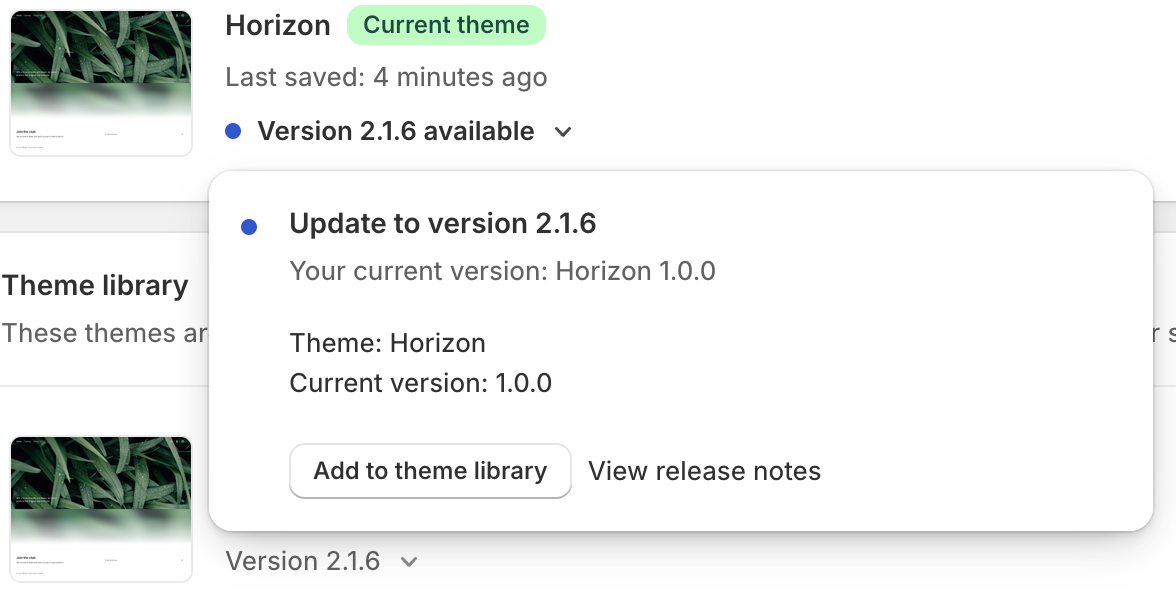
Когато има налична актуализация за дадена тема, известие заменя номера на версията на темата във Вашия администраторски панел на Shopify. Научете повече за версиите на темите.
Ръчно актуализиране на Вашата тема
За да добавите актуализирана версия на Вашата тема към своите чернови на теми, кликнете върху известието, за да отворите диалоговия прозорец с подробности, и след това кликнете върху Добавяне към черновите на теми.
Можете също така да кликнете върху Преглед на бележките по изданието, за да прочетете за новото издание на темата.

Всички персонализации, направени по темата Ви с помощта на редактора на теми, се копират и прилагат към актуализираната тема. Те включват следните модификации:
- Промяна на настройките на темата.
- Промяна на оформленията на страниците, като например добавяне, пренареждане, премахване или скриване на секции или блокове.
- Промяна на настройките на секции или блокове, включително добавяне на изображения, видеоклипове, текст и източници на данни.
- Създаване на нови шаблони.
- Добавяне, премахване или промяна на настройките на вградени елементи в приложението или разширения за приложения.
- Правене на промени в текстовете на Вашия онлайн магазин с помощта на редактора на съдържание на темата.
Ако Вие или инсталирано приложение сте направили промени в кода на Вашата тема и редакциите на кода Ви не са в конфликт с актуализацията, тогава те ще бъдат включени в актуализацията.
След като актуализираната тема бъде добавена към Вашите чернови на теми, на тематичната карта се показва съобщение, указващо дали редакциите на кода са включени в актуализацията.
Ако редакциите на кода са включени в актуализацията, тогава се показва съобщението „Темата е добавена: редакциите на кода са включени успешно“:

Ако редакциите на кода не са включени в актуализацията, тогава се показва съобщението „Темата е добавена: редакциите на кода не можаха да бъдат включени“:

Ако промените в кода Ви не са включени, а искате да ги запазите, тогава трябва да ги копирате в новата версия на темата си. Можете да използвате приложение от Shopify App Store, за да идентифицирате промените в кода, направени по темата Ви. Винаги трябва да запазвате копие на всеки персонализиран код, преди да актуализирате темата си.
Промените в кода могат да идват от някой от следните източници:
- Ръчни промени в кода, направени във файловете на темата Ви в редактора на код, с изключение на файловете в папка Шаблони и файла
settings_data.jsonв папка Конфигурация. - Автоматични промени в кода, които приложение, инсталирано във Вашия магазин, е направило от Ваше име във файловете на темата Ви.
Когато добавите нова версия на тема във Вашите Чернови на теми, към името ѝ се добавя префикс Актуализирано копие на. След това можете да предприемете следните действия:
- Кликнете върху Преглед на бележките по изданието, за да видите бележките по изданието за най-новата версия на темата.
- Кликнете върху Преглед, за да се уверите, че новата версия на темата Ви се показва и функционира както очаквате.
- Кликнете върху Публикуване, когато сте готови да актуализирате своя онлайн магазин на живо с новата версия на темата.
Ако сте добавили персонализиран CSS към темата си, тогава трябва да се уверите, че селекторите, към които сте се насочвали, все още съществуват в най-новата версия на темата Ви, и че Вашият CSS се прилага според очакванията.
Ако опцията Добавяне към черновите на теми не се показва за тема, която е налична в Shopify Theme Store, няма да можете да актуализирате темата си чрез стандартния процес на актуализиране. Можете да се възползвате от най-новата версия, като инсталирате ново копие на Вашата тема от Shopify Theme Store и след това приложите ръчно своите настройки и персонализиране.
Автоматични актуализации за Вашата тема
Когато Shopify приложи автоматична актуализация към Вашата тема, известие заменя номера на версията на темата във Вашия администраторски панел на Shopify.
Автоматичните актуализации са за отстраняване на бъгове или проблеми със сигурността във Вашата тема. Тези актуализации не променят облика на темата Ви, нито правят промени в съдържанието или настройките Ви. Можете да видите бележките по изданието за тези актуализации, като кликнете върху Преглед на бележките по изданието в диалоговия прозорец за статуса на темата.

Актуализации, които не се поддържат за Вашата тема
Можете да получавате актуализации само за теми, инсталирани от Shopify Theme Store. Автоматичните актуализации не се поддържат за качени теми, така че трябва да извършите едно от следните действия, за да актуализирате такава тема:
- Ако сте закупили тема от Shopify Theme Store и сте я качили в друг магазин, тогава качената тема е нелицензирана и трябва да бъде закупена отново от Theme Store, за да отговаря на условията за актуализации. Темите, закупени от Shopify Theme Store, са лицензирани само за магазина, за който първоначално сте ги закупили. Научете повече за лицензирането и прехвърлянето на теми в Shopify.
- Ако сте закупили тема от дизайнер на теми от трета страна извън Shopify Theme Store, свържете се с дизайнера за актуализации.

Ако използвате стара тема на Shopify, тя е спряна от поддръжка и вече не се актуализира от Shopify. Обмислете надграждане до по-нова тема или потърсете съдействието на Партньор на Shopify, за да се възползвате от най-новите функции на Shopify.
Ако използвате стара платена тема, можете да работите с Партньор на Shopify, за да надградите темата си и да отговаряте на условията за нейните актуализации във Вашия администраторски панел на Shopify.