Намиране и подаване на Вашата карта на сайта
Всички магазини в Shopify автоматично генерират файл sitemap.xml, който съдържа връзки към всички Ваши продукти, основното изображение на продукта, страници, колекции и публикации в блога. Този файл се използва от търсещи машини като Google и Bing за индексиране на Вашия сайт, така че страниците на магазина Ви да се показват в резултатите от търсенето. Подаването на Вашите файлове с карта на сайта в Google Search Console помага на Google да намира и индексира страници на Вашия сайт.
Ако сте на план Basic, Shopify, Advanced Shopify или Shopify Plus, тогава можете да използвате функцията международни домейни, за да създадете домейни, специфични за региони или държави. Когато използвате международни домейни, се генерират файлове с карти на сайта за всички ваши домейни. Всички ваши домейни могат да бъдат открити от търсещите машини, освен ако не пренасочват към основния ви домейн.
Процесът на обхождане и индексиране на сайта Ви може да отнеме време и Google не гарантира колко дълго ще продължи. Научете повече какво да очаквате, когато сайтът Ви бъде индексиран, от помощния център на Google Search Console.
На тази страница
Намиране на файла с картата на сайта
Файловете с карта на сайта се генерират автоматично. Можете да ги намерите в основната директория на домейните на Вашия магазин в Shopify, като например example.com/sitemap.xml.
Генерираните файлове с карти на сайта водят към отделни карти на сайта за Вашите продукти, колекции, блогове и уеб страници. Файловете с карта на сайта се актуализират автоматично, когато добавите нова уеб страница, продукт, колекция, изображение или публикация в блога към Вашия онлайн магазин в Shopify.
Ако магазинът Ви е на план Basic или по-висок, тогава имате карти на сайта за всеки допълнителен домейн, който използвате за международни домейни. Ако имате няколко домейна и не ги използвате за международно насочване, тогава се уверете, че всички домейни пренасочват към основния Ви домейн.
Добавяне на свойства на домейн и потвърждаване на Вашия сайт в Google
Преди да подадете своята карта на сайта, трябва да потвърдите своя домейн с Google Search Console, за да потвърдите, че сте собственикът на Вашия магазин в Shopify. Ако все още нямате акаунт в Google Search Console, тогава трябва да си създадете такъв.
За да потвърдите своя домейн, трябва да деактивирате защитата с парола за своя онлайн магазин. Ако не сте готови да стартирате магазина си, можете да деактивирате защитата с парола и след това да я активирате отново, след като потвърдите домейна си.
Стъпки:
- От своя акаунт в Google Search Console кликнете върху ≡ и след това изберете Добавяне на собственост от падащото меню.
- В диалоговия прозорец Избор на тип собственост изберете URL префикс и след това въведете домейна, който искате да добавите като собственост, включително
https://. - Кликнете върху ПРОДЪЛЖИ.
- В прозореца Потвърждаване на собствеността изберете HTML таг. Или, ако сте запознати с други методи за потвърждение, изберете предпочитания от Вас метод. Научете повече за потвърждаването на собствеността с TXT запис.
- В секцията HTML таг кликнете върху КОПИРАНЕ, за да копирате целия мета таг в буферната си памет. Важно е да копирате всичко, включително
<и>. Например:
<meta name="google-site-verification" content="IV7BPLESttSpBdxSWN1s4zlr4HIcuHkGQYmE3wLG59w" />От Вашия администраторски панел на Shopify отидете на Онлайн магазин > Теми.
Намерете темата, която искате да редактирате, кликнете върху бутона …, за да отворите менюто с действия, и след това кликнете върху Редактиране на код.
В секция Оформление кликнете върху
theme.liquid.Поставете мета тага, който копирахте в стъпка 5, на празен ред точно под отварящия таг
<head>: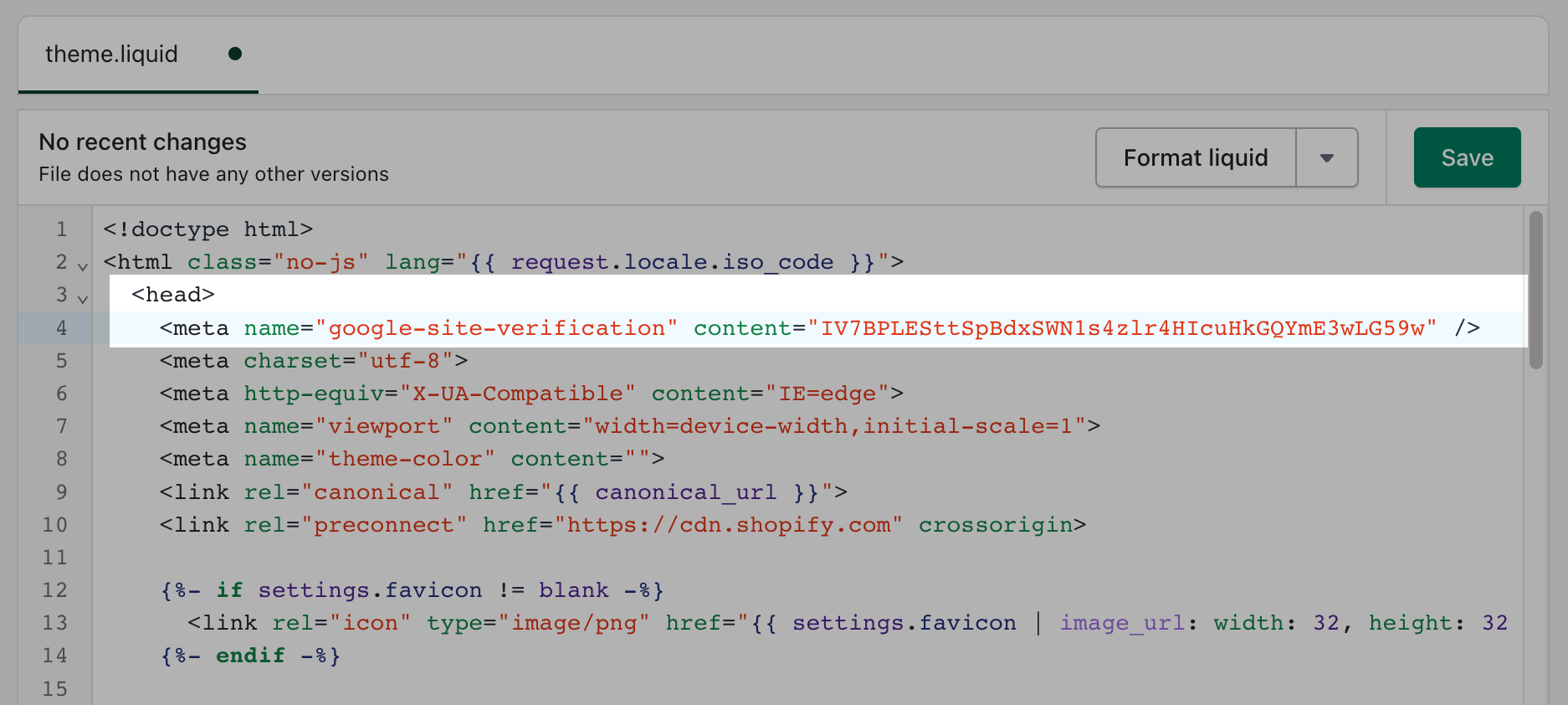
Кликнете върху Запазване.
Върнете се в Google Search Console и кликнете върху Потвърждаване.
Ако магазинът Ви е на план Basic или по-висок и използва международни домейни, повторете тези стъпки, за да потвърдите всеки домейн, който сте свързали с магазина си в Shopify. За всеки домейн, който потвърждавате, поставете съответния мета таг на отделен ред в същия файл theme.liquid.
Подаване на файла с картата на сайта към Google Search Console
Можете да подадете файла с картата на сайта си към Google Search Console, за да помогнете на Google да намери и индексира страниците на сайта Ви.
Стъпки:
- След като сайтът Ви бъде потвърден, отидете в Google Search Console.
- По избор: Ако сте потвърдили няколко основни домейна с Google Search Console, се уверете, че сте избрали правилния домейн от падащото меню.
- В секция Индексиране кликнете върху Карти на сайта.
- В секцията Добавяне на нова карта на сайта въведете името на файла с картата на сайта на Вашия домейн:
sitemap.xml. URL адресът на Вашия домейн е попълнен вместо Вас и ще има формат, подобен наhttps://example.com/sitemap.xml. - Кликнете върху ПОДАВАНЕ.
Ако сте на план Basic или по-висок и използвате международни домейни, трябва да подадете файла с картата на сайта за всеки домейн. Файловете с карта на сайта винаги се намират в основната директория на домейните на Вашия магазин в Shopify.
Ако продавате на няколко езика, то тези езици се добавят автоматично към файловете с карта на сайта за всеки от Вашите домейни. Не е необходимо да правите нищо, за да ги добавите.
След като подадете файловете с картата на сайта си, Google използва тези файлове, за да обходи и индексира Вашия магазин. Вашият магазин трябва да е достъпен, за да може роботът за обхождане да работи, така че се уверете, че магазинът Ви няма активна парола. Процесът може да отнеме време и Google не гарантира колко време ще отнеме обхождането на Вашия магазин.
За да научите повече или за отстраняване на неизправности, посетете Помощния център на Google Search Console.
Как Google индексира и показва Вашия магазин
Когато Google обхожда картата на сайта Ви, той не индексира целия Ви уебсайт едновременно. Вместо това той индексира отделни страници и използва метаданни, за да определи какво да покаже на потенциалните посетители в резултатите от търсенето. Резултатът от търсенето за Вашия магазин обикновено включва следните компоненти:
- Заглавие: Автоматично се извлича от заглавието на Вашата страница в Shopify.
- URL: Директният URL адрес на страницата.
- Описание: Обикновено се взема от съдържанието на страницата, като например описания на продукти или текст от блог.
- Връзки към сайта: Допълнителни връзки, които Google може автоматично да покаже под основния резултат от търсенето, когато прецени, че са полезни за потребителите.
Можете да персонализирате начина, по който магазинът Ви се показва в резултатите от търсенето, като редактирате SEO настройките:
- За отделни продукти, колекции, публикации в блогове и страници използвайте секцията Преглед на SEO на уебсайта в долната част на всяка страница.
- За основния си магазин отидете на Онлайн магазин > Предпочитания във Вашия администраторски панел на Shopify.
Богати фрагменти и микроданни
Темата на Вашия магазин в Shopify автоматично включва микроданни (известни още като структурирани данни) в своя код. Тази специална HTML маркировка помага на търсещите машини да разберат и покажат по-добре съдържанието Ви в резултатите от търсенето. Например страниците на продуктите включват микроданни за цени, наличност и отзиви, които могат да се появят като богати фрагменти в резултатите от търсенето. Всички текущи поддържани от Shopify теми и теми от Theme Store включват тази функционалност по подразбиране, така че не е необходимо да добавяте допълнителен код.