Графици, извличане на данни и циклични работни процеси в Shopify Flow
В повечето случаи можете да изградите работен процес, като свържете няколко условия и действия към тригер, който се изпълнява при настъпване на събитие. За по-сложни случаи на употреба може да откриете, че не съществува тригер за това, което трябва да направите, че трябва да го изпълните в определено време или че може да се наложи да работите със списък с данни. В тези случаи можете да използвате тригери за планирано време, действия за извличане на данни и цикли, за да създадете усъвършенствани работни процеси.
Например, да предположим, че искате да получавате ежедневно резюме на необработените поръчки. С тази група от функции можете да стартирате работен процес, който се изпълнява всеки ден в определено време, извлича тези поръчки и след това Ви изпраща тяхно резюме. Можете да разгледате още примери и шаблони, които използват тези тригери и действия.
На тази страница
Тригер „Планирано време“
Вместо да се стартира работен процес поради събитие, тригерът Планирано време стартира работен процес в конкретен час и дата, които Вие посочите. Можете също да планирате работния процес да се повтаря на всеки час, ден, седмица или месец. В резултат на изпълнението по график, за да използвате данни като клиенти, поръчки или продукти, трябва да използвате действие за извличане на тези данни. Можете да направите това, като използвате действията Извличане на данни.
Тригерът „Планирано време“ може да се изпълнява на всеки 10 минути.
Действия „Извличане на данни“
Повечето действия променят нещо във Вашия магазин, например добавят тагове към клиент или изпращат команда към приложение, като например го инструктират да изпрати изскачащо известие на клиент.
Действията Извличане на данни извличат данни от Вашия магазин за използване във Flow. Тези действия извикват заявка с набор от филтри, като например извличане само на данни, актуализирани през последния ден. Действието връща списък с данни, които съответстват на тези критерии. Например действието Извличане на данни за поръчки извиква заявката за поръчки в Admin API и връща списък с поръчки, които съответстват на Вашата заявка.
Действията за извличане на данни могат да работят само със списъци с дължина до 100 артикула.
Следните действия извличат информация от Вашия магазин, за да можете да използвате тези данни във Вашия работен процес. Направете справка с всяко действие за подробности как да филтрирате данни и какви данни се връщат:
- Извличане на данни за сесия за проследяване на парични потоци
- Извличане на данни за колекция
- Извличане на данни за дружество
- Извличане на данни за локация на компания
- Извличане на данни за клиент
- Извличане на данни за отстъпка
- Извличане на данни за чернова на поръчка
- Извличане на данни за поръчка за изпълнение
- Извличане на данни за подаръчна карта
- Извличане на данни за местоположение
- Извличане на записи на метаобекти
- Извличане на запис на метаобект
- Извличане на данни за поръчка
- Извличане на данни за продукт
- Извличане на данни за продуктов вариант
- Извличане на данни за група планове за продажба
- Извличане на данни за опит за таксуване на абонамент
- Извличане на данни за договор за абонамент
Liquid тагове в действията за извличане на данни
Когато използвате действие Извличане на данни с дати, можете да използвате таговете на Liquid date_minus и date_plus, за да промените датите във Вашата заявка. Например, за да изчислите дата 5 дни преди планираното време за изпълнение на работен процес, можете да използвате следния Liquid код:
{{ scheduledAt | date_minus: "5 days" }}За повече подробности относно използването на тези тагове, направете справка с документацията за променливите на Liquid.
Цикли „За всяко повтаряне“
Когато използвате действие Извличане на данни, получавате списък с данни, които съответстват на Вашата заявка. Можете да използвате действието За всяко повтаряне (итерация), за да обходите този списък в цикъл. В цикъл За всяко повтаряне можете да използвате условия и действия, които се отнасят само за този артикул.
Например, създавате работен процес, който се изпълнява всеки понеделник. Работният процес използва действието Извличане на данни за поръчки, за да извлече поръчките, направени през тази седмица. След това цикълът За всяко повтаряне (итерация) прилага таг Нова поръчка към всяка поръчка, върната от списъка getOrderData. След като всички поръчки в списъка са етикетирани, се изпраща вътрешен имейл, който указва, че етикетирането е завършено.

Действия за агрегиране
Когато работите със списъци, може да искате да преброите броя на артикулите, които да използвате в по-късни условия и действия. Например, може да искате да проверите дали има повече от 0 резултата, преди да изпратите имейл. Flow предоставя тези действия за извършване на изчисления върху данни от списък в работен процес:
- Преброяване връща броя на записите в списък.
- Сумиране събира стойностите на записите в списък.
Примери за усъвършенствани работни процеси в Shopify Flow
Разгледайте някои примери за усъвършенствани работни процеси, които можете да използвате в Shopify Flow:
- Получаване на ежедневно резюме на поръчки, които не са обработени в рамките на два дни.
- Когато се създаде нова поръчка, проверява дали същият клиент е направил други поръчки през последните 24 часа.
- Всеки ден получавате имейл с резюме на продуктите с изчерпана наличност.
- Веднъж на ден намира всички поръчки, свързани с възстановяване на плащане, и етикетира клиента.
- Когато се създаде нова поръчка, установява колко поръчки е направил клиентът през последните шест месеца.
- Всеки ден получава списък с всички отворени чернови на поръчки и изпраща съобщение в Slack.
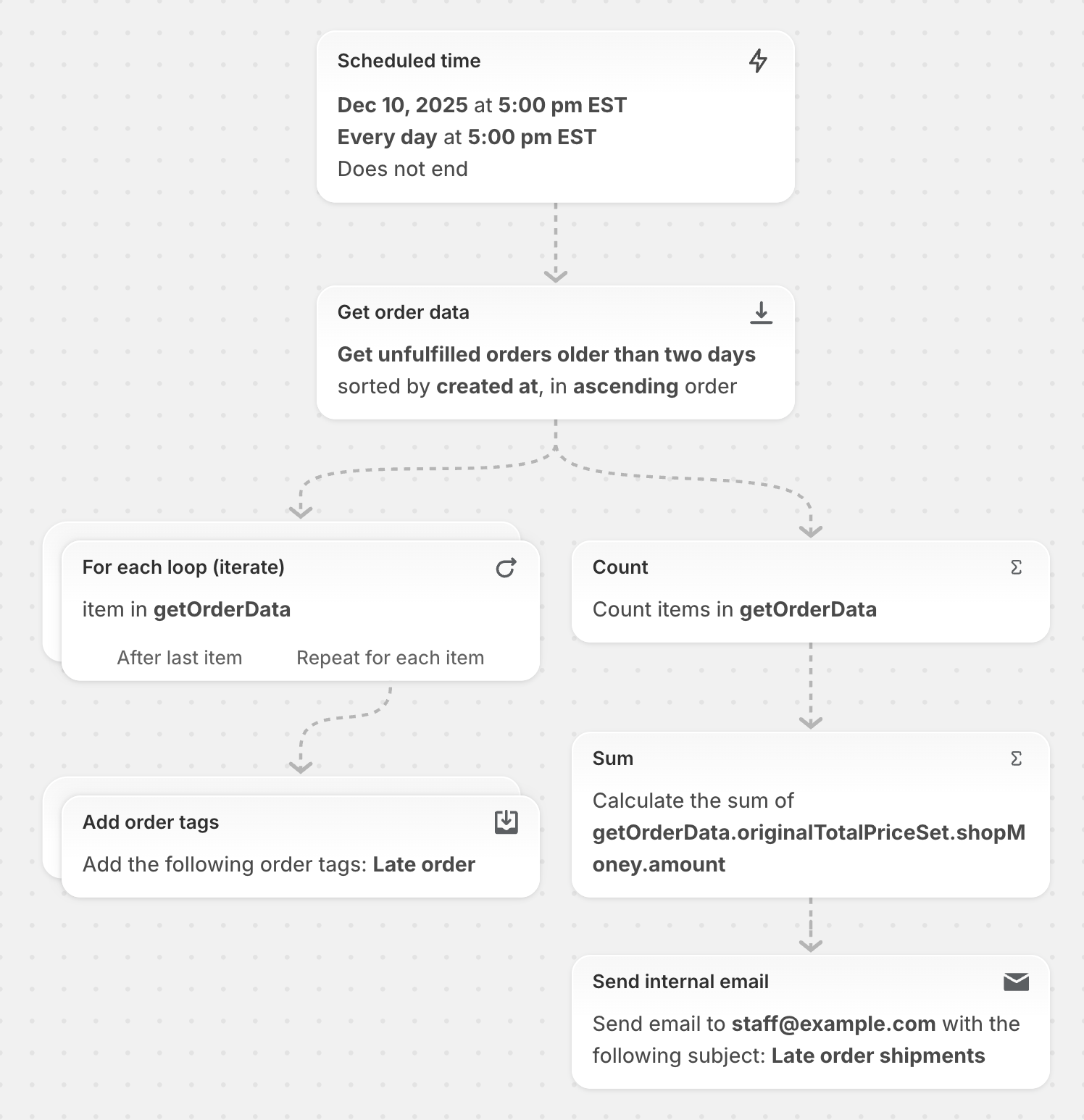
Получаване на ежедневно резюме за поръчки, които не са изпълнени в рамките на два дни
Този работен процес може да се използва, за да се определи дали някои поръчки са пропуснали гаранционния период за доставка и ако е така, каква е стойността на тези поръчки.
В този пример работният процес се изпълнява всеки ден в 17:00 ч. Работният процес използва действието Извличане на данни за поръчка, за да извлече списък с поръчки, които не са били изпълнени в рамките на двудневен прозорец за доставка. След това действието За всяко добавя таг към всички закъснели поръчки. Работният процес също използва действието Преброяване, за да определи броя на закъснелите поръчки, и действието Сумиране, за да определи стойността на тези поръчки. Променливите, които се създават от действията Преброяване и Сумиране, се използват за изпращане на имейл, който посочва броя на поръчките и тяхната стойност.
Инсталирайте този шаблон за работен процес във Вашия магазин.
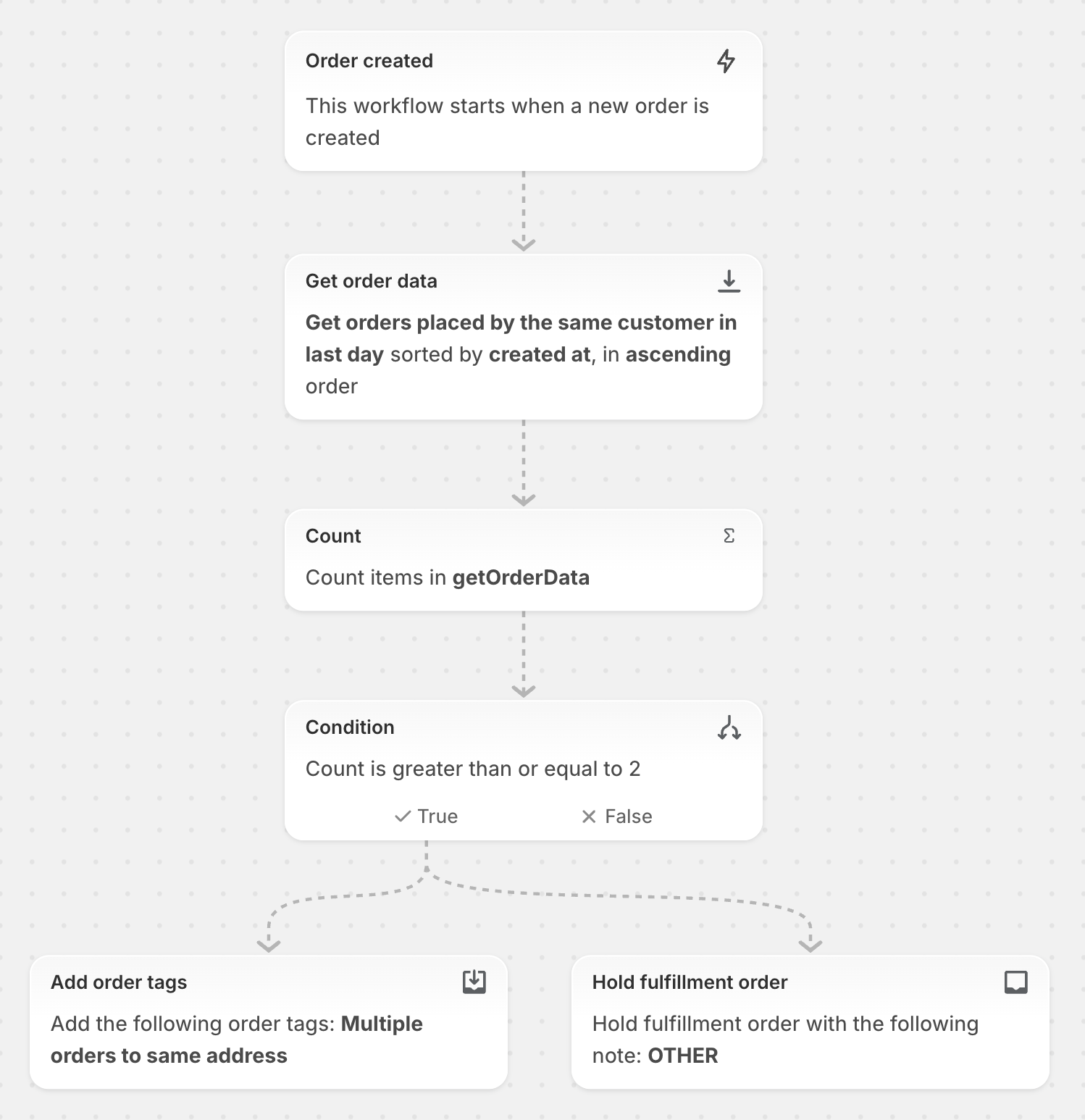
При създаване на нова поръчка: проверка за други поръчки от същия клиент през последните 24 часа
Този работен процес може да се използва, за да се определи дали един и същ клиент е направил няколко поръчки в един и същи ден и ако е така, поставя обработката и доставката в изчакване, така че поръчките да могат да бъдат доставени заедно.
В този пример работният процес се изпълнява всеки път, когато се създаде нова поръчка. Работният процес използва действието Извличане на данни за поръчка, за да извлече списък с поръчки, направени от клиента през последния ден. След това действието Преброяване определя броя на поръчките, които клиентът е направил. Ако има две или повече поръчки, направени от един и същ клиент в същия ден, тогава обработката и доставката на поръчките се поставя в изчакване и към поръчките се добавят тагове.
Инсталирайте този шаблон за работен процес във Вашия магазин.
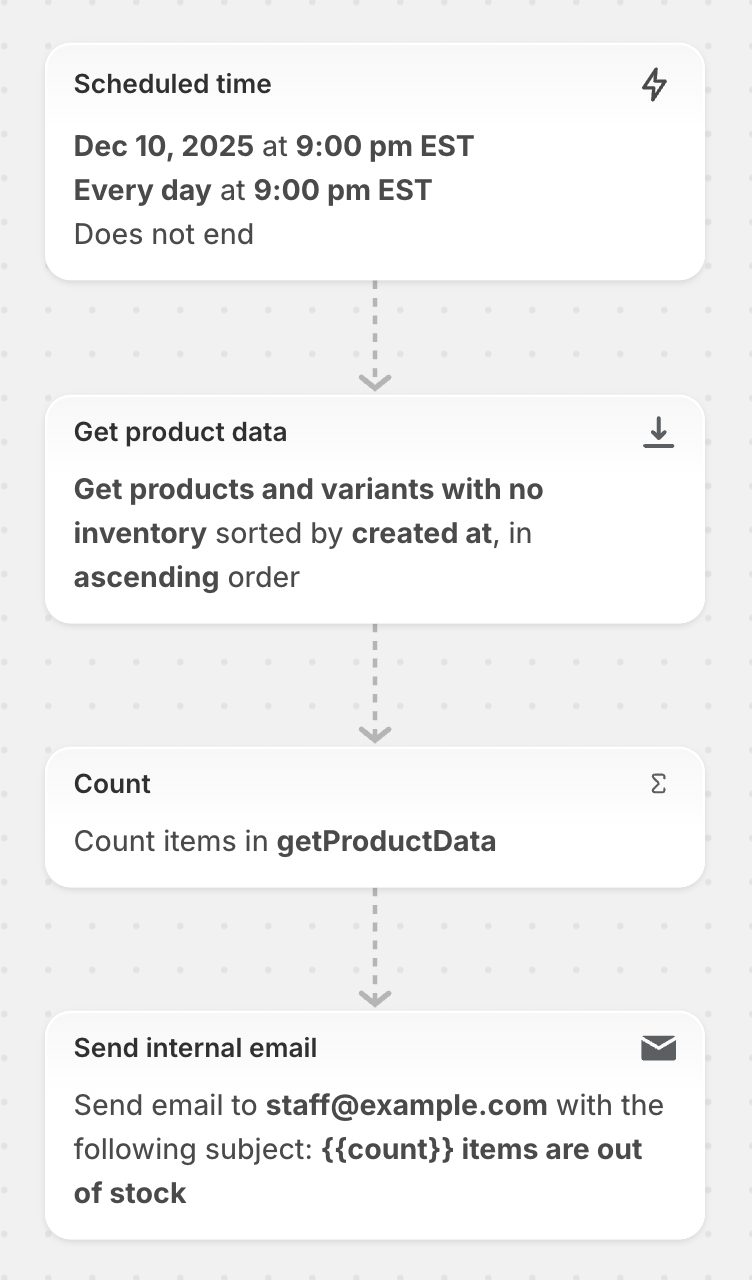
Ежедневно получаване на имейл с резюме за продукти с изчерпана наличност
Този работен процес може да се използва за генериране на списък с всички Ваши продукти с изчерпана наличност и за изпращане на имейл.
В този пример работният процес се изпълнява всеки ден в 21:00 ч. Работният процес използва действието Извличане на данни за продукт, за да извлече списък с продукти, които нямат наличност. Действието Преброяване определя броя на артикулите с изчерпана наличност. Променливите, които се създават от действията Извличане на данни за поръчка и Преброяване, се използват за изпращане на имейл, който посочва броя на продуктите и списък с тези продукти.
Инсталирайте този шаблон за работен процес във Вашия магазин.
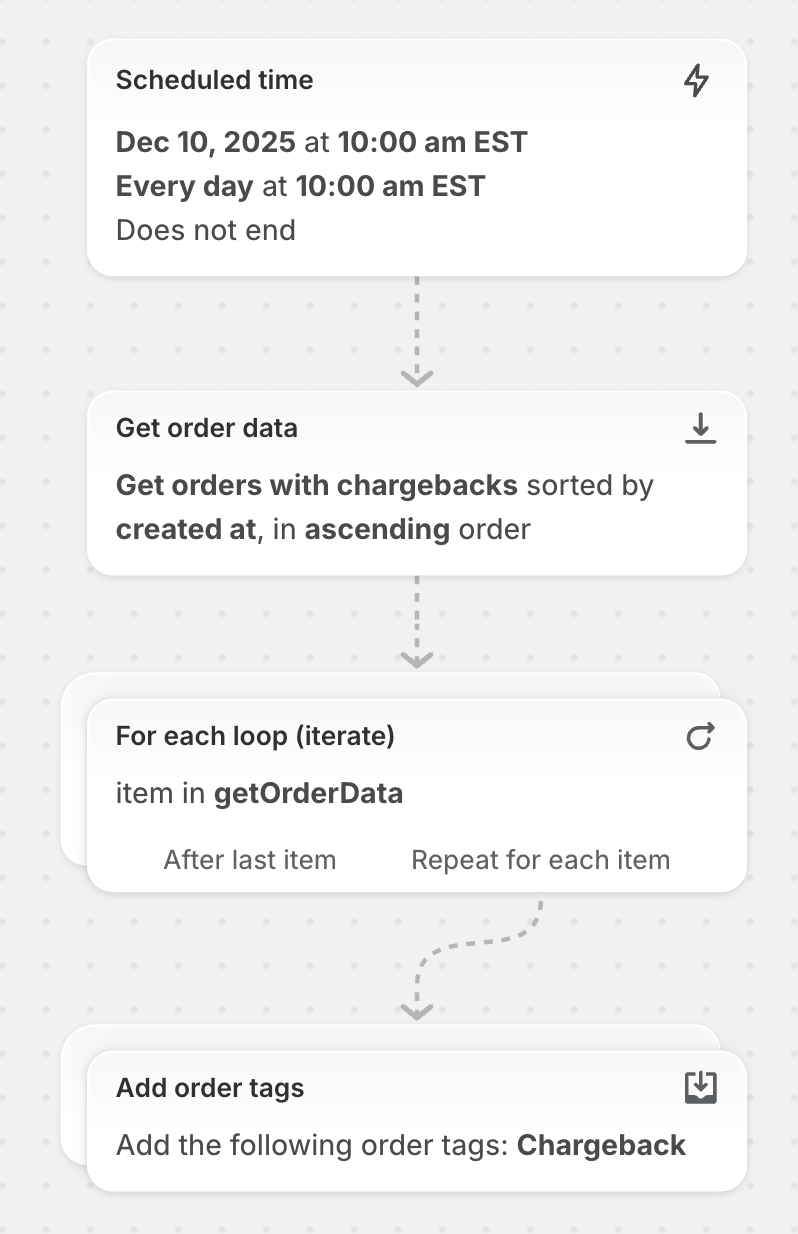
Веднъж дневно: намиране на всички поръчки, свързани с възстановяване на плащане, и етикетиране на клиента
Този работен процес може да се използва за проследяване на клиенти, които са инициирали възстановяване на плащане.
В този пример работният процес се изпълнява всеки ден в 10:00 ч. Работният процес използва действието Извличане на данни за поръчка, за да извлече списък с поръчки, които имат възстановяване на оспорени плащания. След това действието За всяко добавя таг към всички клиенти, които са направили тези поръчки.
Инсталирайте този шаблон за работен процес във Вашия магазин.
При създаване на нова поръчка: установяване на броя поръчки от клиента за последните шест месеца
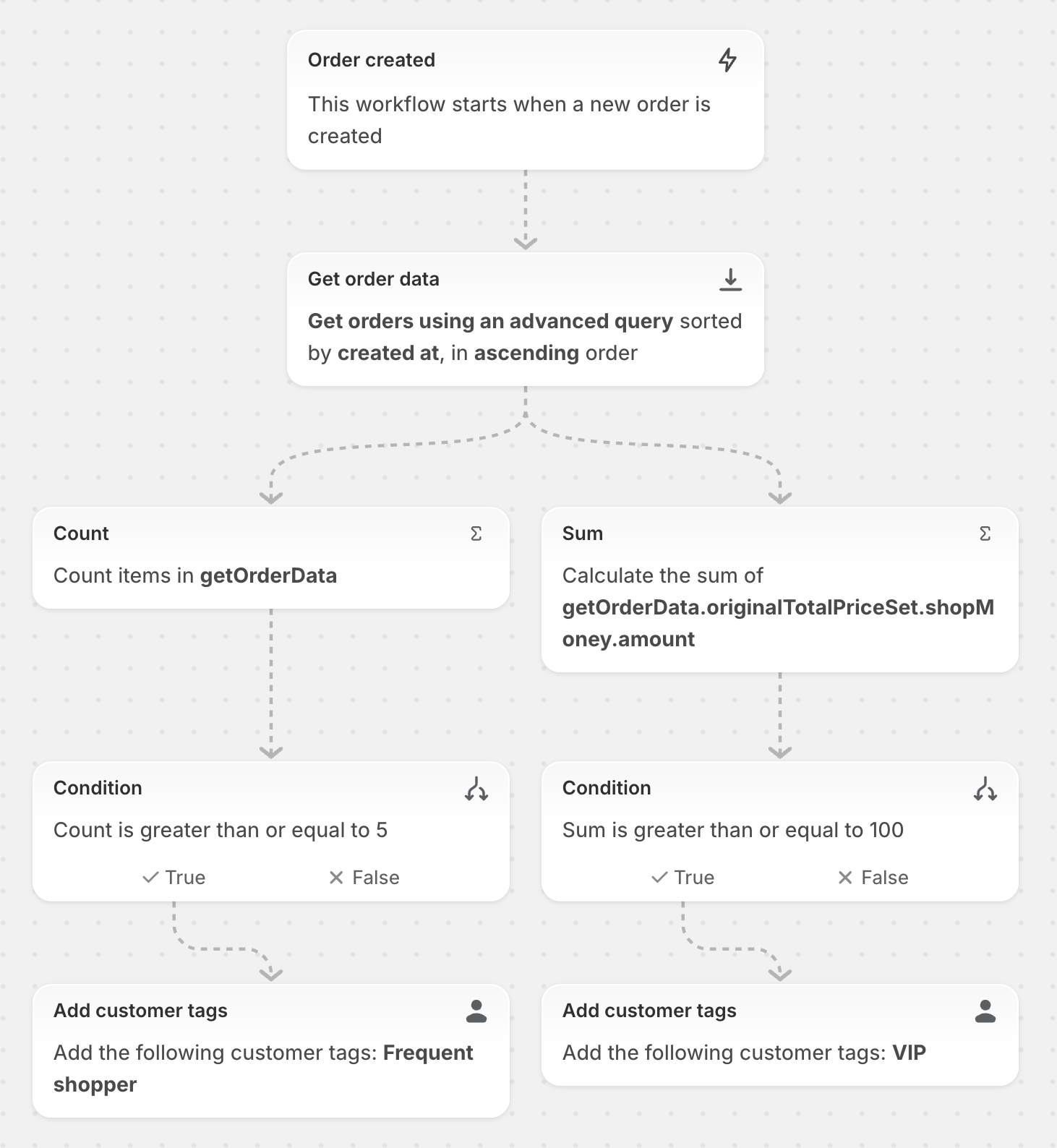
Този работен процес може да се използва, за да се определи колко поръчки е направил даден клиент през последните шест месеца и да се добавят тагове за лоялност.
В този пример работният процес се изпълнява всеки път, когато се създаде нова поръчка. Работният процес използва действието Извличане на данни за поръчка, за да извлече списък с поръчки, направени от клиента през последните шест месеца. След това действието Преброяване определя броя на поръчките, които клиентът е направил, а действието Сумиране определя стойността на тези поръчки. Добавя се таг за клиент, ако броят на поръчките е равен на или по-голям от пет, и се добавя друг таг, ако стойността на поръчките е равна на или по-голяма от 100 USD.
Инсталирайте този шаблон за работен процес във Вашия магазин.
Ежедневно получаване на списък с отворени чернови на поръчки и изпращане на съобщение в Slack
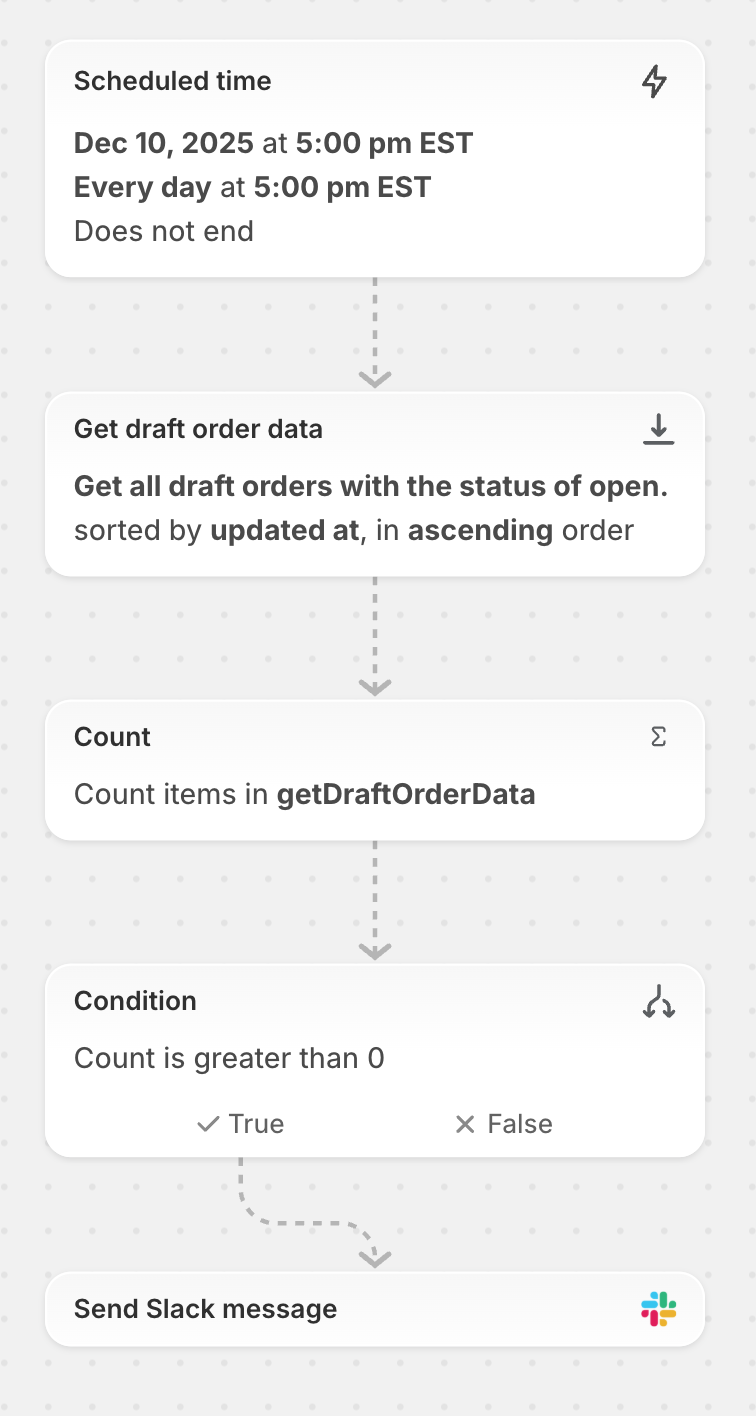
Този работен процес може да се използва за изпращане на съобщение в Slack, което показва дали има отворени чернови на поръчки във Вашия магазин и ако е така, колко са те.
В този пример работният процес се изпълнява всеки ден в 17:00 ч. Работният процес използва действието Извличане на данни за чернова на поръчка, за да извлече списък с чернови на поръчки, които имат статус Отворени. След това действието Преброяване определя броя на отворените чернови на поръчки. Променливата, която се създава от действията Преброяване, се използва за изпращане на съобщение в Slack, което посочва броя на отворените чернови на поръчки.
Инсталирайте този шаблон за работен процес във Вашия магазин.