Sådan finder og indsender du din websiteoversigt
Alle Shopify-butikker genererer automatisk en sitemap.xml-fil, der indeholder links til alle dine produkter, det primære produktbillede, sider, kollektioner og blogopslag. Denne fil bruges af søgemaskiner som f.eks. Google og Bing til at indeksere dit website, så din butiks sider vises i søgeresultaterne. Hvis du indsender dine websiteoversigtsfiler til Google Search Console, hjælper det Google med at finde og indeksere sider på dit website.
Hvis du har et Basic-, Shopify-, Advanced Shopify- eller Shopify Plus-abonnement, kan du bruge funktionen internationale domæner til at oprette regionsspecifikke eller landespecifikke domæner. Når du bruger internationale domæner, genereres der websiteoversigtsfiler for alle dine domæner. Alle dine domæner kan findes af søgemaskiner, medmindre de omdirigerer til dit primære domæne.
Processen med at crawle og indeksere dit website kan tage tid, og Google garanterer ikke, hvor lang tid det vil tage. Få mere at vide om, hvad du kan forvente, når dit website indekseres, i hjælpecenteret til Google Search Console.
På denne side
Find din websiteoversigtsfil
Websiteoversigtsfiler genereres automatisk. Du kan finde dem i rodmappen for din Shopify-butiks domæner, som f.eks. eksempel.com/sitemap.xml.
De genererede websiteoversigtsfiler linker til separate websiteoversigter for dine produkter, kollektioner, blogs og websider. Websiteoversigtsfiler opdateres automatisk, når du føjer en ny webside, et nyt produkt, en ny kollektion, et nyt billede eller et nyt blogopslag til din Shopify-webshop.
Hvis din butik bruger Basic-abonnementet eller derover, har du websiteoversigter for alle yderligere domæner, du bruger til internationale domæner. Hvis du har flere domæner og ikke bruger dem til international målretning, skal du sørge for, at alle domæner omdirigerer til dit primære domæne.
Tilføj domæneejendomme, og verificer dit website hos Google
Inden du sender din websiteoversigt, skal du verificere dit domæne med Google Search Console for at bekræfte, at du er ejeren af din Shopify-butik. Hvis du ikke allerede har en Google Search Console-konto, skal du oprette en konto.
Hvis du vil verificere dit domæne, skal du deaktivere adgangskodebeskyttelse for din webshop. Hvis du ikke er klar til at lancere din butik, kan du deaktivere adgangskodebeskyttelsen og derefter aktivere den igen, efter du har verificeret dit domæne.
Trin:
- Klik på ≡ på din Google Search Console-konto, og vælg derefter Tilføj ejendom i rullemenuen.
- I dialogboksen Vælg ejendomstype skal du vælge Webadressepræfiks og derefter angive det domæne, du vil tilføje som en ejendom, inklusive
https://. - Klik på FORTSÆT.
- I vinduet Verificer ejerskab skal du vælge HTML-tag. Hvis du er bekendt med andre bekræftelsesmetoder, kan du også vælge din foretrukne metode. Få mere at vide om at verificere ejerskab med en TXT-post.
- I afsnittet HTML-tag skal du klikke på KOPIER for at kopiere hele metatagget til din udklipsholder. Det er vigtigt, at du kopierer det hele, inklusive
<og>. Eksempel:
<meta name="google-site-verification" content="IV7BPLESttSpBdxSWN1s4zlr4HIcuHkGQYmE3wLG59w" />Gå til Webshop > Temaer i din Shopify-administrator.
Find det tema, du vil redigere, klik på knappen … for at åbne handlingsmenuen, og klik derefter på Rediger kode.
I afsnittet Layout skal du klikke på
theme.liquid.Indsæt det metatag, du kopierede i trin 5, på en tom linje direkte under det indledende
<head>-tag: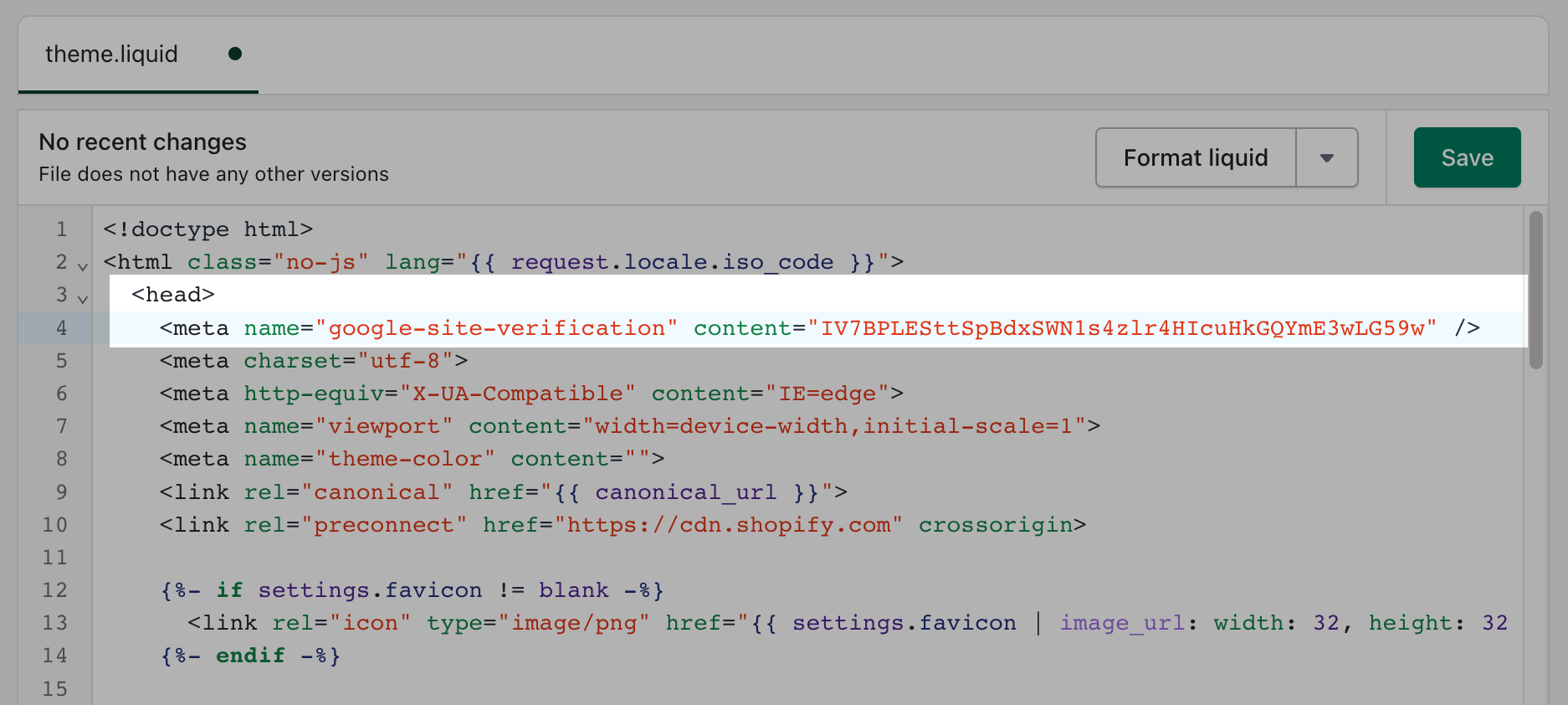
Klik på Gem.
Gå tilbage til Google Search Console, og klik på Verificer.
Hvis din butik bruger Basic-abonnementet eller derover og benytter internationale domæner, skal du gentage disse trin for at verificere hvert domæne, du har knyttet til din Shopify-butik. For hvert domæne du verificerer, skal du indsætte hvert metatag på en separat linje i den samme theme.liquid-fil.
Send din websiteoversigtsfil til Google Search Console
Du kan sende din websiteoversigtsfil til Google Search Console for at hjælpe Google med at finde og indeksere sider på dit website.
Trin:
- Når dit website er verificeret, skal du gå til Google Search Console.
- Valgfrit: Hvis du har verificeret flere roddomæner med Google Search Console, skal du sørge for, at du har valgt det korrekte domæne i rullemenuen.
- I afsnittet Indeksering skal du klikke på Websiteoversigter.
- I afsnittet Tilføj en ny websiteoversigt skal du angive filnavnet på din websiteoversigt:
sitemap.xml. Din domænewebadresse er udfyldt for dig og har et format, der lignerhttps://eksempel.com/sitemap.xml. - Klik på SEND.
Hvis du bruger Basic-abonnementet eller derover og benytter internationale domæner, skal du sende websiteoversigtsfilen for hvert domæne. Websiteoversigtsfiler er altid placeret i rodmappen for din Shopify-butiks domæner.
Hvis du sælger på flere sprog, føjes disse sprog automatisk til websiteoversigtsfilerne for hvert af dine domæner. Du behøver ikke at gøre noget for at tilføje dem.
Når du har sendt dine websiteoversigtsfiler, bruger Google disse filer til at gennemsøge og indeksere din butik. Din butik skal være tilgængelig, for at gennemsøgningen kan fungere, så sørg for, at din butik ikke har en adgangskode aktiveret. Processen kan tage tid, og Google garanterer ikke, hvor lang tid det tager at gennemsøge din butik.
Hvis du vil have mere at vide eller have hjælp til fejlfinding, kan du gå til Google Search Console Hjælp.
Sådan indekserer og viser Google din butik
Når Google gennemsøger din websiteoversigt, indekserer den ikke hele dit website på samme tid. I stedet indekserer den de enkelte sider og bruger metadata til at bestemme, hvad der skal vises til potentielle besøgende i søgeresultaterne. Et søgeresultat for din butik indeholder typisk disse komponenter:
- Titel: Hentes automatisk fra din sidetitel i Shopify.
- Webadresse: Sidens direkte webadresse.
- Beskrivelse: Tages normalt fra sidens indhold, f.eks. produktbeskrivelser eller blogtekst.
- Websitelinks: Yderligere links, som Google muligvis automatisk viser under det primære søgeresultat, når Google vurderer, at de er nyttige for brugerne.
Du kan tilpasse, hvordan din butik vises i søgeresultaterne, ved at redigere SEO-indstillingerne:
- For de enkelte produkter, kollektioner, blogopslag og sider skal du bruge afsnittet Eksempel på website-SEO nederst på hver side.
- For din primære butik skal du gå til Webshop > Præferencer i din Shopify-administrator.
Rich snippets og mikrodata
Din Shopify-butiks tema inkluderer automatisk mikrodata (også kendt som strukturerede data) i koden. Denne specielle HTML-markering hjælper søgemaskiner med bedre at forstå og vise dit indhold i søgeresultater. For eksempel indeholder produktsider mikrodata om priser, tilgængelighed og anmeldelser, som kan blive vist som rich snippets i søgeresultater. Alle nuværende Shopify-understøttede temaer og temaer fra Theme Store inkluderer denne funktionalitet som standard, så du behøver ikke at tilføje yderligere kode.