Metafelder in deinem Onlineshop anzeigen
Nachdem du Metafeld-Definitionen hinzugefügt und Teilen deines Shops Metafeldwerte zugewiesen hast, kannst du Metafelder mit deinem Theme verbinden, um benutzerdefinierte Informationen auf vielfältige Weise in deinem Onlineshop anzuzeigen. So möchten beispielsweise Verkäufer:innen von Kerzen vielleicht eine Brenndauer für Kerzen auf ihren Produktseiten anzeigen, während ein Lebensmittelgeschäft eventuell ein Mindesthaltbarkeitsdatum für Konserven anzeigen möchte.
Im Folgenden findest du weitere Beispiele für spezielle Informationen, die du in deinem Onlineshop anzeigen kannst:
- Teilenummern
- Farbfelder
- Produktveröffentlichungsdaten
- vorgestellte Produkte oder Varianten
- Produkt-Sternebewertung
- Dateien zum Herunterladen
- Zutatenlisten
- Inhalte aus deinen Kategorie-Metafeldern
Wenn du neue benutzerdefinierte Datenstrukturen hinzufügen musst, kannst du auch Metaobjekte erstellen und sie mit deinem Onlineshop verbinden. Erfahre mehr über das Verbinden von Metaobjekten mit deinem Onlineshop.
Auf dieser Seite
Metafelder über den Theme-Editor mit deinem Theme verbinden
Wenn dein Theme Metafelder unterstützt, kannst du im Theme-Editor auswählen, wie die Metafelder in deinem Onlineshop angezeigt werden sollen. In der Dokumentation deines Themes oder bei den Entwickler:innen deines Themes erfährst du, welche Metafelder in deinem Theme verfügbar sind.
Du kannst Metafelder mit deinem Theme verbinden, indem du Abschnitte oder Blöcke hinzufügst, die dynamische Quellen unterstützen. Zum Beispiel kann der Abschnitt Produktinformationen Produkt-Metafelder unterstützen und ein Abschnitt Kollektion kann Kollektions-Metafelder unterstützen.
Nachdem du einen Abschnitt oder Block hinzugefügt hast, kannst du ein einzelnes Metafeld suchen und auswählen, indem du auf das Symbol „Dynamische Quelle verbinden“ klickst:

Wenn das Symbol „Dynamische Quelle verbinden“ ein + anzeigt, kannst du bis zu 20 Metafelder in einer einzigen Vorlage suchen und hinzufügen, indem du auf das Symbol klickst und dann die Metafelder einzeln auswählst:

Eine schrittweise Anleitung findest du unter Metafelder und dynamische Quellen verwenden.
Du kannst eine Liste von Inhaltstypen mit den Abschnitten und Blöcken Text oder Rich Text verbinden. Produktreferenzlisten erfordern einen benutzerdefinierten Abschnitt oder ein externes Theme, das Produktlisteneinstellungen verwendet.
Theme-Code bearbeiten, um Metafelder hinzuzufügen
Wenn du deinen Theme-Code bearbeiten möchtest, um Metafelder in deinem Onlineshop anzuzeigen, kannst du Liquid verwenden, um in deinen Seitenvorlagen auf Metafelder zu verweisen.
Bearbeite deinen Theme-Code nur, wenn du über Programmiererfahrung verfügst. Wenn du Hilfe bei der Bearbeitung deines Theme-Codes benötigst, kannst du eine:n Shopify-Partner:in aus dem Shopify Partner Directory engagieren.
Mehr Informationen zum Engagieren von Shopify-Partner:innen.
Marken-Assets mit Metafeldern anzeigen
Du kannst Metafelder verwenden, um deine Marken-Assets in deinem Onlineshop anzuzeigen. Marken-Assets werden als Standardeinstellung verwendet. Das bedeutet, dass sie nach dem Hinzufügen automatisch mit allen Funktionen synchronisiert werden, die die Brand-API verwenden.
Einige Themes können deine Marken-Assets in ihren Theme-Einstellungen verwenden. Du musst deine Marken-Assets manuell verbinden, indem du den Theme-Editor öffnest. Navigiere zu der Theme-Einstellung, für die du die Marken-Assets verwenden möchtest, z. B. das Logo in deinem Shop-Header, und klicke auf das Symbol „Dynamische Quelle verbinden“.
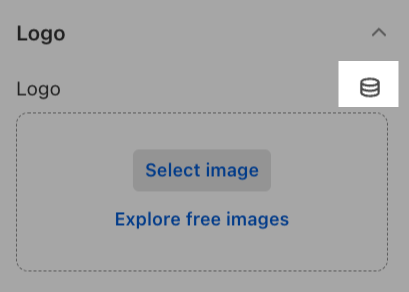
Klicke auf das Marken-Asset, das du in deinem Header verwenden möchtest, um es mit deinem Theme zu verbinden.
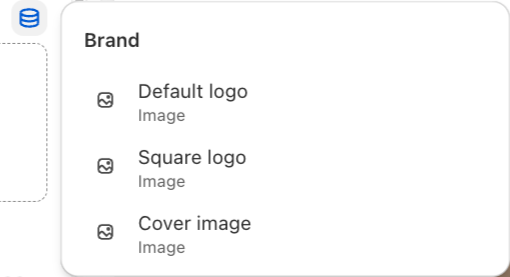
Wenn die Option zum Verbinden von Marken-Assets nicht vorhanden ist, ist die App, der Kanal oder das Theme möglicherweise nicht in die Brand-API integriert.
Kategorie-Metafelder in deinem Theme anzeigen
Die meisten Standard-Produktkategorien verfügen über verfügbare Kategorie-Metafelder. Wenn du beispielsweise die Produktkategorie Bekleidung & Accessoires > Bekleidung > Oberteile > Hemden & Tops hinzufügst, kannst du Kategorie-Metafelder für Größe, Ausschnitt, Ärmellänge, Oberteillänge, Altersgruppe, Stoff, Zielgeschlecht, Kleidungsmerkmale und Farbe hinzufügen. Kategorie-Metafelder haben standardmäßige Metaobjekt-Einträge, die du entweder unverändert verwenden oder weiter anpassen kannst. Wenn beispielsweise die Farbe Schwarz nicht zu deinem Branding passt, kannst du sie in Graphit umbenennen. Mehr Informationen zu Kategorie-Metafeldern.
Du kannst Kategorie-Metafelder in deinem Onlineshop verwenden, um deiner Kundschaft zu helfen, die von ihnen benötigten Produkte und Informationen schneller zu finden. Wenn du beispielsweise Farbeinträge als Variantenoptionen verwendest, kannst du über deine Theme-Optionen die Variantenoptionen als Farbfelder auf den Produktseiten deines Onlineshops anzeigen.
Du kannst Metafelder auch mit der Shopify Search & Discovery App verwenden, um Filter für deinen Produktkatalog zu erstellen. Mehr Informationen zu Filtern für Kategorie-Metafelder.