Επεξεργασία κώδικα θέματος
Μπορείτε να επεξεργαστείτε τον κώδικα του θέματός σας για να κάνετε λεπτομερείς αλλαγές στο διαδικτυακό σας κατάστημα με το πρόγραμμα επεξεργασίας κώδικα. Τα περισσότερα αρχεία που απαρτίζουν ένα θέμα περιέχουν Liquid, τη γλώσσα σύνταξης προτύπου του Shopify. Τα αρχεία θέματος περιέχουν επίσης HTML, CSS, JSON και JavaScript. Επεξεργαστείτε τον κώδικα για ένα θέμα μόνο αν γνωρίζετε HTML και CSS και έχετε μια βασική κατανόηση της γλώσσας Liquid.
Μπορείτε να επεξεργαστείτε τον κώδικα του θέματός σας μόνο αφού το αγοράσετε. Αυτό περιλαμβάνει τη χρήση της δημιουργίας κώδικα με ΤΝ στο πρόγραμμα επεξεργασίας θεμάτων. Αν χρησιμοποιείτε μια δοκιμαστική έκδοση ενός επί πληρωμή θέματος, τότε πρέπει να το αγοράσετε για να μπορέσετε να κάνετε αλλαγές στον κώδικα.
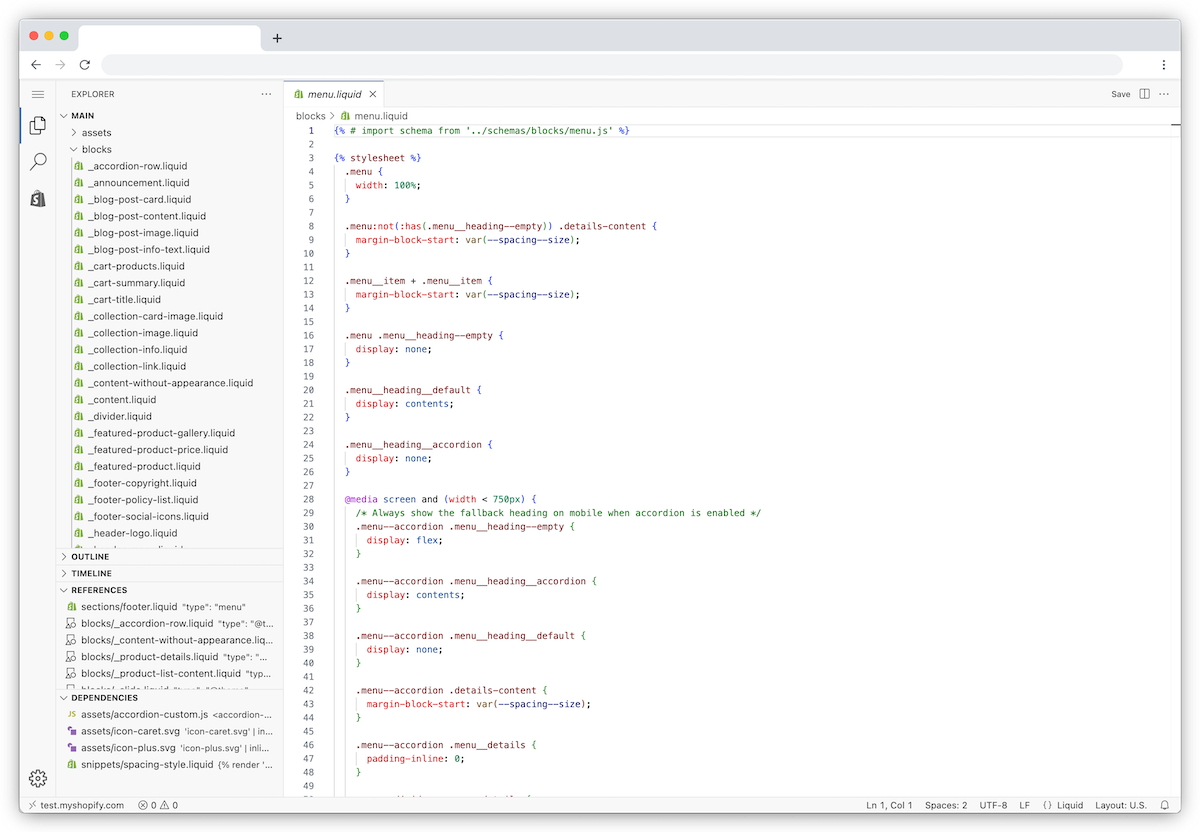
Το πρόγραμμα επεξεργασίας κώδικα εμφανίζει έναν κατάλογο με τα αρχεία του θέματός σας και έναν χώρο για την εμφάνιση και την επεξεργασία των αρχείων. Όταν κάνετε κλικ σε ένα αρχείο στον κατάλογο, αυτό ανοίγει στο πρόγραμμα επεξεργασίας κώδικα. Μπορείτε να ανοίξετε και να επεξεργαστείτε πολλά αρχεία ταυτόχρονα. Μπορείτε επίσης να ανοίξετε και να ελέγξετε πολλά αρχεία ταυτόχρονα.
Σε αυτήν τη σελίδα
Επεξεργασία του κώδικα θέματος
Μπορείτε να χρησιμοποιήσετε το πρόγραμμα επεξεργασίας κώδικα για να τροποποιήσετε τα αρχεία του θέματός σας.
Βήματα:
Επιφάνεια εργασίας
Από τον Διαχειριστή Shopify, μεταβείτε στο Ηλεκτρονικό κατάστημα > Θέματα.
Κάντε κλικ στο
 > Επεξεργασία κώδικα.
Κινητό
Από την εφαρμογή Shopify, πατήστε το εικονίδιο
 .
.Στην ενότητα Κανάλια πωλήσεων, πατήστε Ηλεκτρονικό κατάστημα.
Πατήστε Διαχείριση θεμάτων.
Πατήστε
> Επεξεργασία κώδικα.
Αποθήκευση αλλαγών
Όταν επεξεργάζεστε ένα αρχείο, εμφανίζεται μια κουκκίδα δίπλα στο όνομα της καρτέλας για να υποδείξει τις μη αποθηκευμένες αλλαγές. Κάντε κλικ στο κουμπί Αποθήκευση για να αποθηκεύσετε τις αλλαγές σας. Μπορείτε επίσης να πατήσετε ⌘ + S σε Mac ή Ctrl + S σε Windows για να αποθηκεύσετε τις αλλαγές σας.

Μορφοποίηση κώδικα θέματος
Για να διορθώσετε την εσοχή του κώδικα, ανοίξτε την Παλέτα εντολών με ⌘ + Shift + P σε Mac ή Ctrl + Shift + P σε Windows, πληκτρολογήστε format και, στη συνέχεια, επιλέξτε Μορφοποίηση εγγράφου.
Βήματα:
Από τον Διαχειριστή Shopify, μεταβείτε στο Ηλεκτρονικό κατάστημα > Θέματα.
Κάντε κλικ στο
> Επεξεργασία κώδικα.Ανοίξτε το αρχείο που θέλετε να μορφοποιήσετε.
Πατήστε
⌘+Pσε Mac ήCtrl+Pσε Windows.Στην παλέτα εντολών, πληκτρολογήστε format και, στη συνέχεια, πατήστε
Enterστο πληκτρολόγιό σας.Αποθηκεύστε το αρχείο.

Παρακολούθηση αλλαγών αρχείου
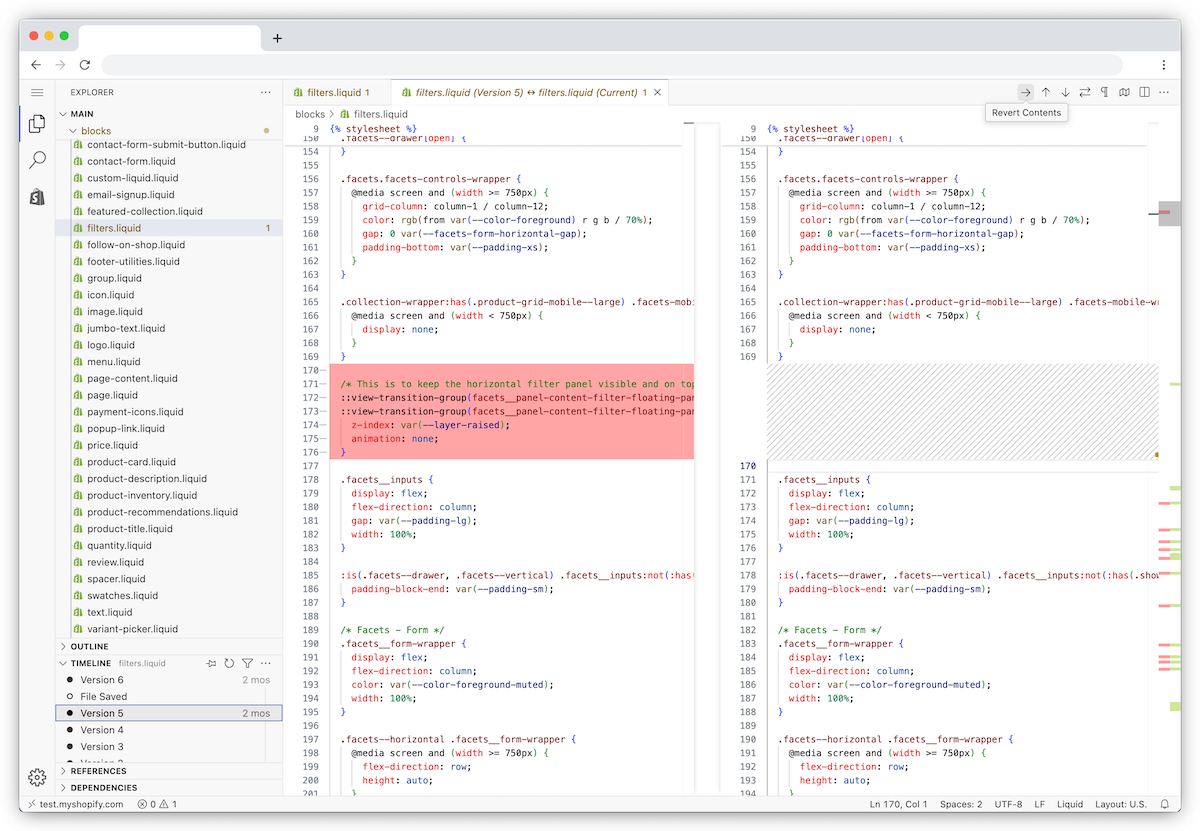
Για να επαναφέρετε ένα τροποποιημένο αρχείο θέματος σε προηγούμενη έκδοση, χρησιμοποιήστε την προβολή Χρονοδιάγραμμα για το συγκεκριμένο αρχείο.
Η προβολή Χρονοδιάγραμμα επαναφέρει ένα υπάρχον αρχείο τη φορά. Δεν επαναφέρει ολόκληρο το θέμα και δεν μπορεί να ανακτήσει διαγραμμένα αρχεία θέματος. Το ιστορικό του χρονοδιαγράμματος είναι περιορισμένο, επομένως ενδέχεται να μην είναι διαθέσιμες παλαιότερες εκδόσεις.
Η επαναφορά αντικαθιστά ολόκληρο το περιεχόμενο του αρχείου, συμπεριλαμβανομένων των αλλαγών που ίσως θέλετε να κρατήσετε. Πριν επαναφέρετε ένα αρχείο, αντιγράψτε το τρέχον περιεχόμενο του αρχείου σε ασφαλές μέρος, σε περίπτωση που θέλετε να διατηρήσετε τυχόν αλλαγές.
Βήματα:
Από τον Διαχειριστή Shopify, μεταβείτε στο Ηλεκτρονικό κατάστημα > Θέματα.
Κάντε κλικ στο
> Επεξεργασία κώδικα.Ανοίξτε το υπάρχον αρχείο που θέλετε να ελέγξετε ή να επαναφέρετε.
Προαιρετικό: Εάν ενδέχεται να θέλετε να διατηρήσετε τυχόν τρέχουσες αλλαγές, αντιγράψτε το τρέχον περιεχόμενο του αρχείου σε ασφαλές μέρος πριν από την επαναφορά.
Στην προβολή Χρονοδιάγραμμα, κάντε κλικ σε μια καταχώριση στο χρονοδιάγραμμα για να συγκρίνετε τις διαφορές.
Για να αντικαταστήσετε ολόκληρο το περιεχόμενο του αρχείου με την επιλεγμένη προηγούμενη έκδοση, κάντε δεξί κλικ στην καταχώριση του χρονοδιαγράμματος και, στη συνέχεια, επιλέξτε Επαναφορά περιεχομένου.
Κάντε κλικ στην επιλογή Επαναφορά.
Έλεγχος θέματος
Το πρόγραμμα επεξεργασίας κώδικα περιλαμβάνει το Theme Check, μια λειτουργία που βοηθά στην αποτροπή σφαλμάτων παρέχοντας άμεση ανατροφοδότηση καθώς γράφεται ο κώδικας, αντί να ανακαλύπτετε σφάλματα στο ζωντανό θέμα σας.
Στο πρόγραμμα επεξεργασίας κώδικα, το Theme Check μπορεί να εντοπίσει τα ακόλουθα σφάλματα στον επεξεργασμένο κώδικα:
- Σενάρια που εμποδίζουν την ανάλυση, τα οποία μπορούν να επιβραδύνουν ένα ηλεκτρονικό κατάστημα
- Ασυμφωνίες μεταξύ αρχείων μετάφρασης, όπως κλειδιά μετάφρασης που λείπουν ή μεταφράσεις που δεν ταιριάζουν σε ένα αρχείο τοπικών ρυθμίσεων
- Πρότυπα που λείπουν
Τα σφάλματα υποδεικνύονται με μια κόκκινη γραμμή κάτω από τον κώδικα. Για να δείτε το σφάλμα, περάστε τον δείκτη του ποντικιού πάνω από την επισημασμένη γραμμή.
Αναζήτηση και αντικατάσταση στο πρόγραμμα επεξεργασίας κώδικα
Μπορείτε να κάνετε αναζήτηση στο πρόγραμμα επεξεργασίας κώδικα με έναν από τους παρακάτω τρόπους:
- Αναζήτηση του κώδικα ενός συγκεκριμένου αρχείου.
- Αναζήτηση του κώδικα όλων των αρχείων στο θέμα.
Μπορείτε επίσης να αντικαταστήσετε κώδικα σε ένα συγκεκριμένο αρχείο ή πολλαπλές εμφανίσεις σε όλα τα αρχεία του θέματος. Μπορείτε επίσης να αναζητήσετε ένα αρχείο με βάση το όνομα για να ανοίξετε ένα αρχείο.
Αναζήτηση μέσα σε ένα αρχείο
Μπορείτε να αναζητήσετε τον κώδικα σε ένα συγκεκριμένο αρχείο και να τον αντικαταστήσετε. Χρησιμοποιήστε τα πλήκτρα με τα βέλη για να ελέγξετε κάθε εμφάνιση του κώδικα.

Αφού αναζητήσετε κώδικα, μπορείτε να τον αντικαταστήσετε σε ένα αρχείο.
Βήματα:
Από τον Διαχειριστή Shopify, μεταβείτε στο Ηλεκτρονικό κατάστημα > Θέματα.
Κάντε κλικ στο
> Επεξεργασία κώδικα.Ανοίξτε το αρχείο στο οποίο θέλετε να κάνετε αναζήτηση.
Πατήστε
⌘+Fσε Mac ήCtrl+Fσε Windows.Στο πεδίο Αναζήτηση, εισαγάγετε τον όρο αναζήτησής σας.
Προαιρετικά: Για να αντικαταστήσετε κώδικα, ακολουθήστε τα παρακάτω βήματα:
- Στο παράθυρο διαλόγου αναζήτησης, κάντε κλικ στο εικονίδιο
 .
. - Στο πεδίο Αντικατάσταση, εισαγάγετε τον κώδικα αντικατάστασης. Μπορείτε να κάνετε κλικ στην επιλογή Διατήρηση πεζών-κεφαλαίων για να αντιστοιχίσετε τη χρήση πεζών-κεφαλαίων του κώδικα αντικατάστασης με την υπάρχουσα εμφάνιση.
- Κάντε κλικ στο εικονίδιο Αντικατάσταση για να αντικαταστήσετε μία εμφάνιση κάθε φορά ή κάντε κλικ στο εικονίδιο Αντικατάσταση όλων για να αντικαταστήσετε όλες τις εμφανίσεις ταυτόχρονα.
Αναζήτηση σε όλα τα αρχεία
Κάντε κλικ στο κουμπί αναζήτησης στην αριστερή πλαϊνή γραμμή για να πραγματοποιήσετε αναζήτηση σε όλα τα αρχεία του θέματος. Τα αποτελέσματα εμφανίζουν κάθε εμφάνιση του όρου αναζήτησής σας και το αρχείο στο οποίο εμφανίζεται.

Βήματα:
Από τον Διαχειριστή Shopify, μεταβείτε στο Ηλεκτρονικό κατάστημα > Θέματα.
Κάντε κλικ στο
> Επεξεργασία κώδικα.Κάντε κλικ στο εικονίδιο
 για να ανοίξετε το πλαίσιο αναζήτησης.
 Στο πεδίο Αναζήτηση, εισαγάγετε τον όρο αναζήτησής σας.
Προαιρετικά: Για να αντικαταστήσετε κώδικα, ακολουθήστε τα παρακάτω βήματα:
- Στο παράθυρο διαλόγου αναζήτησης, κάντε κλικ στο εικονίδιο .
- Στο πεδίο Αντικατάσταση, εισαγάγετε τον κώδικα αντικατάστασης.
- Αντικαταστήστε μία εμφάνιση κάθε φορά ή όλες τις εμφανίσεις ταυτόχρονα.
Επιλογές αναζήτησης για προχωρημένους
Για να περιορίσετε τα αποτελέσματα της αναζήτησής σας, χρησιμοποιήστε μία ή περισσότερες από τις παρακάτω επιλογές αναζήτησης:
- Η επιλογή Αντιστοίχιση πεζών-κεφαλαίων επιστρέφει όρους αναζήτησης που αντιστοιχούν στα πεζά-κεφαλαία. Για παράδειγμα, αν εισαγάγετε product, τότε η αναζήτηση επισημαίνει όλες τις εμφανίσεις του «product» ή του «Product». Αν επιλέξετε Αντιστοίχιση πεζών-κεφαλαίων, τότε η αναζήτηση επισημαίνει μόνο τις εμφανίσεις του product.
- Η επιλογή Αντιστοίχιση ολόκληρης λέξης επιστρέφει όρους αναζήτησης που αντιστοιχούν στην ακριβή λέξη και εξαιρεί τις μερικές αντιστοιχίσεις. Για παράδειγμα, αν εισαγάγετε cart, τότε η αναζήτηση επισημαίνει τις εμφανίσεις του «cart» αλλά όχι του «carton».
- Η επιλογή Χρήση κανονικής έκφρασης επιστρέφει αποτελέσματα αναζήτησης που αντιστοιχούν σε μια κανονική έκφραση (regex). Μια regex είναι μια συμβολοσειρά χαρακτήρων που καθορίζει ένα μοτίβο αντιστοίχισης στο κείμενο.
Στο πλαίσιο Αναζήτηση, μπορείτε επίσης να επιλέξετε αρχεία και φακέλους για να τα συμπεριλάβετε ή να τα εξαιρέσετε από τα αποτελέσματα αναζήτησης.
Κάντε κλικ στο εικονίδιο για να ανοίξετε το μενού για προχωρημένους. Μπορείτε να εισαγάγετε οποιαδήποτε διαδρομή αρχείου ή φακέλου στα πεδία αρχεία προς συμπερίληψη ή αρχεία προς εξαίρεση. Για να προσθέσετε περισσότερα από ένα αρχεία ή φακέλους, διαχωρίστε τα με ένα κενό και ένα κόμμα. Για παράδειγμα, για να αναζητήσετε αρχεία στον φάκελο sections, εισαγάγετε ./sections στο πεδίο αρχεία προς συμπερίληψη.
Μπορείτε επίσης να κάνετε αναζήτηση σε έναν συγκεκριμένο φάκελο από την προβολή καταλόγου αρχείων. Κάντε δεξί κλικ σε έναν φάκελο και, στη συνέχεια, επιλέξτε Εύρεση στον φάκελο... από το αναπτυσσόμενο μενού.
Διαχείριση αρχείων θέματος
Μπορείτε να διαχειρίζεστε τα αρχεία στον κώδικα του θέματός σας. Μπορείτε να διαγράψετε αρχεία, να προσθέσετε νέα αρχεία, να μετονομάσετε αρχεία και να επαναφέρετε τροποποιημένα υπάρχοντα αρχεία κώδικα από την προβολή Χρονοδιαγράμματος που διαθέτουν, όταν είναι διαθέσιμη μια προηγούμενη έκδοση. Τα αρχεία στοιχείων, όπως εικόνες, CSS, JavaScript και γραμματοσειρές στον φάκελο assets, δεν έχουν ιστορικό Χρονοδιαγράμματος.
Άνοιγμα αρχείου θέματος
Για να ανοίξετε ένα αρχείο θέματος, κάντε κλικ σε έναν φάκελο και, στη συνέχεια, κάντε κλικ στο όνομα του αρχείου στον εξερευνητή. Μπορείτε επίσης να αναζητήσετε αρχεία με βάση το όνομα ή την επέκταση και, στη συνέχεια, να ανοίξετε το αρχείο.
Βήματα:
Από τον Διαχειριστή Shopify, μεταβείτε στο Ηλεκτρονικό κατάστημα > Θέματα.
Κάντε κλικ στο
> Επεξεργασία κώδικα.Πατήστε
⌘+Pσε Mac ήCtrl+Pσε Windows.Εισαγάγετε το όνομα του αρχείου στη γραμμή αναζήτησης και επιλέξτε το αρχείο ή επιλέξτε ένα αρχείο από τη λίστα Πρόσφατα ανοιγμένα.
Προσθήκη νέου αρχείου θέματος
Για να προσθέσετε ένα αρχείο, επιλέξτε έναν φάκελο, κάντε κλικ στο εικονίδιο Νέο αρχείο και, στη συνέχεια, εισαγάγετε το όνομα και την επέκταση του αρχείου.
Τα ονόματα αρχείων μπορούν να περιλαμβάνουν τους χαρακτήρες A-Z, 0-9 και δεν μπορούν να περιλαμβάνουν κενά. Διαχωρίστε τις λέξεις με παύλες ή κάτω παύλες. Μια επέκταση αρχείου ορίζεται από μια τελεία . και τον τύπο επέκτασης. Για παράδειγμα, .liquid ή .css.
Βήματα:
Από τον Διαχειριστή Shopify, μεταβείτε στο Ηλεκτρονικό κατάστημα > Θέματα.
Κάντε κλικ στο
> Επεξεργασία κώδικα.Κάντε κλικ στον φάκελο στον οποίο θέλετε να προσθέσετε ένα νέο αρχείο.
Κάντε δεξί κλικ στο όνομα του φακέλου και επιλέξτε Νέο αρχείο... από το αναπτυσσόμενο μενού.
Εισαγάγετε ένα νέο όνομα για το αρχείο.
Πατήστε το πλήκτρο
Enterστο πληκτρολόγιό σας.
Μεταφόρτωση νέου στοιχείου
Μπορείτε να μεταφορτώσετε ένα νέο στοιχείο, όπως ένα εικονίδιο ή ένα αρχείο εικόνας, στον φάκελο assets του προγράμματος επεξεργασίας κώδικα.
Βήματα:
Από τον Διαχειριστή Shopify, μεταβείτε στο Ηλεκτρονικό κατάστημα > Θέματα.
Κάντε κλικ στο
> Επεξεργασία κώδικα.Κάντε δεξί κλικ στον φάκελο assets.
Κάντε κλικ στο Μεταφόρτωση....
Επιλέξτε το αρχείο που θέλετε να μεταφορτώσετε.
Κάντε κλικ στο Άνοιγμα.
Μετονομασία αρχείου θέματος
Μπορείτε να κάνετε δεξί κλικ σε ένα αρχείο για να το μετονομάσετε. Βεβαιωθείτε ότι δεν επεξεργάζεστε ούτε καταργείτε την επέκταση του αρχείου. Μια επέκταση αρχείου ορίζεται από μια τελεία . και τον τύπο επέκτασης. Για παράδειγμα, .liquid ή .css. Τα ονόματα αρχείων μπορούν να περιλαμβάνουν τους χαρακτήρες A-Z, 0-9 και δεν μπορούν να περιλαμβάνουν κενά. Διαχωρίστε τις λέξεις με παύλες ή κάτω παύλες. Εάν το όνομα του αρχείου δεν είναι έγκυρο, το νέο όνομα αρχείου δεν θα αποθηκευτεί.
Βήματα:
Από τον Διαχειριστή Shopify, μεταβείτε στο Ηλεκτρονικό κατάστημα > Θέματα.
Κάντε κλικ στο
> Επεξεργασία κώδικα.Κάντε δεξί κλικ σε ένα αρχείο και επιλέξτε Μετονομασία... από το αναπτυσσόμενο μενού.
Εισαγάγετε ένα νέο όνομα για το αρχείο.
Πατήστε το πλήκτρο
Enterστο πληκτρολόγιό σας.
Διαγραφή αρχείου θέματος
Μπορείτε να διαγράψετε οποιαδήποτε αρχεία στο θέμα σας. Τα διαγραμμένα αρχεία θέματος δεν μπορούν να ανακτηθούν.
Βήματα:
Από τον Διαχειριστή Shopify, μεταβείτε στο Ηλεκτρονικό κατάστημα > Θέματα.
Κάντε κλικ στο
> Επεξεργασία κώδικα.Κάντε δεξί κλικ σε ένα αρχείο και επιλέξτε Οριστική διαγραφή από το αναπτυσσόμενο μενού.
Κάντε κλικ στο Διαγραφή.