Teemojen päivittäminen
Shopify ja muut teemojen suunnittelijat julkaisevat säännöllisesti päivitettyjä versioita teemoista, jotka he ovat julkaisseet Shopify Theme Storessa. Nämä päivitetyt versiot sisältävät yleensä uusia ominaisuuksia, ulkoasun parannuksia ja ohjelmavirheiden korjauksia.
Jos asennat minkä tahansa ilmaisen tai maksullisen teeman Shopify Theme Storesta, voit lisätä teeman päivitetyn version teemaluonnoksiisi ilmaiseksi sen julkaisemisen jälkeen. Päivityksiä ei tueta kolmannen osapuolen teemoissa, jotka on ostettu Shopify Theme Storen ulkopuolelta.
Teeman koosta ja internetyhteydestäsi riippuen joidenkin teemojen päivittämiseen voi kulua useita minuutteja.
Kaikki teemat eivät saa päivityksiä. Jos sinulla on esimerkiksi vanha teema, jota ei ole lueteltu Theme Storessa, teemasi ei saa päivityksiä.
Kaikkia ominaisuuksia ei sovelleta olemassa olevaan teemaasi. Jos esimerkiksi julkaistaan ominaisuus, joka edellyttää päivitettyä teema-arkkitehtuuria, uutta ominaisuutta ei sovelleta olemassa olevaan teemaasi.
Jos haluat saada uusia ominaisuuksia käyttöösi, voit sen sijaan lisätä uuden teeman, joka tukee kyseisiä ominaisuuksia. Lue lisää teema-arkkitehtuuriversioiden käytettävissä olevista ominaisuuksista ja teeman vaihtamisesta.
Tällä sivulla
Huomioitavaa teeman päivittämisestä
Tutustu seuraaviin teeman päivittämiseen liittyviin näkökohtiin:
- Teeman päivittäminen voi olla monimutkainen prosessi. Harkitse, vastaako nykyinen teemasi tarpeitasi, ennen kuin päätät päivittää teemasi tai vaihtaa uuteen.
- Jotkin sovellukset eivät välttämättä ole yhteensopivia uuden teeman kanssa. Tutustu sovelluksesi dokumentaatioon tai ota yhteyttä sovelluskehittäjään, jos olet epävarma.
- Voit työstää teemaasi teemaluonnoksissa ennen sen julkaisemista. Uuden teeman lisääminen teemaluonnoksiin ei vaikuta nykyiseen teemaasi tai muihin teemoihin.
- Kun teet muutoksia teemaasi tai vaihdat uuteen teemaan, se ei vaikuta tilisi muihin osiin. Voit kokeilla erilaisia teematyylejä ja -asetuksia murehtimatta ohjausnäkymäsi muusta sisällöstä.
Tarkista teemasi versio
Voit tarkistaa teemasi tilan klikkaamalla Shopifyn ohjausnäkymässä Verkkokauppa > Teemat ja klikkaamalla sitten sen teeman versionumeroa, jonka haluat tarkistaa. Versionumerot ovat näkyvillä julkaistussa teemassa sekä kaikissa asennetuissa teemoissa Teemaluonnokset-osiossa.
Kun teemastasi on käytössä uusin saatavilla oleva versio, näytössä on tilaviesti Tämä teema on ajan tasalla.

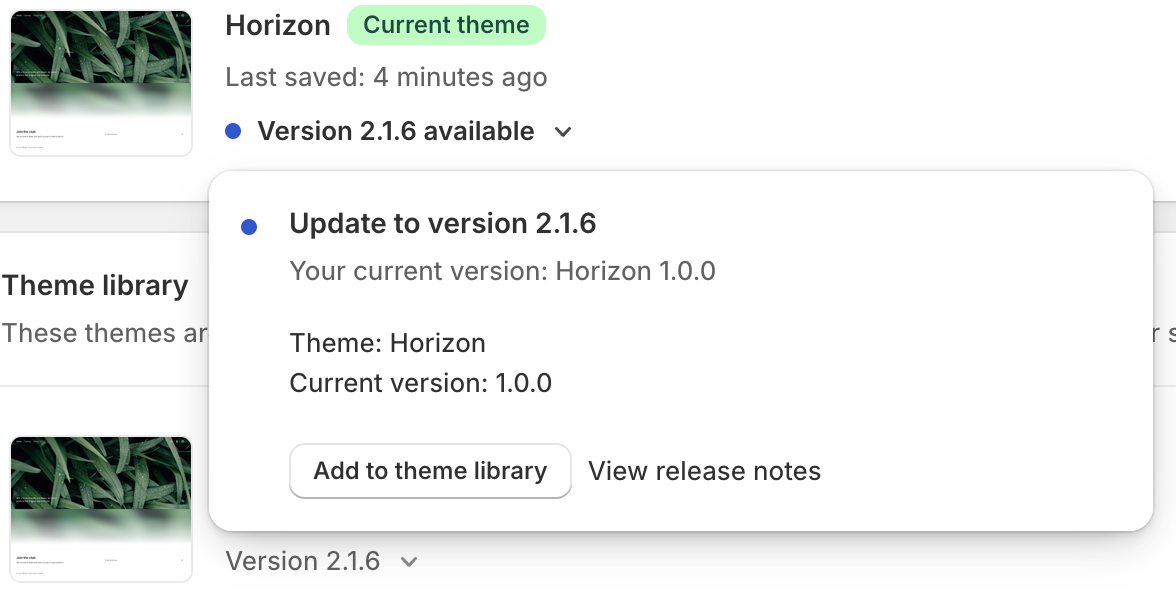
Kun teemaan on saatavilla päivitys, Shopifyn ohjausnäkymässä teeman versionumeron tilalle tulee ilmoitus. Lue lisää teemaversioista.
Päivitä teemasi manuaalisesti
Jos haluat lisätä päivitetyn version teemastasi teemaluonnoksiisi, avaa lisätietoikkuna klikkaamalla ilmoitusta ja klikkaa sitten Lisää teemaluonnoksiin.
Voit myös klikata Näytä julkaisutiedot lukeaksesi uuden teemajulkaisun tiedot.

Kaikki teemaeditorilla teemaasi tehdyt mukautukset kopioidaan ja otetaan käyttöön päivitetyssä teemassa. Näitä ovat muun muassa seuraavat muutokset:
- Teeman asetusten muuttaminen.
- Sivupohjien muuttaminen, kuten osioiden tai lohkojen lisääminen, uudelleenjärjestely, poistaminen tai piilottaminen.
- Osioiden tai lohkojen asetusten muuttaminen, mukaan lukien kuvien, videoiden, tekstin ja tietolähteiden lisääminen.
- Uusien mallien luominen.
- Sovellusten upotusten tai sovelluslaajennusten lisääminen, poistaminen tai niiden asetusten muuttaminen.
- Verkkokaupan tekstien muuttaminen teemasisältöeditorilla.
Jos sinä tai asentamasi sovellus on tehnyt koodimuutoksia teemaasi eivätkä koodimuutoksesi ole ristiriidassa päivityksen kanssa, koodimuutoksesi sisällytetään päivitykseen.
Kun päivitetty teema on lisätty teemaluonnoksiisi, teemakortissa näkyy viesti, joka kertoo, sisältyvätkö koodimuokkaukset päivitykseen.
Jos koodimuutokset sisältyvät päivitykseen, viesti on ”Teema lisätty: koodimuutokset sisällytettiin onnistuneesti”:

Jos koodimuutoksia ei sisällytetä päivitykseen, viesti on ”Teema lisätty: koodimuutoksia ei voitu sisällyttää”:

Jos koodimuutoksiasi ei sisällytetty ja haluat säilyttää ne, sinun on kopioitava ne teemasi uuteen versioon. Voit tunnistaa teemaasi tehdyt koodimuutokset Shopify App Storen sovelluksella. Sinun kannattaa aina tallentaa kopio kaikesta mukautetusta koodista ennen teeman päivittämistä.
Koodimuutokset voivat olla peräisin jommastakummasta seuraavista lähteistä:
- Manuaaliset koodimuutokset, jotka on tehty teematiedostoihisi koodieditorissa, lukuun ottamatta Mallit-kansion tiedostoja ja Määritykset-kansion
settings_data.json-tiedostoa. - Automaattiset koodimuutokset, jotka kauppaasi asentamasi sovellus on tehnyt teematiedostoihisi puolestasi.
Kun lisäät teeman uuden version Teemaluonnokset-osioon, sen nimen etuliitteeksi tulee Päivitetty kopio teemasta. Tämän jälkeen voit tehdä seuraavat toimet:
- Klikkaa Näytä julkaisutiedot nähdäksesi uusimman teemaversion julkaisutiedot.
- Klikkaa Tarkista varmistaaksesi, että teemasi uusi versio näkyy ja toimii odotetulla tavalla.
- Klikkaa Julkaise, kun olet valmis päivittämään käytössä olevan verkkokauppasi uudella teemaversiolla.
Jos olet lisännyt teemaasi mukautettua CSS:ää, varmista, että kohdistamasi valitsimet ovat edelleen olemassa teemasi uusimmassa versiossa ja että CSS-koodiasi sovelletaan odotetulla tavalla.
Jos Lisää teemaluonnoksiin -vaihtoehto ei näy teemassa, joka on saatavilla Shopify Theme Storessa, et voi päivittää teemaasi tavallisen päivitysprosessin avulla. Voit hyödyntää uusinta versiota asentamalla teemastasi uuden kopion Shopify Theme Storesta ja ottamalla asetukset sekä mukautukset käyttöön manuaalisesti.
Teemasi automaattiset päivitykset
Kun Shopify tekee teemaasi automaattisen päivityksen, Shopifyn ohjausnäkymässä teeman versionumeron tilalle tulee ilmoitus.
Automaattiset päivitykset on tarkoitettu ohjelmavirheiden tai tietoturvaongelmien korjaamiseen teemassasi. Nämä päivitykset eivät muuta teemasi käyttötuntumaa eivätkä tee muutoksia sisältöösi tai asetuksiisi. Voit tarkastella näiden päivitysten julkaisutietoja klikkaamalla teeman tilaikkunassa Näytä julkaisutiedot.

Teemasi päivityksiä ei tueta
Päivityksiä on saatavilla vain Shopify Theme Storesta asennettuihin teemoihin. Automaattisia päivityksiä ei tueta ladatuille teemoille, joten sinun on päivitettävä ladattu teema jollakin seuraavista tavoista:
- Jos ostit teeman Shopify Theme Storesta ja latasit sen toiseen kauppaan, ladattu teema on lisensoimaton ja se on ostettava uudelleen Theme Storesta, jotta se on oikeutettu päivityksiin. Shopify Theme Storesta ostetut teemat on lisensoitu vain sille kaupalle, jota varten alun perin ostit sen. Lue lisää teemojen lisensoinnista ja siirtämisestä Shopifyssa.
- Jos ostit teeman kolmannen osapuolen teemasuunnittelijalta Shopify Theme Storen ulkopuolelta, ota yhteyttä suunnittelijaan saadaksesi päivitykset.

Jos käytät Shopifyn vanhaa teemaa, sen tuki on lopetettu, eikä Shopify enää päivitä sitä. Harkitse päivittämistä uudempaan teemaan tai pyydä apua Shopify Partner -kumppanilta, jotta voit hyödyntää Shopifyn uusimpia ominaisuuksia.
Jos käytät vanhaa maksullista teemaa, voit päivittää teemasi yhteistyössä Shopify Partner -kumppanin kanssa ja tulla oikeutetuksi teemapäivityksiin Shopifyn ohjausnäkymässäsi.