Sivukartan löytäminen ja lähettäminen
Kaikki Shopify-kaupat luovat automaattisesti sitemap.xml-tiedoston, joka sisältää linkit kaikkiin tuotteisiisi, tuotteiden ensisijaisiin kuviin, sivuihin, kokoelmiin ja blogipostauksiin. Hakukoneet, kuten Google ja Bing, käyttävät tätä tiedostoa sivustosi indeksoimiseen, jotta kauppasi sivut näkyvät hakutuloksissa. Sivukarttatiedostojen lähettäminen Google Search Consoleen auttaa Googlea löytämään ja indeksoimaan sivustosi sivuja.
Jos käytössäsi on Basic-, Shopify-, Advanced Shopify- tai Shopify Plus -sopimus, voit luoda alue- tai maakohtaisia verkkotunnuksia kansainvälisten verkkotunnusten ominaisuudella. Kun käytät kansainvälisiä verkkotunnuksia, kaikille verkkotunnuksillesi luodaan sivukarttatiedostot. Hakukoneet löytävät kaikki verkkotunnuksesi, elleivät ne uudelleenohjaa ensisijaiseen verkkotunnukseesi.
Sivustosi läpikäynti ja indeksointi voi viedä aikaa, eikä Google takaa, kuinka kauan prosessissa kestää. Voit lukea lisää siitä, mitä odottaa sivuston indeksoinnilta Google Search Consolen ohjeista.
Tällä sivulla
Sivukarttatiedoston löytäminen
Sivukarttatiedostot luodaan automaattisesti. Löydät ne Shopify-kauppasi verkkotunnusten pääkansiosta, esimerkiksi osoitteesta example.com/sitemap.xml.
Luodut sivukarttatiedostot linkittyvät tuotteiden, kokoelmien, blogien ja verkkosivujen erillisiin sivukarttoihin. Sivukarttatiedostot päivittyvät automaattisesti, kun lisäät Shopify-verkkokauppaasi uuden verkkosivun, tuotteen, kokoelman, kuvan tai blogipostauksen.
Jos kauppasi sopimus on Basic-sopimus tai sitä laajempi, sinulla on sivukartat jokaiselle lisäverkkotunnukselle, jota käytät kansainvälisenä verkkotunnuksena. Jos sinulla on useita verkkotunnuksia etkä käytä niitä kansainväliseen kohdistamiseen, varmista, että kaikki verkkotunnukset uudelleenohjaavat ensisijaiseen verkkotunnukseesi.
Verkkotunnuksen omaisuuksien lisääminen ja sivuston vahvistaminen Googlella
Ennen kuin lähetät sivukarttasi, sinun on vahvistettava verkkotunnuksesi Google Search Consolessa ja näin todistettava, että olet Shopify-kauppasi omistaja. Jos sinulla ei vielä ole Google Search Console -tiliä, sinun on luotava tili.
Jotta voit vahvistaa verkkotunnuksesi, sinun on poistettava verkkokauppasi salasanasuojaus käytöstä. Jos et ole valmis julkaisemaan kauppaasi, voit poistaa salasanasuojauksen käytöstä ja ottaa sen uudelleen käyttöön verkkotunnuksen vahvistamisen jälkeen.
Vaiheet:
- Napsauta Google Search Console -tililläsi ≡ ja valitse sitten pudotusvalikosta Lisää omaisuus.
- Valitse Valitse omaisuuden tyyppi -valintaikkunassa URL-etuliite ja syötä sitten verkkotunnus, jonka haluat lisätä omaisuudeksi, mukaan lukien
https://. - Napsauta JATKA.
- Valitse Vahvista omistajuus -ikkunasta HTML-tunniste. Tai jos tunnet muita vahvistustapoja, valitse niistä mieluisin. Lue lisää omistajuuden vahvistamisesta TXT-tietueella.
- Napsauta HTML-tunniste-osiossa KOPIOI-painiketta, jotta voit kopioida koko metatunnisteen leikepöydällesi. On tärkeää, että kopioit kaiken, mukaan lukien merkit
<ja>. Esimerkiksi:
<meta name="google-site-verification" content="IV7BPLESttSpBdxSWN1s4zlr4HIcuHkGQYmE3wLG59w" />Siirry Shopifyn ohjausnäkymässä kohtaan Verkkokauppa > Teemat.
Etsi teema, jota haluat muokata, avaa toimintovalikko napsauttamalla …-painiketta ja valitse sitten Muokkaa koodia.
Napsauta Asettelu-osiossa
theme.liquid-tiedostoa.Liitä vaiheessa 5 kopioimasi metatunniste tyhjälle riville heti avaavan
<head>-tunnisteen alapuolelle: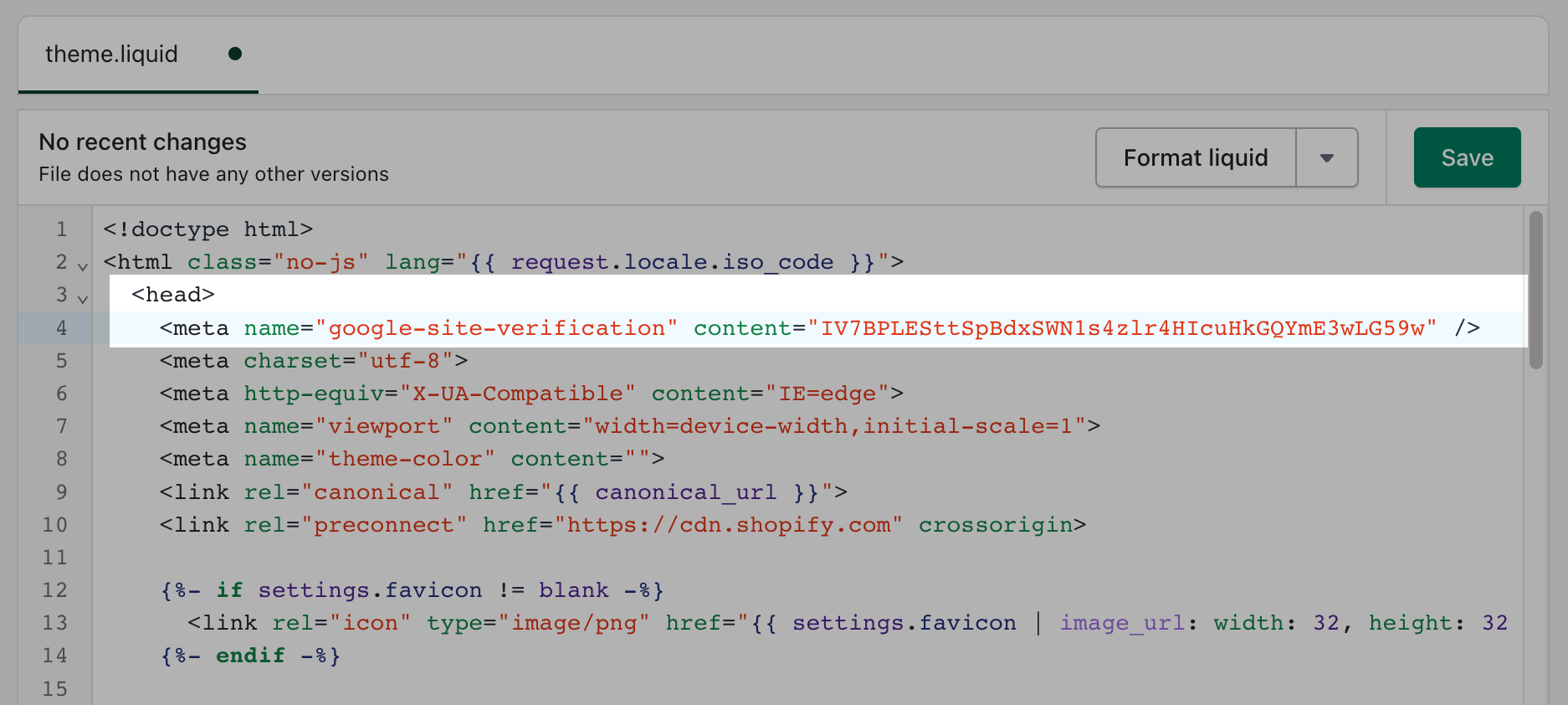
Napsauta Tallenna.
Palaa Google Search Consoleen ja napsauta Vahvista.
Jos kauppasi sopimus on Basic-sopimus tai sitä laajempi ja käytät kansainvälisiä verkkotunnuksia, toista nämä vaiheet vahvistaaksesi jokaisen Shopify-kauppaasi yhdistämäsi verkkotunnuksen. Liitä jokaisen vahvistamasi verkkotunnuksen metatunniste erilliselle riville samaan theme.liquid-tiedostoon.
Sivukarttatiedoston lähettäminen Google Search Consoleen
Voit lähettää sivukarttatiedoston Google Search Consoleen auttaaksesi Googlea löytämään ja indeksoimaan sivustosi sivuja.
Vaiheet:
- Kun sivustosi on vahvistettu, siirry Google Search Consoleen.
- Valinnainen: Jos olet vahvistanut useita pääverkkotunnuksia Google Search Consolessa, varmista, että olet valinnut oikean verkkotunnuksen pudotusvalikosta.
- Napsauta Indeksointi-osiossa kohtaa Sivukartat.
- Syötä Lisää uusi sivukartta -osioon verkkotunnuksesi sivukarttatiedoston nimi:
sitemap.xml. Verkkotunnuksesi URL-osoite on täytetty valmiiksi, ja se on muodoltaan samankaltainen kuinhttps://example.com/sitemap.xml. - Napsauta LÄHETÄ.
Jos sopimuksesi on Basic-sopimus tai sitä laajempi ja käytät kansainvälisiä verkkotunnuksia, sinun on lähetettävä sivukarttatiedosto jokaiselle verkkotunnukselle. Sivukarttatiedostot sijaitsevat aina Shopify-kauppasi verkkotunnusten pääkansiossa.
Jos myyt useilla kielillä, nämä kielet lisätään automaattisesti kunkin verkkotunnuksesi sivukarttatiedostoihin. Sinun ei tarvitse tehdä mitään niiden lisäämiseksi.
Kun olet lähettänyt sivukarttatiedostosi, Google käyttää niitä indeksoidakseen kauppasi. Kauppasi on oltava käytettävissä, jotta indeksoija voi toimia, joten varmista, että kauppasi ei ole salasanasuojattu. Prosessi voi viedä aikaa, eikä Google takaa, kuinka kauan kauppasi indeksointi kestää.
Jos haluat lisätietoja tai apua vianmääritykseen, siirry Google Search Consolen ohjeisiin.
Miten Google indeksoi ja näyttää kauppasi
Kun Google indeksoi sivukarttaasi, se ei indeksoi koko verkkosivustoasi kerralla. Sen sijaan se indeksoi yksittäisiä sivuja ja määrittää metatietojen perusteella, mitä mahdollisille vierailijoille näytetään hakutuloksissa. Kauppasi hakutulos sisältää tyypillisesti seuraavat osat:
- Otsikko: Haetaan automaattisesti sivun otsikosta Shopifyssa.
- URL: Sivun suora URL-osoite.
- Kuvaus: Otetaan yleensä sivun sisällöstä, kuten tuotekuvauksista tai blogitekstistä.
- Sivustolinkit: Lisälinkkejä, joita Google voi näyttää automaattisesti päähakutuloksen alla, jos se arvioi niiden olevan hyödyllisiä käyttäjille.
Voit mukauttaa kauppasi näkymistä hakutuloksissa muokkaamalla SEO-asetuksia:
- Yksittäisten tuotteiden, kokoelmien, blogipostausten ja sivujen osalta käytä kunkin sivun alareunassa olevaa Verkkosivuston SEO-esikatselu -osiota.
- Koko kaupan osalta siirry Shopifyn ohjausnäkymässä kohtaan Verkkokauppa > Asetukset.
Laajennetut katkelmat ja mikrodata
Shopify-kauppasi teema sisältää koodissaan automaattisesti mikrodataa (tunnetaan myös nimellä strukturoidut tiedot). Tämä erityinen HTML-merkintä auttaa hakukoneita ymmärtämään ja näyttämään sisältöäsi paremmin hakutuloksissa. Esimerkiksi tuotesivut sisältävät mikrodataa hinnoista, saatavuudesta ja arvosteluista, jotka voivat näkyä laajennettuina katkelmina hakutuloksissa. Kaikki nykyiset Shopifyn tukemat teemat ja Shopify Theme Storen teemat sisältävät tämän toiminnon oletusarvoisesti, joten sinun ei tarvitse lisätä mitään lisäkoodia.