Shopify Checkout में एक ही ऑर्डर में शिप और पिकअप
आपके ग्राहक, Shopify Checkout के साथ एक ही ऑर्डर में शिपिंग के आइटम और स्टोर में पिकअप के आइटम को मिलाना चुन सकते हैं। ग्राहकों को एक ही चेकआउट में शिप किए जाने वाले और पिकअप आइटम को मिलाने की सुविधा देकर, आप कार्ट छोड़ने की दर को कम कर सकते हैं, ऑर्डर वैल्यू बढ़ा सकते हैं और अपनी इन्वेंटरी को फ़ुलफ़िलमेंट सेंटर और रिटेल स्टोर में ज़्यादा उपलब्ध करा सकते हैं। पिकअप ऑर्डर ग्राहकों को आपके स्टोर में भी ला सकते हैं, जिससे अतिरिक्त खरीदारी के अवसर पैदा होते हैं।
उदाहरण के लिए, एक कॉफ़ी मशीन और कुछ कॉफ़ी बीन्स के बैग ऑर्डर करने वाला ग्राहक आपकी रिटेल लोकेशन से बीन्स पिकअप करना चुन सकता है और कॉफ़ी मशीन शिप होने का इंतज़ार कर सकता है। ऐसा करने के लिए, आपके ग्राहकों को ऑनलाइन चेकआउट में ये कदम उठाने होंगे:
- अपने कार्ट से चेकआउट पर जाएं, और फिर पिकअप विकल्प चुनें।
- यह तय करें कि वे कौन से आइटम पिकअप करना चाहते हैं (कॉफ़ी बीन्स) और किन आइटम को शिप करना चाहते हैं (कॉफ़ी मशीन)।
- अपनी मनचाही पिक अप लोकेशन (आपका रिटेल स्टोर) और शिपिंग पता (उनका घर) चुनें।
- हमेशा की तरह बाकी चेकआउट को पूरा करें।
चेकआउट के ये चयन ऑर्डर की पुष्टि वाले पेज, ऑर्डर स्टेटस का पेज और सभी ऑर्डर नोटिफ़िकेशन ईमेल में ले जाए जाते हैं। शिप और पिकअप दोनों विकल्पों वाले ऑर्डर Shopify एडमिन में कई फ़ुलफ़िलमेंट के साथ दिखाई देते हैं, ताकि आपको पता चल सके कि कौन से आइटम शिप करने हैं और ग्राहक कौन से आइटम किस लोकेशन से पिकअप करेगा।
इस पेज पर
एक ही ऑर्डर में शिप और पिकअप से जुड़ी बातें
चेकआउट में एक ही ऑर्डर में शिप और पिकअप करने के विकल्प को चालू करने से पहले, नीचे दी गई बातों की समीक्षा करें:
- यह फ़ीचर केवल Shopify Checkout पर लागू होता है। स्टोरफ़्रंट पेज, जैसे कि प्रोडक्ट पेज या कार्ट, चेकआउट पर जाने से पहले हर आइटम के लिए डिलीवरी विकल्प सेट नहीं कर सकते हैं।
- आपके पास स्टोर में पिकअप के लिए कम से कम 1 लोकेशन और शिपिंग के लिए 1 लोकेशन चालू होनी चाहिए। शिपिंग प्रोफ़ाइल को उन आइटम और लोकेशन को दर्शाने के लिए कॉन्फ़िगर किया जाना चाहिए, जिनका आप समर्थन करना चाहते हैं। लोकेशन के लिए ऑर्डर फ़ुलफ़िलमेंट सेट करने के बारे में ज़्यादा जानें।
- मिश्रित वितरण विधियों वाले चेकआउट में पिक अप पॉइंट और लोकल डिलीवरी विकल्पों के रूप में समर्थित नहीं हैं।
- हर ऑर्डर के लिए केवल 1 पिक अप लोकेशन चुनी जा सकती है। ग्राहक पिकअप को कई लोकेशन पर नहीं बांट सकते हैं, या कुछ आइटम के पिकअप के लिए कई दिनों में तैयार होने का अनुरोध नहीं कर सकते हैं।
- मिश्रित डिलीवरी विकल्पों वाले ऑर्डर Shopify एडमिन में अलग-अलग फ़ुलफ़िलमेंट जनरेट करते हैं, जिन्हें वितरण विधि के हिसाब से ग्रुप किया जाता है। यह पक्का करने के लिए कि आपकी टीम स्प्लिट ऑर्डर को संभाल सकती है, अपने फ़ुलफ़िलमेंट वर्कफ़्लो की समीक्षा करें।
- शिपिंग लागत आपकी मौजूदा शिपिंग प्रोफ़ाइल के अनुसार होती है। डिफ़ॉल्ट रूप से, फ्लैट रेट ऑर्डर के कुल योग पर आधारित होते हैं, भले ही कुछ आइटम पिकअप के लिए हों। यह पक्का करने के लिए कि वे आपके मूल्य निर्धारण के लक्ष्यों के अनुरूप हैं, अपने दर नियमों की समीक्षा करें।
- यदि आप B2B ग्राहकों को स्टोर में पिकअप के विकल्प देते हैं, तो केवल वे लोकेशन जो B2B और गैर-B2B दोनों ग्राहकों को स्टोर में पिकअप की पेशकश करती हैं, एक ही ऑर्डर में स्प्लिट वितरण विधियों का समर्थन कर सकती हैं।
- यदि आप थर्ड-पार्टी ऐप का इस्तेमाल करते हैं जो ऑर्डर, शिपिंग या फ़ुलफ़िलमेंट के साथ इंटरैक्ट करते हैं, तो उन्हें स्प्लिट वितरण विधियों वाले ऑर्डर के साथ काम करने के लिए अपडेट की आवश्यकता हो सकती है। थर्ड-पार्टी ऐप संगतता के बारे में ज़्यादा जानें।
थर्ड-पार्टी ऐप संगतता से जुड़ी बातें
यदि आप थर्ड-पार्टी ऐप का इस्तेमाल करते हैं जो डिलीवरी, फ़ुलफ़िलमेंट या ऑर्डर लॉजिक के साथ इंटरैक्ट करते हैं, तो इस फ़ीचर को चालू करने से पहले सत्यापित करें कि वे स्प्लिट वितरण विधियों के साथ सही तरीके से काम करते हैं:
- फ़ुलफ़िलमेंट और ऑर्डर प्रबंधन सिस्टम (OMS) ऐप को फ़ुलफ़िलमेंट ऑर्डर पर वितरण विधि की जांच करनी चाहिए ताकि थर्ड-पार्टी लॉजिस्टिक्स (3PL) गलती से स्टोर में पिकअप के लिए रखे गए आइटम को शिप न कर दें।
- शिपिंग दर और बीमा ऐप को पिकअप आइटम पर शिपिंग बीमा लागू नहीं करना चाहिए, लेकिन हो सकता है कि वे मिश्रित ऑर्डर के शिप किए गए हिस्से के लिए समायोजित मूल्य निर्धारण की पेशकश करना चाहें।
- यदि आप कस्टम बिज़नेस लॉजिक के आधार पर चेकआउट में पिकअप लोकेशन को फिर से व्यवस्थित करने के लिए लोकल पिकअप डिलीवरी विकल्प जनरेटर फ़ंक्शन का उपयोग करते हैं, तो एक ही ऑर्डर में स्प्लिट वितरण विधियाँ केवल ग्राहक-संचालित स्प्लिट ऑर्डर के लिए समर्थित हैं। इन्वेंट्री-संचालित स्प्लिट ऑर्डर, जैसे कि वे जो तब संकेतित होते हैं जब कोई आइटम किसी लोकेशन पर पिकअप के लिए उपलब्ध नहीं होता है, इस फ़ीचर के लिए समर्थित नहीं हैं।
- छूट वाले ऐप आपको केवल शिपिंग वाले ऑर्डर के मुकाबले मिश्रित डिलीवरी वाले ऑर्डर पर शिपिंग छूट को अलग तरह से संभालने के विकल्प दे सकते हैं।
- ईमेल ऐप ऑर्डर की पुष्टि या फ़ुलफ़िलमेंट ईमेल में केवल 1 वितरण विधि दिखा सकते हैं। पुष्टि करें कि ईमेल शिप किए गए और पिकअप किए गए आइटम दोनों के लिए डिलीवरी विवरण दिखाते हैं।
- चेकआउट UI एक्सटेंशन शिप किए गए और पिकअप किए गए आइटम दोनों के साथ चेकआउट में उम्मीद के मुताबिक प्रदर्शित या व्यवहार नहीं कर सकते हैं। पुष्टि करें कि आपके चेकआउट अनुकूलन सही ढंग से रेंडर होते हैं। उदाहरण के लिए: पता वैलिडेटर स्टोर में पिकअप पते पर नहीं चलने चाहिए; डायनेमिक बैनर को चेकआउट के लिए केवल 1 वितरण विधि नहीं माननी चाहिए (जैसे कि "आइटम X के लिए शिपिंग में देरी की उम्मीद है" प्रदर्शित करना, जब आइटम X को पिकअप आइटम के रूप में चुना गया था)।
- जब किसी ऑर्डर में शिप और पिकअप आइटम दोनों होते हैं, तो ऑर्डर एडिटर या ऑर्डर प्रबंधन ऐप अप्रत्याशित रूप से फ़ुलफ़िलमेंट प्रदर्शित कर सकते हैं। यह पक्का करें कि किसी ऑर्डर को एडिट या प्रबंधित करते समय आपके स्टाफ़ और ग्राहक स्पष्ट रूप से पहचान सकें कि कौन सा फ़ुलफ़िलमेंट किस आइटम से मेल खाता है।
- खरीदारी के बाद के अपसेल ऐप यह मान सकते हैं कि अपसेल आइटम ग्राहक को शिप किए जाएंगे, भले ही ग्राहक ने कुछ आइटम पिकअप करने के लिए चुने हों।
शिप और पिकअप ऑर्डर के लिए उनके समर्थन की पुष्टि करने के लिए सीधे अपने ऐप प्रोवाइडर से संपर्क करें।
एक ही ऑर्डर में शिप और पिकअप के लिए टैक्स से जुड़ी बातें
एक शिप और पिकअप ऑर्डर में, शिप किए गए आइटम और पिकअप आइटम पर अलग-अलग टैक्स लग सकता है। टैक्स की गणना मूल और डिलीवरी गंतव्य के आधार पर की जाती है।
टैक्स रजिस्ट्रेशन के आधार पर ऑटोमैटिक रूप से दरों की गणना करने वाली टैक्स सेवाओं में शामिल हैं:
- Shopify Tax
- Basic Tax, केवल समर्थित क्षेत्रों में उपलब्ध है।
- Avalara
- Vertex
Manual Tax भी समर्थित है, और चेकआउट किसी ऑर्डर को विभाजित होने से नहीं रोकेगा। मैन्युअल टैक्स मूल और गंतव्य के आधार पर उनकी फिर से गणना करने के बजाय, आपके द्वारा कॉन्फ़िगर की गई दरों को लागू करता है, जिसमें आपके द्वारा कस्टमाइज़ की गई कोई भी दरें शामिल हैं।
चेकआउट में शिपिंग और लोकल पिकअप विकल्प चुनते समय ग्राहक का अनुभव
जब किसी ग्राहक के कार्ट में ऐसे आइटम शामिल होते हैं जहां शिपिंग और लोकल पिकअप दोनों उपलब्ध होते हैं, तो वे चेकआउट के दौरान हर आइटम के लिए अलग-अलग वितरण विधि चुन सकते हैं। प्रत्येक आइटम के लिए वितरण विधि के चयन ऑर्डर की पुष्टि वाले पेज, ऑर्डर स्टेटस के पेज और ऑर्डर नोटिफ़िकेशन ईमेल में ले जाए जाते हैं, ताकि वे हमेशा यह देख सकें कि प्रत्येक आइटम के लिए कौन सी विधियाँ चुनी गई थीं।
डिफ़ॉल्ट रूप से, किसी भी ऑनलाइन चेकआउट में सभी आइटम शिप करने के लिए सेट होते हैं। इसके बजाय किन आइटम को शिप किया जाएगा, यह चुनने के लिए ग्राहक को पिक-अप टैब चुनना होगा और फिर सभी आइटम पिक-अप करें विकल्प को एडिट करना होगा।
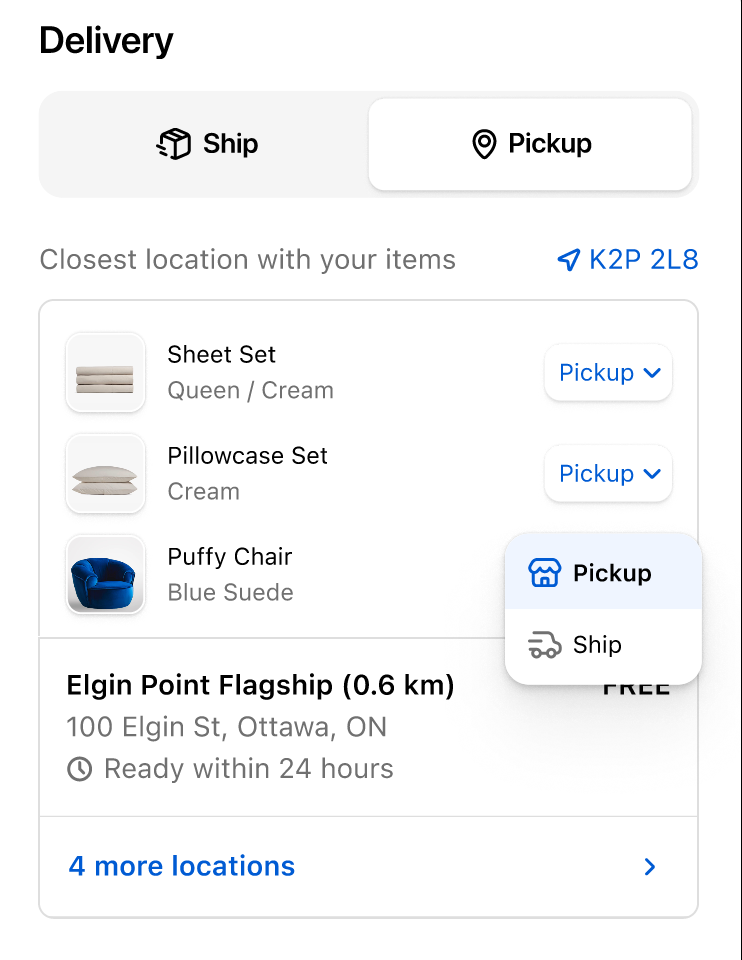
चरण:
- योग्य आइटम के साथ एक कार्ट बनाएं और चेकआउट पर जाएं।
- वितरण विधि सिलेक्टर में, पिक-अप चुनें।
- चुनें कि इसके बजाय किन विशिष्ट आइटम को शिप किया जाना है:
- पिक-अप मेनू में, सभी आइटम पर क्लिक करें।
- हर आइटम के लिए, आइटम को पिक-अप के रूप में ही रहने दें या इसे बदलकर शिप करें करने के लिए क्लिक करें।
- वैकल्पिक: पिक-अप सेक्शन में, सभी पिक-अप आइटम के लिए एक अलग पिक-अप लोकेशन चुनने के लिए लोकेशन पर क्लिक करें। डिफ़ॉल्ट रूप से, चेकआउट उन नज़दीकी लोकेशन को चुनता है जहां आइटम उपलब्ध होते हैं।
- शिपिंग सेक्शन में, यहां शिप करें पता और शिपिंग विधि व दर निर्दिष्ट करें।
- ऑर्डर की पेमेंट संबंधी जानकारी पूरी करें और ऑर्डर की पुष्टि वाले पेज पर आगे बढ़ें।
एक ही ऑर्डर में शिप और पिक-अप फ़ीचर का टेस्ट ड्राइव सक्रिय करें
एक ही ऑर्डर में शिप और पिक-अप की सुविधा, Shopify Plus और एंटरप्राइज़ मर्चेंट के लिए फ़ीचर टेस्ट ड्राइव के ज़रिए उपलब्ध है।
चरण:
- अपने Shopify एडमिन से, सेटिंग > फ़ीचर की टेस्ट ड्राइव पर जाएं।
- एक ही ऑर्डर में शिप और पिक-अप करें ढूंढें और फिर स्टोर पर फ़ीचर सक्रिय करें पर क्लिक करें।
- डायलॉग बॉक्स में, आपके स्टोर की सूची दिखाई देती है। आप स्टेजिंग या प्रोडक्शन स्टोर के हिसाब से फ़िल्टर कर सकते हैं। आप निम्नलिखित कार्रवाइयां पूरी कर सकते हैं:
- अपने सभी नए स्टोर पर फ़ीचर को अपने-आप चालू करने के लिए भविष्य के सभी स्टोर पर स्वचालित रूप से सक्रिय करें को चालू करें।
- मौजूदा व्यू या पूरे संगठन में सभी स्टोर को चुनने के लिए स्टोर चेक बॉक्स चुनें।
- अलग-अलग स्टोर चुनने के लिए, स्टोर के नाम के बगल में दिया गया चेक बॉक्स चुनें। आप जितने चाहें उतने स्टोर चुन सकते हैं।
- सेव करें पर क्लिक करें।
- पक्का करें कि आपकी लोकेशन और डिलीवरी प्रोफ़ाइल में शिपिंग और लोकल पिक-अप, दोनों विकल्प कॉन्फ़िगर किए गए हैं।
- ग्राहकों के लिए फ़ीचर रोल आउट करने से पहले, ऐसे आइटम के साथ चेकआउट अनुभव का टेस्ट करें जो दोनों वितरण विधियों के लिए योग्य हों।
एक ही ऑर्डर में शिप और पिक-अप फ़ीचर का टेस्ट करें
फ़ीचर की टेस्ट ड्राइव सक्रिय करने के बाद, आपको यह वेरिफ़ाई करने के लिए टेस्ट ऑर्डर देने चाहिए कि आपकी स्टोर सेटिंग और चेकआउट, एक ही ऑर्डर में शिप और पिक-अप क्षमताओं को सही ढंग से हैंडल करते हैं।
टेस्ट की जाने वाली चीज़ों के कुछ उदाहरणों में निम्नलिखित एलिमेंट शामिल हैं:
- कार्ट में ऐसे आइटम के अलग-अलग कॉम्बिनेशन जोड़ें जो शिपिंग और पिक-अप के लिए उपलब्ध हों और चेकआउट के लिए आगे बढ़ें।
- पिक-अप से कम से कम 1 आइटम को शिपिंग में ले जाएं और शिपिंग से कम से कम 1 आइटम को पिक-अप में ले जाएं।
- एक टेस्ट चेकआउट पूरा करें और पुष्टि करें कि निम्नलिखित एलिमेंट उम्मीद के मुताबिक काम करते हैं:
- शिपिंग दरें आपकी कॉन्फ़िगर की गई शिपिंग प्रोफ़ाइल और दर के नियमों के अनुसार कैलकुलेट की जाती हैं। उदाहरण के लिए, फ़्लैट रेट डिफ़ॉल्ट रूप से ऑर्डर के कुल योग पर लागू होते हैं, और वज़न या कीमत पर आधारित दरें केवल शिप किए गए आइटम पर लागू होती हैं।
- शिपिंग छूट और ऑर्डर-लेवल के प्रमोशन सही तरीके से लागू होते हैं।
- ऑर्डर की पुष्टि और फ़ुलफ़िलमेंट ईमेल में शिपिंग और पिक-अप का सही विवरण शामिल है।
- ऑर्डर आपके Shopify एडमिन में अलग-अलग फ़ुलफ़िलमेंट दिखाता है, जिसमें क्रमश: शिपिंग और पिक-अप के लिए सही आइटम शामिल हैं।
- शिप किए गए आइटम और पिक-अप वाले आइटम सही फ़ुलफ़िलमेंट लोकेशन पर भेजे जाते हैं।