थीम अपडेट करना
Shopify और दूसरे थीम डिज़ाइनर समय-समय पर उन थीम के अपडेट किए गए वर्ज़न जारी करते हैं, जिन्हें उन्होंने Shopify Theme Store पर प्रकाशित किया है। इन अपडेट किए गए वर्ज़न में आमतौर पर नई सुविधाएं, डिज़ाइन में सुधार और गड़बड़ियों को ठीक करना शामिल होता है।
अगर आप Shopify Theme Store से कोई भी मुफ़्त या सशुल्क थीम इंस्टॉल करते हैं, तो थीम का अपडेट किया गया वर्ज़न रिलीज़ होने पर, आप अपनी ड्राफ़्ट थीम में उस अपडेट किए गए वर्ज़न को मुफ़्त में जोड़ सकते हैं। Shopify Theme Store के बाहर से खरीदी गई थर्ड-पार्टी थीम के लिए अपडेट समर्थित नहीं हैं।
थीम के साइज़ और आपके इंटरनेट कनेक्शन के आधार पर, कुछ थीम को अपडेट पूरा करने में कई मिनट लग सकते हैं।
सभी थीम को अपडेट नहीं मिलते हैं। उदाहरण के लिए, अगर आपके पास कोई विंटेज थीम है जो Theme Store में सूचीबद्ध नहीं है, तो आपकी थीम को कोई अपडेट नहीं मिलेगा।
सभी सुविधाएं आपकी मौजूदा थीम पर लागू नहीं होती हैं। उदाहरण के लिए, अगर कोई ऐसी सुविधा जारी की जाती है जिसके लिए अपडेटेड थीम आर्किटेक्चर की ज़रूरत होती है, तो नई सुविधा आपकी मौजूदा थीम पर लागू नहीं की जाएगी।
अगर आप नई सुविधाओं का एक्सेस चाहते हैं, तो आप इसके बजाय एक नई थीम जोड़ सकते हैं जो उन सुविधाओं को सपोर्ट करती है। थीम आर्किटेक्चर वर्ज़न के लिए उपलब्ध सुविधाओं और अपनी थीम बदलने के बारे में ज़्यादा जानें।
इस पेज पर
थीम अपडेट से जुड़ी अहम बातें.
अपनी थीम को अपडेट करने के लिए, नीचे दी गई बातों की समीक्षा करें:
- अपनी थीम को अपग्रेड करना एक जटिल प्रक्रिया हो सकती है। अपनी थीम को अपडेट करने या नई थीम पर जाने का फ़ैसला करने से पहले, इस बात पर विचार करें कि क्या आपकी मौजूदा थीम आपकी ज़रूरतों को पूरा करती है।
- कुछ ऐप किसी नई थीम के साथ संगत नहीं हो सकते हैं। अगर आपको पक्का पता नहीं है, तो अपने ऐप के दस्तावेज़ देखें या अपने ऐप डेवलपर से संपर्क करें।
- आप अपनी थीम को प्रकाशित करने से पहले ड्राफ़्ट थीम में उस पर काम कर सकते हैं। अपनी ड्राफ़्ट थीम में कोई नई थीम जोड़ने से आपकी वर्तमान थीम या किसी अन्य थीम पर कोई असर नहीं पड़ता है।
- जब आप अपनी थीम में बदलाव करते हैं या किसी नई थीम पर स्विच करते हैं, तो इससे आपके खाते के दूसरे हिस्सों पर कोई असर नहीं पड़ता है। आप अपने एडमिन की बाकी सामग्री की चिंता किए बिना अलग-अलग थीम स्टाइल और सेटिंग के साथ प्रयोग कर सकते हैं।
अपनी थीम का वर्शन जांचें.
आप अपने Shopify एडमिन से ऑनलाइन स्टोर > थीम पर क्लिक करके अपनी थीम की स्थिति जांच सकते हैं, और फिर उस थीम के वर्ज़न नंबर पर क्लिक करें जिसे आप जांचना चाहते हैं। वर्ज़न नंबर आपकी प्रकाशित थीम और ड्राफ़्ट थीम सेक्शन में मौजूद सभी इंस्टॉल की गई थीम पर उपलब्ध होते हैं।
जब आपकी थीम सबसे नए उपलब्ध वर्शन पर होती है, तो यह थीम अप-टू-डेट है का स्टेटस मैसेज दिखाई देता है।

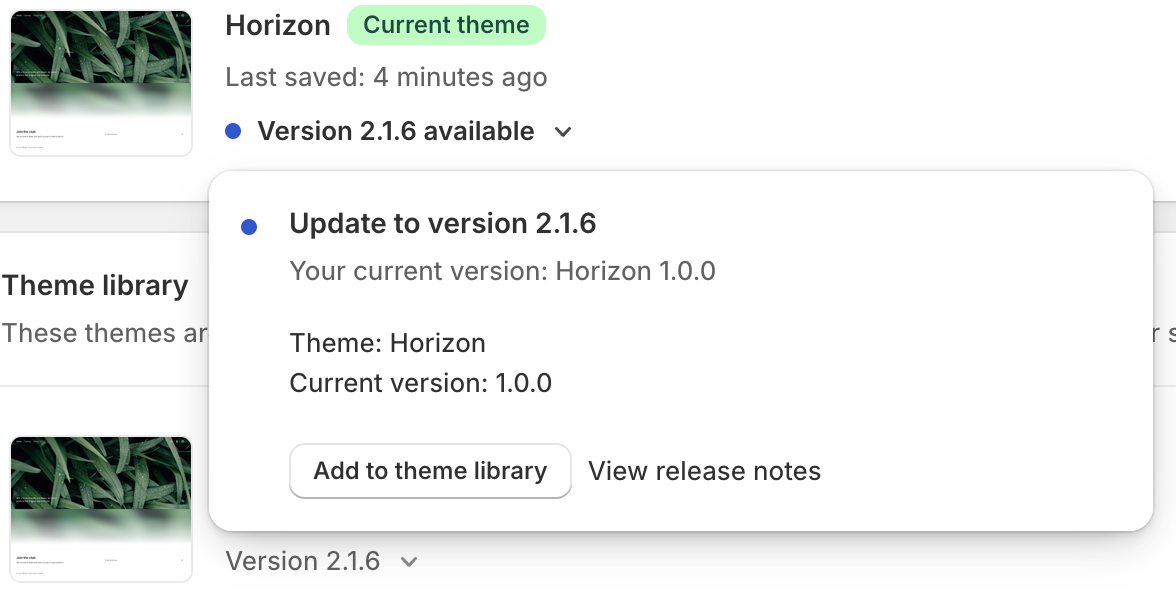
जब किसी थीम के लिए कोई अपडेट उपलब्ध होता है, तो आपके Shopify एडमिन में एक नोटिफ़िकेशन, थीम के वर्शन नंबर की जगह ले लेता है। थीम वर्शन के बारे में ज़्यादा जानें।
अपनी थीम को मैन्युअल रूप से अपडेट करें.
अपनी थीम के अपडेट किए गए वर्ज़न को अपनी ड्राफ़्ट थीम में जोड़ने के लिए, विवरण डायलॉग खोलने के लिए नोटिफ़िकेशन पर क्लिक करें और फिर ड्राफ़्ट थीम में जोड़ें पर क्लिक करें।
आप नई थीम रिलीज़ के बारे में पढ़ने के लिए, रिलीज़ नोट देखें पर भी क्लिक कर सकते हैं।

थीम एडिटर का इस्तेमाल करके आपकी थीम में किए गए कोई भी अनुकूलन कॉपी करके अपडेट की गई थीम पर लागू कर दिए जाते हैं। इनमें नीचे दिए गए बदलाव शामिल हैं:
- थीम सेटिंग बदलना.
- पेज लेआउट बदलना, जैसे सेक्शन या ब्लॉक जोड़ना, फिर से क्रम में लगाना, हटाना या छिपाना.
- सेक्शन या ब्लॉक की सेटिंग बदलना, जिसमें इमेज, वीडियो, टेक्स्ट और डेटा सोर्स जोड़ना शामिल है.
- नए टेम्पलेट बनाना.
- ऐप एम्बेड या ऐप एक्सटेंशन की सेटिंग जोड़ना, हटाना या बदलना.
- थीम सामग्री एडिटर का इस्तेमाल करके अपने ऑनलाइन स्टोर के शब्दों में बदलाव करना.
अगर आपने या इंस्टॉल किए गए किसी ऐप ने आपकी थीम में कोई कोड बदलाव किया है और आपके कोड एडिट अपडेट के साथ कंफ़्लिक्ट नहीं करते हैं, तो आपके कोड एडिट अपडेट में शामिल कर लिए जाएंगे।
अपडेट की गई थीम को आपकी ड्राफ़्ट थीम में जोड़े जाने के बाद, थीम कार्ड पर एक संदेश दिखाई देता है जो यह दर्शाता है कि अपडेट में कोड के संपादन शामिल हैं या नहीं।
अगर कोड एडिट अपडेट में शामिल किए गए हैं, तो यह मैसेज दिखाई देता है "थीम जोड़ी गई: कोड एडिट सफलतापूर्वक शामिल किए गए":

अगर कोड एडिट अपडेट में शामिल नहीं किए गए हैं, तो यह मैसेज दिखाई देता है "थीम जोड़ी गई: कोड एडिट शामिल नहीं किए जा सके":

अगर आपके कोड बदलाव शामिल नहीं किए गए थे और आप उन्हें रखना चाहते हैं, तो आपको उन्हें अपनी थीम के नए वर्शन में कॉपी करना होगा। आप अपनी थीम में किए गए कोड बदलावों की पहचान करने के लिए, Shopify App Store के किसी ऐप का इस्तेमाल कर सकते हैं। अपनी थीम को अपडेट करने से पहले, आपको हमेशा किसी भी अनुकूलित कोड की एक कॉपी सेव कर लेनी चाहिए।
कोड में बदलाव, नीचे दिए गए सोर्स में से किसी से भी आ सकते हैं:
- कोड एडिटर में आपकी थीम फ़ाइलों में किए गए मैन्युअल कोड बदलाव, लेकिन इसमें Templates फ़ोल्डर की फ़ाइलें और Config फ़ोल्डर की
settings_data.jsonफ़ाइल शामिल नहीं है. - आपके स्टोर पर इंस्टॉल किए गए किसी ऐप की ओर से आपकी थीम फ़ाइलों में किए गए ऑटोमेटेड कोड बदलाव.
जब आप ड्राफ़्ट थीम में थीम का कोई नया वर्ज़न जोड़ते हैं, तो उसके नाम के साथ की अपडेट की गई कॉपी जुड़ जाता है। इसके बाद, आप ये कार्रवाइयाँ कर सकते हैं:
- नवीनतम थीम वर्शन के रिलीज़ नोट देखने के लिए, रिलीज़ नोट देखें पर क्लिक करें.
- यह पक्का करने के लिए कि आपकी थीम का नया वर्शन आपकी उम्मीद के मुताबिक दिखाई दे और काम करे, समीक्षा करें पर क्लिक करें.
- जब आप अपने लाइव ऑनलाइन स्टोर को नए थीम वर्शन से अपडेट करने के लिए तैयार हों, तो प्रकाशित करें पर क्लिक करें.
अगर आपने अपनी थीम में कस्टम CSS जोड़ा है, तो आपको यह पक्का कर लेना चाहिए कि जिन सेलेक्टर को आप टारगेट कर रहे थे, वे आपकी थीम के नवीनतम वर्शन में अब भी मौजूद हैं और आपका CSS उम्मीद के मुताबिक लागू हो रहा है।
अगर Shopify Theme Store पर उपलब्ध किसी थीम के लिए ड्राफ़्ट थीम में जोड़ें विकल्प दिखाई नहीं देता है, तो आप मानक अपडेट प्रक्रिया का उपयोग करके अपनी थीम को अपडेट नहीं कर पाएंगे। आप Shopify Theme Store से अपनी थीम की एक नई कॉपी इंस्टॉल करके और फिर अपनी सेटिंग और कस्टमाइज़ेशन को मैन्युअल रूप से लागू करके नवीनतम वर्ज़न का लाभ उठा सकते हैं।
आपकी थीम के लिए ऑटोमेटेड अपडेट.
जब Shopify द्वारा आपकी थीम पर कोई ऑटोमेटेड अपडेट लागू किया जाता है, तो आपके Shopify एडमिन में एक नोटिफ़िकेशन, थीम के वर्शन नंबर की जगह ले लेता है।
ऑटोमेटेड अपडेट आपकी थीम में गड़बड़ियों या सुरक्षा से जुड़ी समस्याओं को ठीक करने के लिए होते हैं। ये अपडेट आपकी थीम के लुक और स्टाइल में बदलाव नहीं करते हैं या आपकी सामग्री या सेटिंग में कोई बदलाव नहीं करते हैं। आप थीम के स्टेटस डायलॉग में रिलीज़ नोट देखें पर क्लिक करके इन अपडेट के लिए रिलीज़ नोट देख सकते हैं।

आपकी थीम के लिए अपडेट समर्थित नहीं हैं.
आप सिर्फ़ Shopify Theme Store से इंस्टॉल किए गए थीम के लिए अपडेट पा सकते हैं। अपलोड किए गए थीम के लिए ऑटोमैटिक अपडेट सपोर्ट नहीं किए जाते हैं, इसलिए अपलोड किए गए थीम को अपडेट करने के लिए आपको नीचे दी गई कार्रवाइयों में से कोई एक करनी होगी:
- अगर आपने Shopify Theme Store से कोई थीम खरीदा है और उसे किसी दूसरे स्टोर पर अपलोड किया है, तो अपलोड किया गया थीम बिना लाइसेंस वाला है और अपडेट के योग्य होने के लिए उसे Theme Store से दोबारा खरीदना होगा। Shopify Theme Store से खरीदे गए थीम, सिर्फ़ उसी स्टोर के लिए लाइसेंस किए जाते हैं जिसके लिए आपने उन्हें मूल रूप से खरीदा था। Shopify पर थीम को लाइसेंस देने और ट्रांसफ़र करने के बारे में ज़्यादा जानें।
- अगर आपने Shopify Theme Store के बाहर किसी थर्ड-पार्टी थीम डिज़ाइनर से कोई थीम खरीदा है, तो अपडेट के लिए डिज़ाइनर से संपर्क करें।

अगर आप विंटेज Shopify थीम का उपयोग कर रहे हैं, तो उसे बंद कर दिया गया है और अब Shopify द्वारा अपडेट नहीं किया जाता है। Shopify की नवीनतम सुविधाओं का लाभ उठाने के लिए किसी नए थीम पर अपग्रेड करने या किसी Shopify पार्टनर से सहायता लेने पर विचार करें।
अगर आप विंटेज सशुल्क थीम का उपयोग करते हैं, तो आप अपने थीम को अपग्रेड करने और अपने Shopify एडमिन में थीम अपडेट के योग्य बनने के लिए, किसी Shopify पार्टनर के साथ काम कर सकते हैं।