Ažuriranje tema
Shopify i drugi dizajneri tema povremeno objavljuju ažurirane verzije tema koje su objavili u trgovini Shopify Theme Store. Te ažurirane verzije obično uključuju nove značajke, poboljšanja dizajna i ispravke grešaka.
Ako instalirate bilo koju besplatnu ili plaćenu temu iz trgovine Shopify Theme Store, nakon objave ažurirane verzije te teme možete je besplatno dodati u svoje nacrte tema. Ažuriranja nisu podržana za teme trećih strana koje ste kupili izvan trgovine Shopify Theme Store.
Ovisno o veličini teme i vašoj internetskoj vezi, za ažuriranje nekih tema potrebno je nekoliko minuta.
Ne primaju sve teme ažuriranja. Na primjer, ako imate staru temu koja nije navedena u trgovini Theme Store, vaša tema neće primati nikakva ažuriranja.
Ne primjenjuju se sve značajke na vašu postojeću temu. Na primjer, ako se objavi značajka koja zahtijeva ažuriranu arhitekturu teme, ta se nova značajka neće primijeniti na vašu postojeću temu.
Ako želite pristup novim značajkama, umjesto toga možete dodati novu temu koja podržava te značajke. Saznajte više o značajkama dostupnim za verzije arhitekture teme i promjeni teme.
Na ovoj stranici
Napomene o ažuriranju teme
Pregledajte sljedeće napomene za ažuriranje teme:
- Nadogradnja teme može biti složen proces. Razmislite o tome ispunjava li vaša trenutna tema vaše potrebe prije nego što se odlučite za ažuriranje teme ili prijelaz na novu temu.
- Neke aplikacije možda nisu kompatibilne s novom temom. Ako niste sigurni, provjerite dokumentaciju aplikacije ili se obratite razvojnom programeru aplikacije.
- Na svojoj temi možete raditi u nacrtima tema prije njezine objave. Dodavanje nove teme u nacrte tema nema utjecaja na vašu trenutačnu temu ili druge teme.
- Kada unosite izmjene u temu ili prelazite na novu temu, to ne utječe na ostale dijelove vašeg računa. Možete isprobavati različite stilove teme i postavke bez brige o ostatku sadržaja u administratorskom alatu za Shopify.
Provjerite verziju teme
Status teme možete provjeriti tako da kliknete na Internetska trgovina > Teme u administratorskom alatu za Shopify pa kliknete na broj verzije teme koju želite provjeriti. Brojevi verzija dostupni su na objavljenoj temi, kao i na svim instaliranim temama u odjeljku Nacrti tema.
Kada je vaša tema na najnovijoj dostupnoj verziji, prikazuje se poruka o statusu This theme is up to date (Ova je tema ažurna).

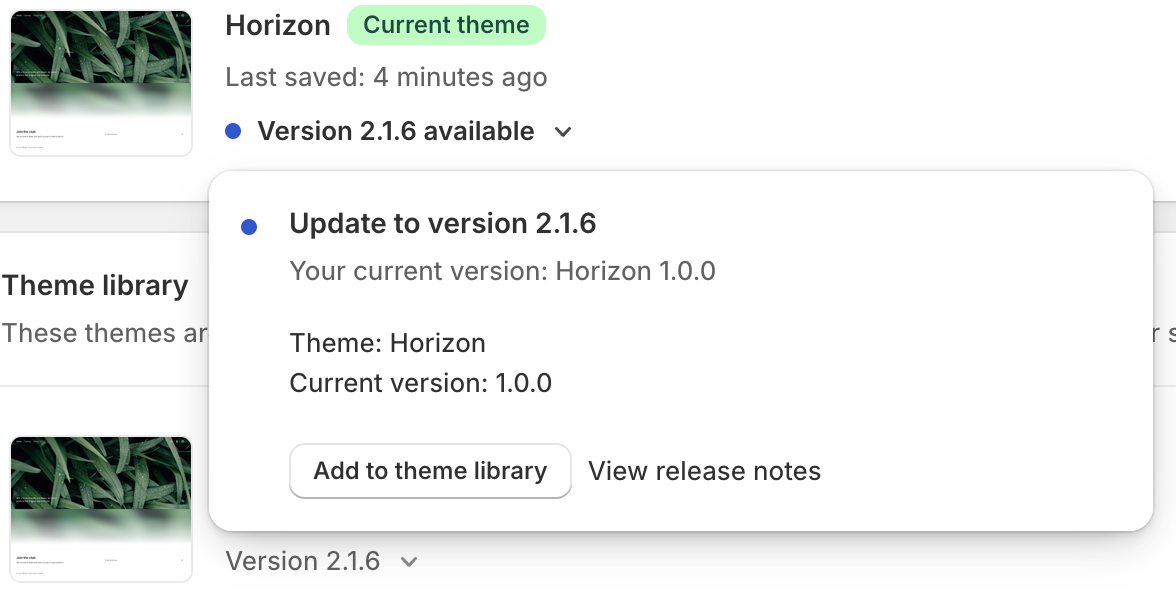
Kada je dostupno ažuriranje za temu, obavijest zamjenjuje broj verzije teme u administratorskom alatu za Shopify. Saznajte više o verzijama teme.
Ručno ažurirajte temu
Kako biste dodali ažuriranu verziju teme u svoje nacrte tema, kliknite na obavijest za otvaranje dijaloškog okvira s pojedinostima pa kliknite na Dodaj u nacrte tema.
Možete i kliknuti Prikaži napomene o izdanju da biste pročitali više o novom izdanju teme.

Sve prilagodbe unesene u temu pomoću alata za uređivanje tema kopiraju se i primjenjuju na ažuriranu temu. To uključuje sljedeće izmjene:
- Promjena postavki teme.
- Mijenjanje izgleda stranica, kao što je dodavanje, promjena redoslijeda, uklanjanje ili skrivanje odjeljaka ili blokova.
- Promjena postavki odjeljaka ili blokova, uključujući dodavanje slika, videozapisa, teksta i izvora podataka.
- Stvaranje novih predložaka.
- Dodavanje, uklanjanje ili promjena postavki ugradnji aplikacija ili proširenja aplikacija.
- Unošenje izmjena u tekst u internetskoj trgovini pomoću alata za uređivanje sadržaja teme.
Ako ste vi ili instalirana aplikacija unijeli promjene koda u temu, a uređivanja koda nisu u sukobu s ažuriranjem, ta će uređivanja biti uključena u ažuriranje.
Nakon što se ažurirana tema doda u nacrte tema, na kartici teme prikazuje se poruka koja označava jesu li izmjene koda uključene u ažuriranje.
Ako su uređivanja koda uključena u ažuriranje, prikazuje se poruka „Tema je dodana: uređivanja koda su uspješno uključena”:

Ako uređivanja koda nisu uključena u ažuriranje, prikazuje se poruka „Tema je dodana: uređivanja koda nije bilo moguće uključiti”:

Ako vaše promjene koda nisu uključene, a želite ih zadržati, morate ih kopirati u novu verziju teme. Pomoću aplikacije iz trgovine Shopify App Store možete identificirati promjene koda koje su napravljene u vašoj temi. Uvijek trebate spremiti kopiju prilagođenog koda prije ažuriranja teme.
Promjene koda mogu proizaći iz nekog od sljedećih izvora:
- Ručne promjene koda u datotekama teme u alatu za uređivanje koda, osim datoteka u mapi Templates i datoteke
settings_data.jsonu mapi Config. - Automatske promjene koda koje je aplikacija instalirana u vašoj trgovini napravila u datotekama teme u vaše ime.
Kada u Nacrte tema dodate novu verziju teme, njezinu se nazivu dodaje prefiks Ažurirana kopija za. Nakon toga možete poduzeti sljedeće radnje:
- Kliknite Prikaži napomene o izdanju kako biste vidjeli napomene o izdanju za najnoviju verziju teme.
- Kliknite Pregledaj kako biste bili sigurni da se nova verzija teme prikazuje i funkcionira onako kako očekujete.
- Kliknite Objavi kada budete spremni za ažuriranje aktivne internetske trgovine novom verzijom teme.
Ako ste u temu dodali prilagođeni CSS, provjerite postoje li ciljani selektori još uvijek u najnovijoj verziji teme i primjenjuje li se vaš CSS na očekivani način.
Ako se za temu koja je dostupna u trgovini Shopify Theme Store ne prikazuje opcija Dodaj u nacrte tema, nećete moći ažurirati temu uobičajenim postupkom ažuriranja. Najnoviju verziju teme možete iskoristiti tako da instalirate njezinu novu kopiju iz trgovine Shopify Theme Store pa zatim ručno primijenite svoje postavke i prilagodbe.
Automatska ažuriranja teme
Kada Shopify primijeni automatsko ažuriranje na vašu temu, obavijest zamjenjuje broj verzije teme u administratorskom alatu za Shopify.
Automatska ažuriranja služe za ispravljanje grešaka ili sigurnosnih problema u vašoj temi. Ta ažuriranja ne mijenjaju izgled i osjećaj vaše teme niti mijenjaju vaš sadržaj ili postavke. Napomene o izdanju za ta ažuriranja možete pogledati tako da kliknete Prikaži napomene o izdanju u dijaloškom okviru statusa teme.

Ažuriranja nisu podržana za vašu temu
Ažuriranja možete dobiti samo za teme instalirane iz trgovine Shopify Theme Store. Automatska ažuriranja nisu podržana za prenesene teme, stoga morate učiniti jedno od sljedećeg kako biste ažurirali prenesenu temu:
- Ako ste temu kupili u trgovini Shopify Theme Store i prenijeli je u drugu trgovinu, prenesena tema nema licencu i mora se ponovno kupiti u trgovini Theme Store da bi ispunjavala uvjete za ažuriranja. Teme kupljene u trgovini Shopify Theme Store licencirane su samo za trgovinu za koju ste ih prvotno kupili. Saznajte više o licenciranju i prijenosu tema na platformi Shopify.
- Ako ste temu kupili od dizajnera tema treće strane izvan trgovine Shopify Theme Store, obratite se dizajneru za ažuriranja.

Ako upotrebljavate vintage temu za Shopify, ona je povučena i tvrtka Shopify je više ne ažurira. Razmislite o nadogradnji na noviju temu ili zatražite pomoć partnera sa statusom Shopify Partner kako biste iskoristili najnovije značajke platforme Shopify.
Ako upotrebljavate plaćenu vintage temu, možete surađivati s partnerom sa statusom Shopify Partner kako biste nadogradili temu i ostvarili pravo na ažuriranja teme u administratorskom alatu za Shopify.